
GXD muốn bạn thà nh thạo phần má»m QLCL và trở thà nh ngÆ°á»i giá»i nhất, chuyên nghiệp trong công việc quản lý chất lượng thi công xây dá»±ng.
Trong Quản lý dá»± án đầu tÆ° xây dá»±ng, quản lý chất lượng là công tác rất quan trá»ng, có thể nói Mục tiêu chất lượng là mục tiêu tối thượng của xây dá»±ng công trình, ứng dụng được phần má»m QLCL GXD và o quản lý chất lượng công trình xây dá»±ng là rất quan trá»ng. Äây là vấn Ä‘á» cần chú trá»ng, nếu công trình của bạn không đạt chất lượng Ä‘á» ra, dá»± án có thể nhiá»u hệ lụy, tháºm chà là thất bại.
DÆ°á»›i đây giúp bạn cách ứng dụng phần má»m Quản lý chất lượng GXD và o quản lý chất lượng xây dá»±ng công trình.
Mẹo:
Bạn kÃch và o ảnh phóng to để xem, lăn nhẹ bi chuá»™t để thoát chế Ä‘á»™ phóng to ảnh.
CHÆ¯Æ NG 1. BẮT ÄẦU VỚI PHẦN MỀM QLCL GXD
I. CÀI ÄẶT, KÃCH HOẠT VÀ CẤU HÃŒNH WINDOWS ÄỂ CHẠY PHẦN MỀM
Phần má»m QLCL GXD ở thá»i Ä‘iểm năm 2020 chúng tôi chạy và test nhiá»u trên Win10 và Office 2016, có thể chạy trên Win 8, Win 8.1 và Office 2010, 2013, 2019, 365. Không há»— trợ vá»›i WinXP, bạn vẫn có thể chạy được trên Win 7 và Office 2007, tuy nhiên GXD cÅ©ng sẽ không há»— trợ các bản nà y nữa, vì đã quá cÅ©. QLCL GXD có há»— trợ bản 32 bit và cho 64 bit.
1. Cà i đặt phần má»m
Äể cà i đặt phần má»m QLCL GXD, bạn cần có file GXDsoftNew.exe. Bạn có thể tìm file cà i đặt được gá»i qua email hoặc truy cáºp và tải trên web https://giaxaydung.vn hoặc https://gxd.vn. Sau khi tải được file GXDsoftNew.exe bạn lÆ°u cẩn tháºn trong máy để sau còn dùng lại và tiến hà nh cà i đặt nhÆ° sau:
👉 BÆ°á»›c 1: KÃch đúp và o file GXDsoftNew.exe
👉 BÆ°á»›c 2: Chá»n phần má»m Quản lý chất lượng và tÃch chá»n khóa má»m hoặc khóa cứng nhÆ° hình sau:
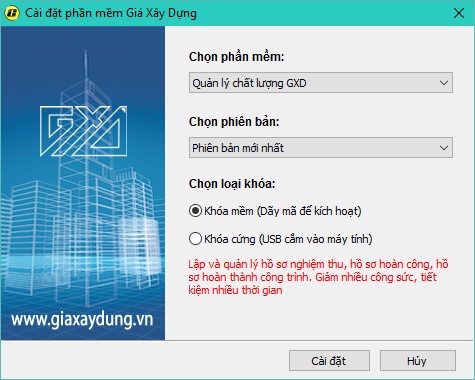
Khóa má»m khác gì so vá»›i khóa cứng?
👉 Khóa má»m là dãy ký tá»± bạn nháºn được khi mua bản má»m dùng 1 năm hoặc đăng ký bản dùng thá» và nháºn được qua email.
👉 Khóa cứng giống nhÆ° USB, bạn xem ở mục bên dÆ°á»›i.
Má»m & cứng - Cứng & má»m theo đúng nghÄ©a Ä‘en và nghÄ©a bóng 😃
Chá»n xong bạn bấm nút Cà i đặt và là m theo chỉ dẫn trên mà n hình.
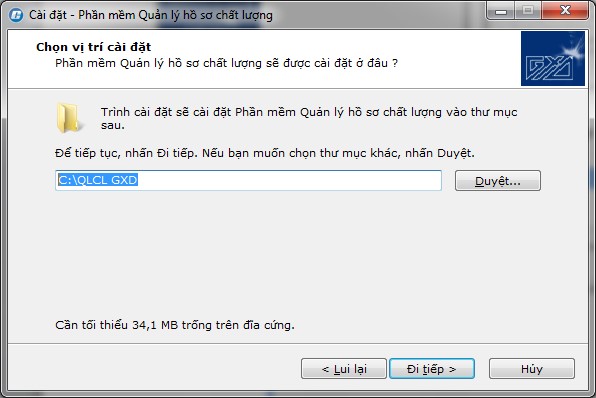
Mặc định phần má»m sẽ được cà i đặt và o thÆ° mục C:\QLCL GXD. Bạn có thể chỉ định vị trà cà i đặt bất kỳ. Khi đó kÃch và o nút Duyệt để chỉ đến vị trà bạn muốn cà i đặt.
Lưu ý:
Bạn nên cà i đặt và o thÆ° mục mặc định, phần má»m sẽ chạy ổn định và tiện sá» dụng hÆ¡n.
Äặc biệt lÆ°u ý:
Không cà i và o thÆ° mục đặt tên tiếng Việt có dẫu, nhÆ° váºy là sai Tiêu chuẩn quốc tế, phần má»m có thể không kÃch hoạt được hoặc không chạy.
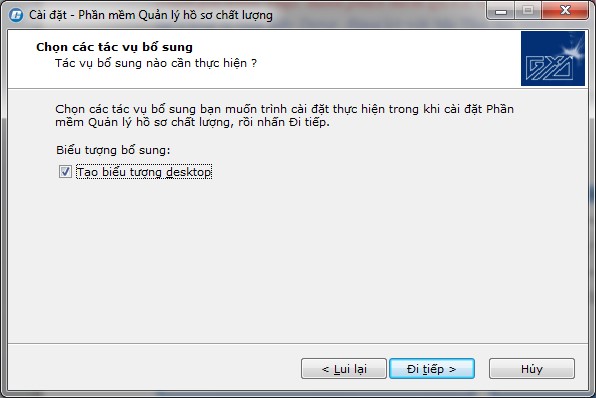
👉 BÆ°á»›c 3: Bạn kÃch và o nút Äi tiếp sẽ đến mà n hình nhÆ° hình dÆ°á»›i đây. Äể sau tiện khởi Ä‘á»™ng phần má»m thì bạn chá»n Tạo biểu tượng desktop rồi bấm và o nút Äi tiếp sẽ chuyển sang hình kế bên:
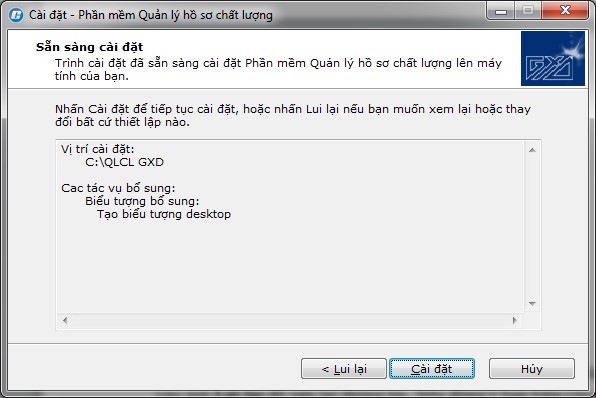
👉 BÆ°á»›c 4: Các thông tin đã hoà n tất, giỠđã sẵn sà ng cà i đặt, nếu đổi ý bạn hãy bấm và o nút Lui lại để sá»a lại thông tin. Nếu đồng ý bạn bấm và o nút Cà i đặt, sau và i giây bạn sẽ thấy thông báo cà i thà nh công nhÆ° ở hình dÆ°á»›i đây:
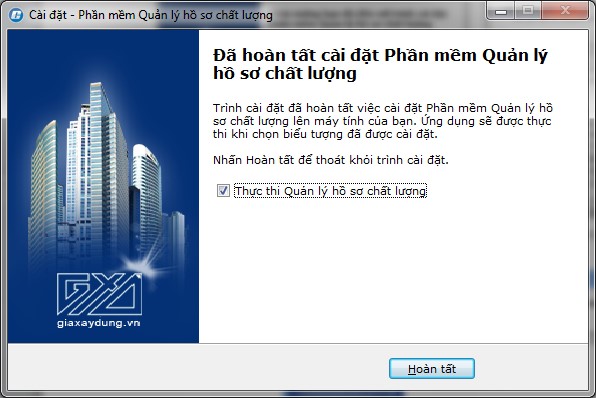
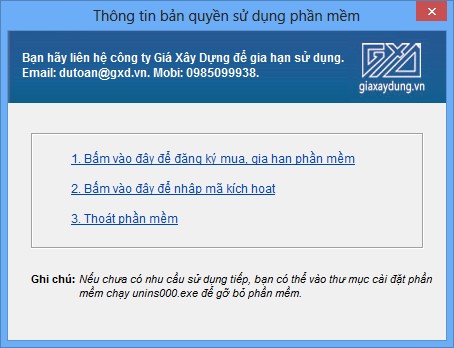
👉 BÆ°á»›c 5: KÃch và o nút Hoà n tất, phần má»m sẽ khởi Ä‘á»™ng lần đầu tiên và hiện ra há»™p thoại kÃch hoạt, bạn chá»n mục 2. Bấm và o đây để nháºp mã kÃch hoạt và chuyển sang là m theo hÆ°á»›ng dẫn của mục kÃch hoạt.
Quy tắc đặt tên file theo Quyết định số 348/QÄ-BXD
Theo Quyết định số 348/QÄ-BXD ngà y 02/04/2021 của Bá»™ Xây dá»±ng Công bố HÆ°á»›ng dẫn chi tiết áp dụng Mô hình thông tin công trình (BIM) đối vá»›i các công trình dân dụng và công trình hạ tầng kỹ thuáºt đô thị.
Các ký tá»± được phép dùng đặt tên thÆ° mục là a-z, A-Z, dấu ngang (-) và dấu gạch dÆ°á»›i (_). Không nên sá» dụng dấu cách, các chữ cái có dấu trong tiếng Việt (ă, â, Ä‘, ê, ô, Æ¡, Æ°) và các ký tá»± đặc biệt viÌ€ có thể gây lá»—i tiÌ€m kiếm, lá»—i kà tá»±, lá»—i khi mở bằng má»™t số phần má»m nhất định.
Theo trên thì chúng ta phải chuyển động thay đổi dần ngay và luôn các bạn ạ!
2. KÃch hoạt phần má»m
2.1. Nháºp khóa má»m để kÃch hoạt bản quyá»n
Khoá má»m là má»™t dãy mã bản quyá»n phần má»m được Công ty Giá Xây Dá»±ng cung cấp cho ngÆ°á»i sá» dụng qua việc bạn đặt mua hoặc đăng ký dùng thá». Dãy mã bạn sẽ nháºp và o dòng Mã kÃch hoạt trong hình dÆ°á»›i.
Sau khi bạn chá»n mục 2. Bấm và o đây để nháºp mã kÃch hoạt nhÆ° nói trên thì QLCL GXD sẽ hiện há»™p thoại Äăng Ký Bản Quyá»n để bạn nháºp thông tin kÃch hoạt và dụ nhÆ° sau:
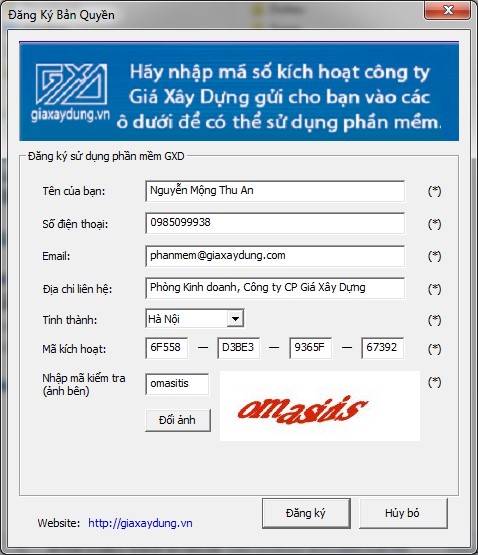
Bạn nháºp các thông tin, nháºp mã kiểm tra (nhÆ° và dụ trên là omasitis). Sau đó bấm và o nút Äăng ký. LÆ°u ý: Trong hình trên dãy mã 6A435-2AE2A-1187E-B0BAB là do Công ty Giá Xây Dá»±ng cung cấp cho bạn khi mua bản quyá»n phần má»m. Má»—i bản quyá»n dãy mã sẽ khác nhau và thÆ°á»ng chỉ sá» dụng kÃch hoạt cho 1 máy tÃnh (tÆ°Æ¡ng tá»± nhÆ° bạn nạp thẻ cà o cho Ä‘iện thoại trả trÆ°á»›c). Các thông tin nà y để bảo vệ bản quyá»n sá» dụng của bạn (khi bạn cà i đặt lại Quản lý chất lượng GXD, format ổ cứng, cà i lại Win…) và cần nháºn sá»± trợ giúp. Chúng tôi sẽ xác minh lại các thông tin bạn đã khai khi đăng ký, nếu thông tin cung cấp phù hợp thì má»›i đủ cÆ¡ sở để há»— trợ.
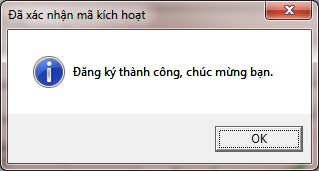
Phần má»m thông báo nhÆ° sau tức là kÃch hoạt đã thà nh công, bạn đã có thể sá» dụng phần má»m và o công việc hoặc thá»±c hà nh theo các chỉ dẫn ở dÆ°á»›i đây:
2.2. Khóa cứng để xác thá»±c bản quyá»n
Nếu bạn sá» dụng khóa cứng, chỉ việc cà i phần má»m và o máy bằng file GXDsoftNew.exe tÆ°Æ¡ng tá»± nhÆ° trên nhÆ°ng không phải kÃch hoạt bằng khóa má»m nữa. Sau khi cà i xong phần má»m bạn cắm khóa cứng và o cổng USB của máy tÃnh là sá» dụng được.

Bạn sẽ thấy là trÆ°á»›c đây là m việc ì ạch nhÆ° con lạc Ä‘Ã 🐫 giá» bạn sẽ có tốc Ä‘á»™ của ngá»±a Ä‘ua 🐎
II. LẬP BỘ BIÊN BẢN NGHIỆM THU CHẤT LƯỢNG VẬT LIỆU
🔥 Äể được Ä‘Æ°a và o thi công thì váºt liệu phải đảm bảo chất lượng. Kết quả kiểm tra, lấy mẫu, thà nghiệm và các giấy tá» chứng minh nguồn gốc, xuất xứ, CO/CQ, hợp đồng... sẽ phải được thể hiện bằng biên bản, ký tá xác nháºn giữa các bên. Trên công trÆ°á»ng sếp giao: Em láºp giúp anh bá»™ biên bản nghiệm thu chất lượng váºt liệu. Bạn sẽ là m thế nà o? Äầu tiên phải kiến nghị sếp trang bị cho em 1 phần má»m QLCL GXD và cà i trong máy, em sẽ là m tốt nhiệm vụ được giao.
1. CÆ¡ sở pháp lý láºp biên bản nghiệm thu chất lượng váºt liệu
- Nghiệm thu chất lượng váºt liệu xây dá»±ng, sản phẩm, cấu kiện, thiết bị sá» dụng cho công trình xây dá»±ng quy định tại Äiá»u 12 của Nghị định số 06/2021/NÄ-CP ngà y 26/01/2021 của ChÃnh phủ. Bạn kÃch và o link Ä‘á»c 1 chút nhé...
- Bạn cần xem lại thá»a thuáºn của 2 bên trong hợp đồng vá» quy trình quản lý chất lượng của nhà thầu, hình thức biểu mẫu nghiệm thu… Ä‘á»c chỉ dẫn kỹ thuáºt, tiêu chuẩn thi công và nghiệm thu có liên quan .v.v. Äây là các cÆ¡ sở pháp lý rất quan trá»ng cho công việc.
2. Láºp bá»™ biên bản nghiệm thu váºt liệu đầu và o
Bá»™ biên bản nghiệm thu váºt liệu gồm: Biên bản lấy mẫu, Biên bản nghiệm thu ná»™i bá»™ (nếu cần), Phiếu yêu cầu nghiệm thu và Biên bản nghiệm thu váºt liệu. Tùy trÆ°á»ng hợp sẽ cần thêm các biên bản kiểm tra, chứng nháºn hoặc má»™t số giấy tá» khác chúng ta sẽ tìm hiểu dần thêm sau.
👉 BÆ°á»›c 1: Mở phần má»m Quản lý chất lượng GXD
KÃch đúp và o biểu tượng phần má»m trên mà n hình desktop.
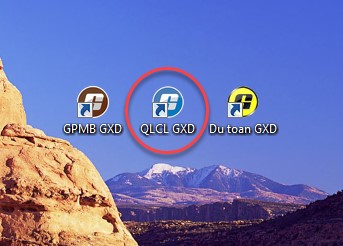
Khởi Ä‘á»™ng phần má»m
👉 Bước 2: Khai báo thông tin cán bộ của các đơn vị trong dự án
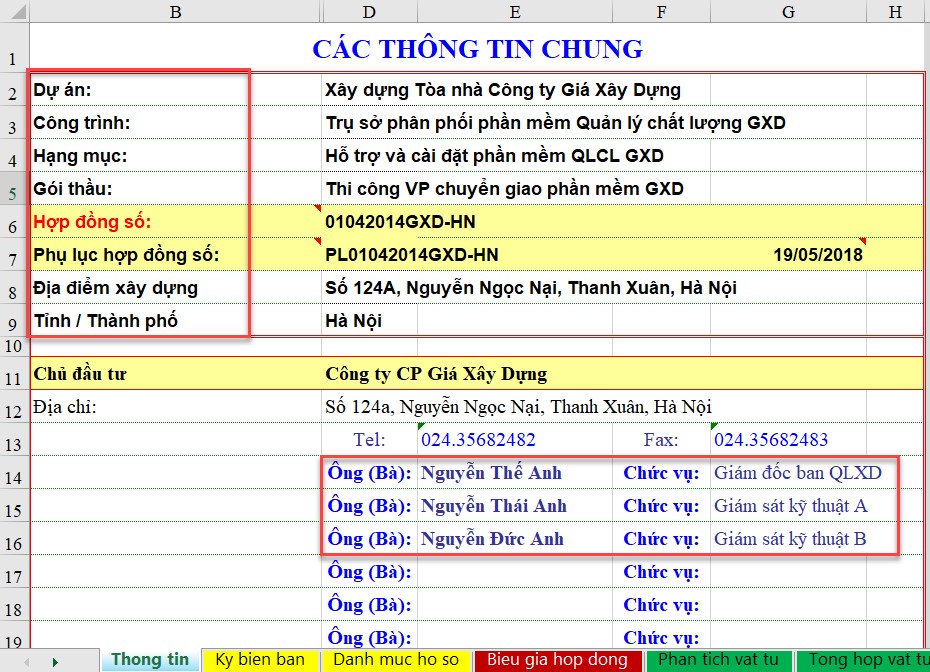
Khai báo thông tin dư án, cán bộ của các đơn vị trong dự án
Trong sheet Thông tin ta Ä‘iá»n các thông tin nhÆ° tên Dá»± án, công trình, hạng mục, gói thầu, hợp đồng số, địa Ä‘iểm xây dá»±ng … và khai báo thông tin các cán bá»™, chức vụ của các Ä‘Æ¡n vị thá»±c hiện dá»± án nhÆ° Chủ đầu tÆ°, TÆ° vấn giám sát, Quản lý dá»± án, ÄÆ¡n vị thi công, ÄÆ¡n vị thà nghiệm …
👉 Bước 3: Khai báo thông tin thà nh phần ký hồ sơ trong sheet Ký biên bản
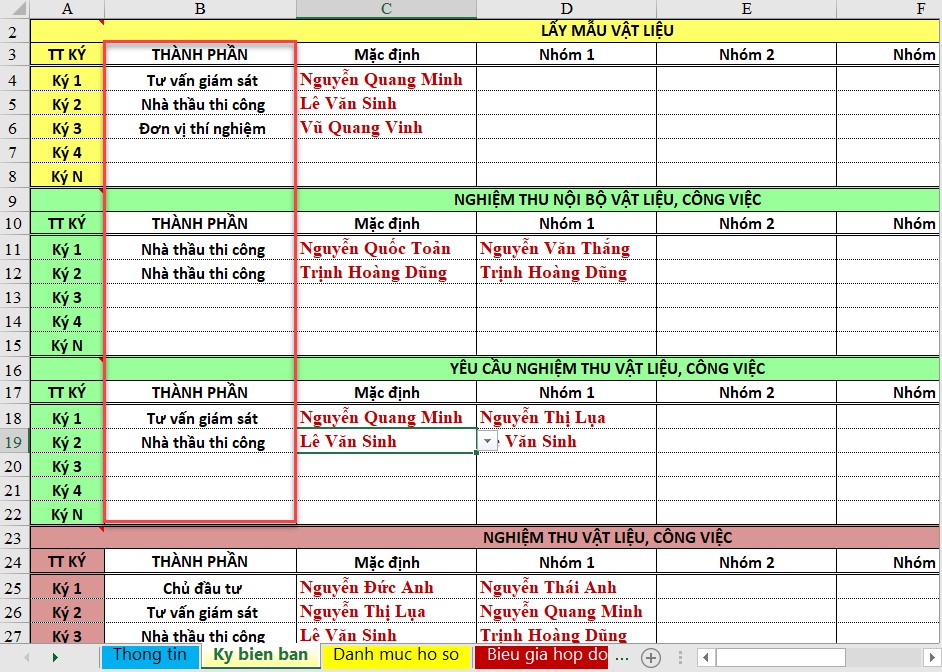
Khai báo thông tin thà nh phần ký biên bản nghiệm thu
Lưu ý:
Nếu phải thêm hoặc sá»a tên thà nh phần ký các biên bản nghiệm thu bạn xem mục hÆ°á»›ng dẫn ở bên dÆ°á»›i.
👉 BÆ°á»›c 4: Nháºp/tra mã hiệu và ná»™i dung công việc cần nghiệm thu
Äể hiện được các Sheet liên quan đến biên bản nghiệm thu váºt liệu trên thanh Ribbon của phần má»m bạn chỉ cần tÃch chá»n và o menu Nghiệm thu váºt liệu:
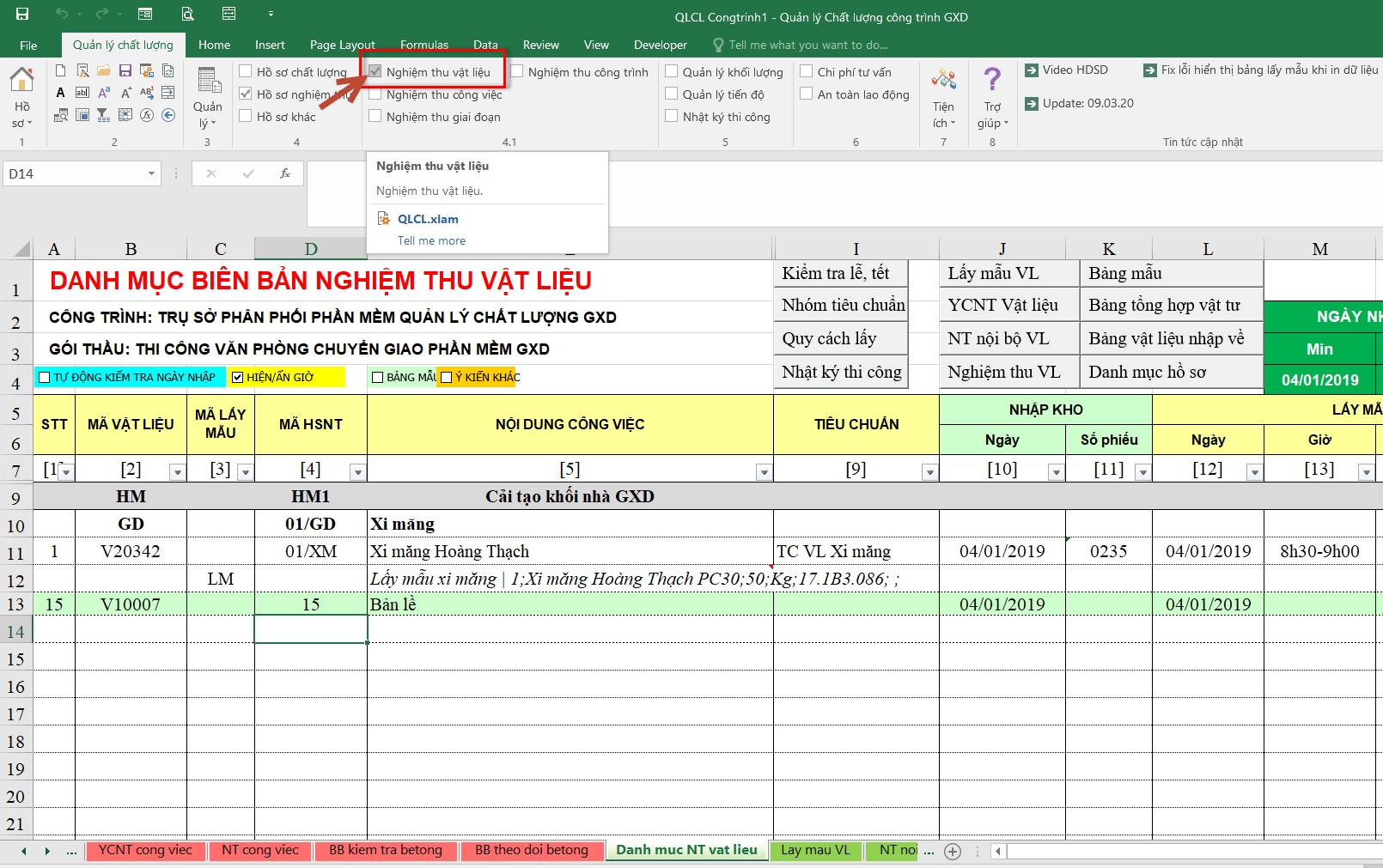
TÃch chá»n hiển thị các sheet của bá»™ biên bản nghiệm thu váºt liệu
Trong và dụ nà y, ta cần nháºp và o các váºt liệu cần nghiệm thu nhÆ°: thép Hòa Phát, xi măng Hoà ng Thạch, gạch chỉ đặc, cát và ng. Tại sheet Danh muc NT vat lieu, ta Ä‘Æ°a từ khóa có liên quan đến loại váºt liệu cần dùng và o cá»™t Mã VL sau đó bấm Enter và tìm loại váºt liệu tÆ°Æ¡ng ứng: Hãy bắt đầu vá»›i thép Hòa Phát, gõ từ khóa “thép†để mở há»™p thoại danh sách váºt liệu:
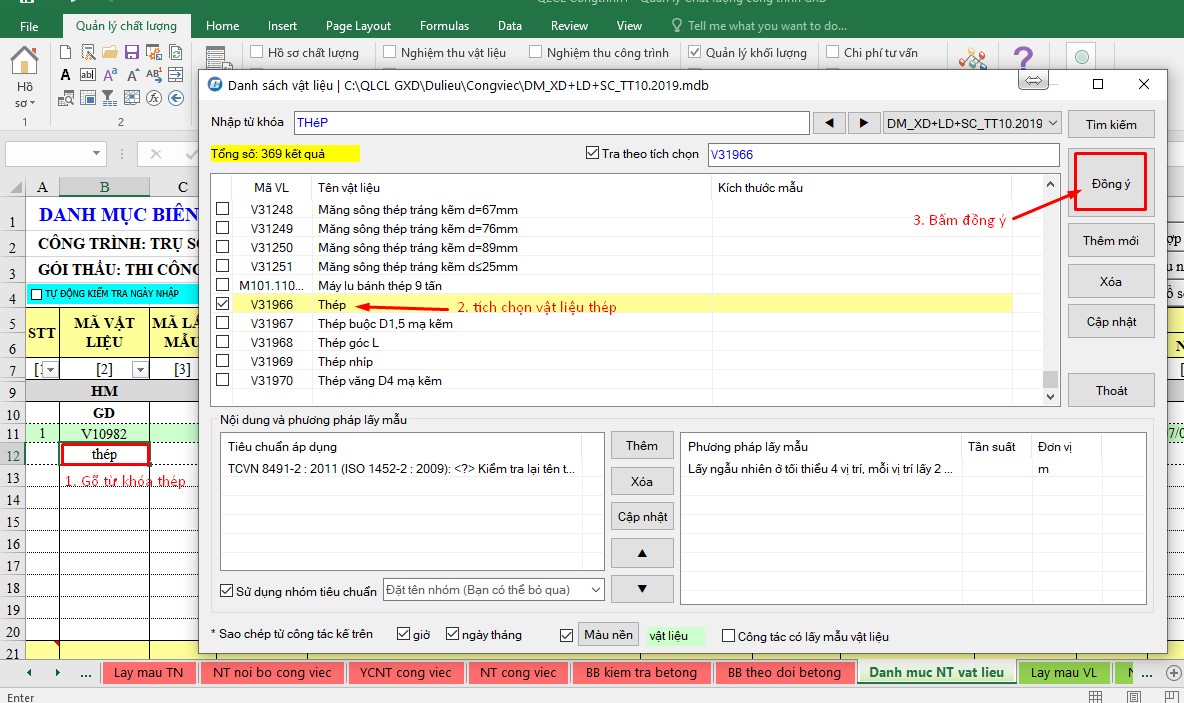
Gõ từ khóa “thép†để mở há»™p thoại Danh sách váºt liệu
Phần má»m tá»± Ä‘á»™ng đánh số mã hồ sÆ¡ nghiệm thu, Ä‘Æ°a ra tên váºt liệu:
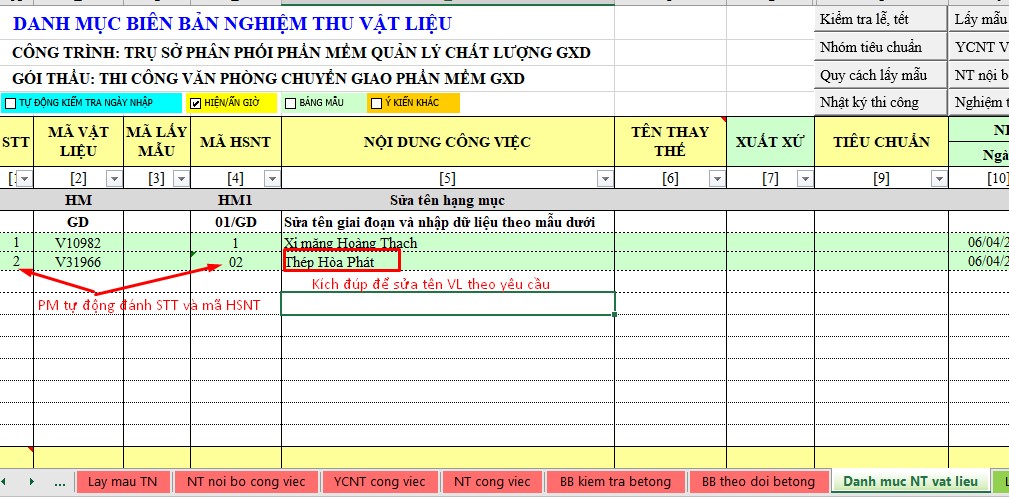
Tra dữ liệu váºt liệu cần nghiệm thu Ä‘Æ°a và o sheet Danh mục
👉 BÆ°á»›c 5: Nháºp quy cách lấy mẫu váºt liệu
KÃch chuá»™t phải và o ô ngay dÆ°á»›i tên váºt liệu, phần má»m tá»± Ä‘á»™ng Ä‘Æ°a ra bảng Quy cách lấy mẫu. Bạn lần lượt thao tác nhÆ° sau:
- Nháºp tên váºt liệu
- Nháºp khối lượng cùng mác, số hiệu lô váºt liệu nháºp vá»
- Nháºp Số lượng mẫu, kÃch thÆ°á»›c mẫu…
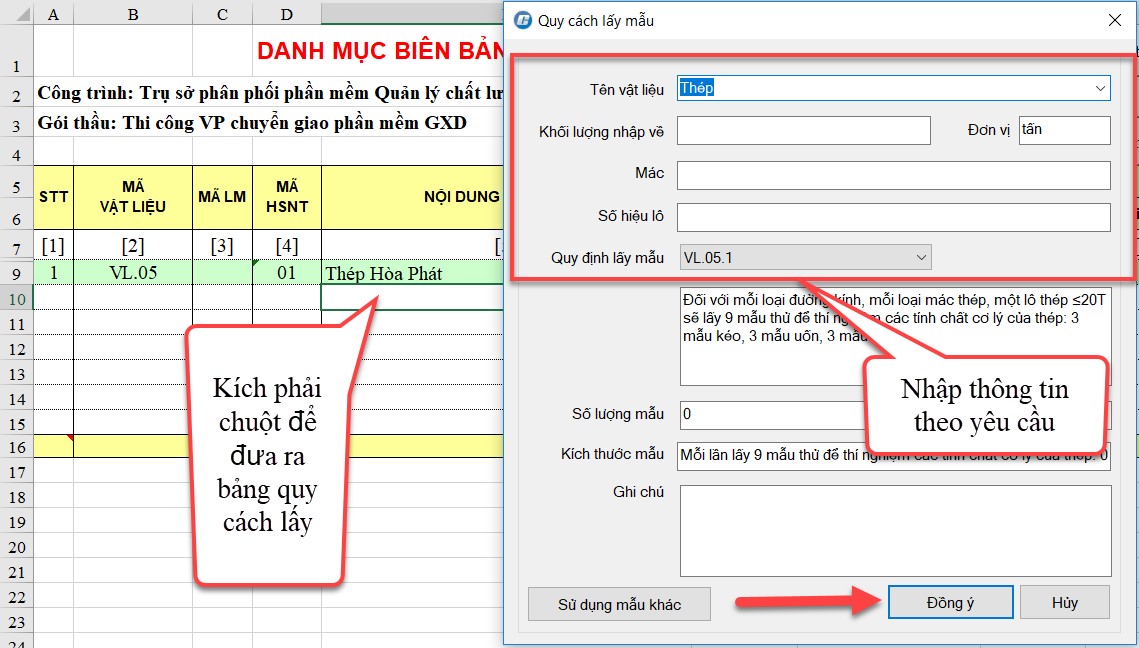
Nháºp quy cách lấy mẫu váºt liệu
Là m tÆ°Æ¡ng tá»± vá»›i các váºt liệu còn lại theo yêu cầu, từ việc tra mã VL đến Ä‘Æ°a ra quy cách lấy mẫu. Ta được bảng nhÆ° sau:
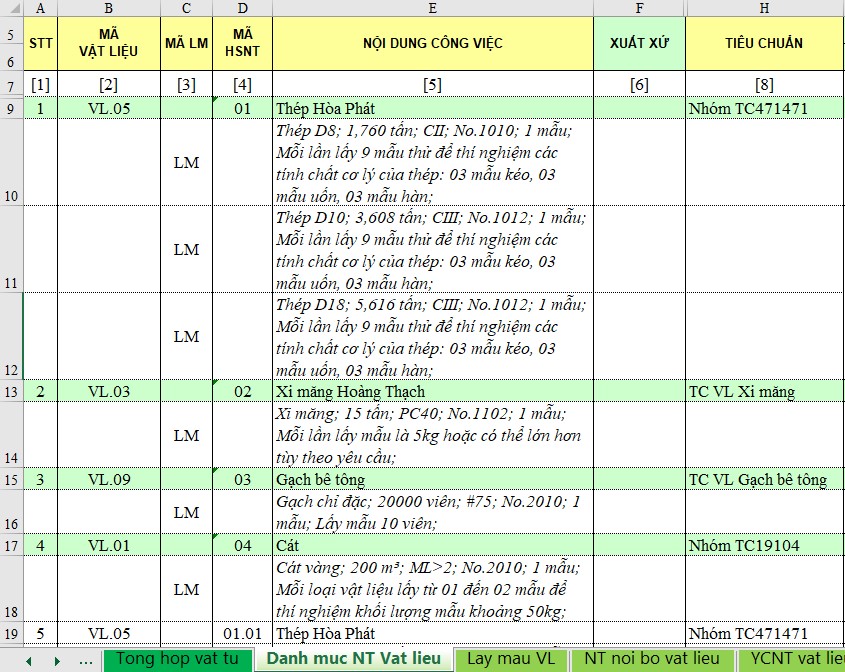
Bảng dữ liệu quy cách lấy mẫu váºt liệu sau khi nháºp và o
👉 BÆ°á»›c 6: Nháºp các dữ liệu vá» thá»i gian nghiệm thu váºt liệu
Dữ liệu vá» thá»i gian nghiệm thu váºt liệu nhÆ° hình dÆ°á»›i bao gồm:
- Ngà y và số phiếu nháºp kho
- Ngà y giỠlấy mẫu
- Ngà y giỠnghiệm thu nội bộ
- Ngà y láºp phiếu yêu cầu nghiệm thu
- Ngà y nghiệm thu váºt liệu A-B
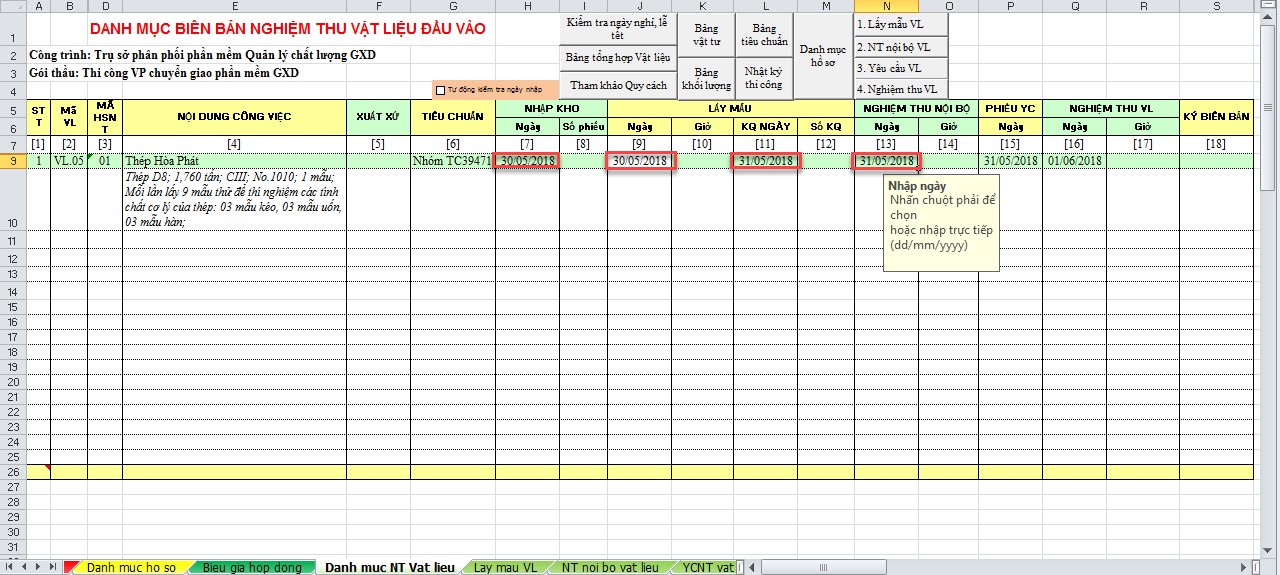
Dữ liệu vá» thá»i gian nghiệm thu váºt liệu
Là m tÆ°Æ¡ng tá»±, bạn nháºp thá»i gian nghiệm thu gồm ngà y, giá» của các váºt liệu còn lại theo yêu cầu. Ta được:
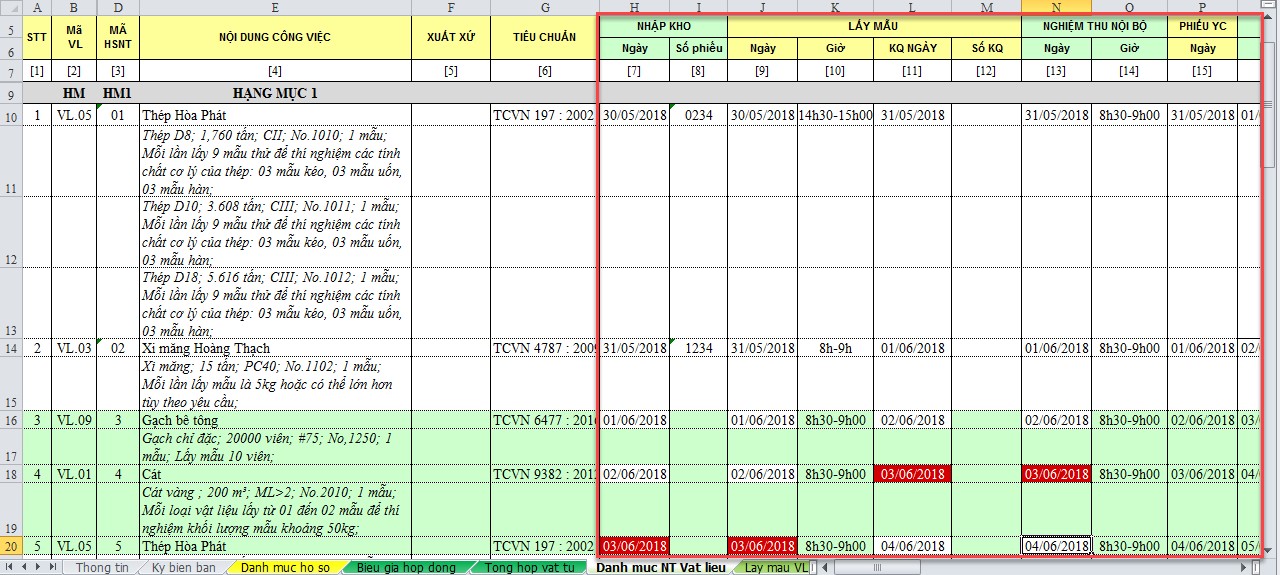
Nháºp thá»i gian nghiệm thu của các váºt liệu
☀️ Chú ý: Bạn có thể nháºp thá»i gian nghiệm thu theo 2 cách:
👠Cách 1: Nháºp trá»±c tiếp từ bà n phÃm
👠Cách 2: Click chuá»™t phải và o ô cần nháºp thá»i gian và chá»n trên phần má»m
👉 Bước 7: Kiểm tra các biên bản lấy mẫu, biên bản nghiệm thu
Sau khi hoà n thà nh các bÆ°á»›c trên, bạn có thể và o các biên bản lấy mẫu, nghiệm thu ná»™i bá»™, phiếu yêu cầu, nghiệm thu váºt liệu A-B, sá» dụng nút Spin để kiểm tra lại ná»™i dung. Các thông tin sẽ được phần má»m tá»± Ä‘á»™ng cáºp nháºt đổ vá» các mẫu biên bản. Và dụ biên bản nghiệm thu váºt liệu Thép Hòa Phát:
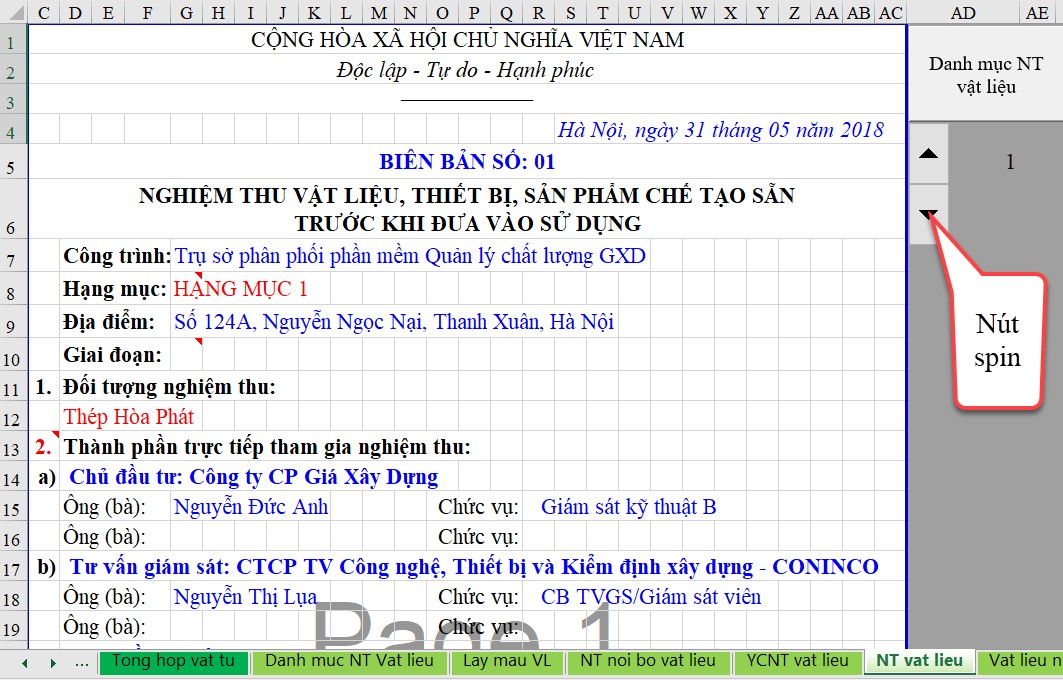
Spin để hiện Biên bản nghiệm thu váºt liệu
Nếu bạn muốn kiểm tra đến 1 biên bản bất kỳ mà không muốn dùng nút Spin thì bạn có thể nháºp trá»±c tiếp số thứ tá»± biên bản đó:
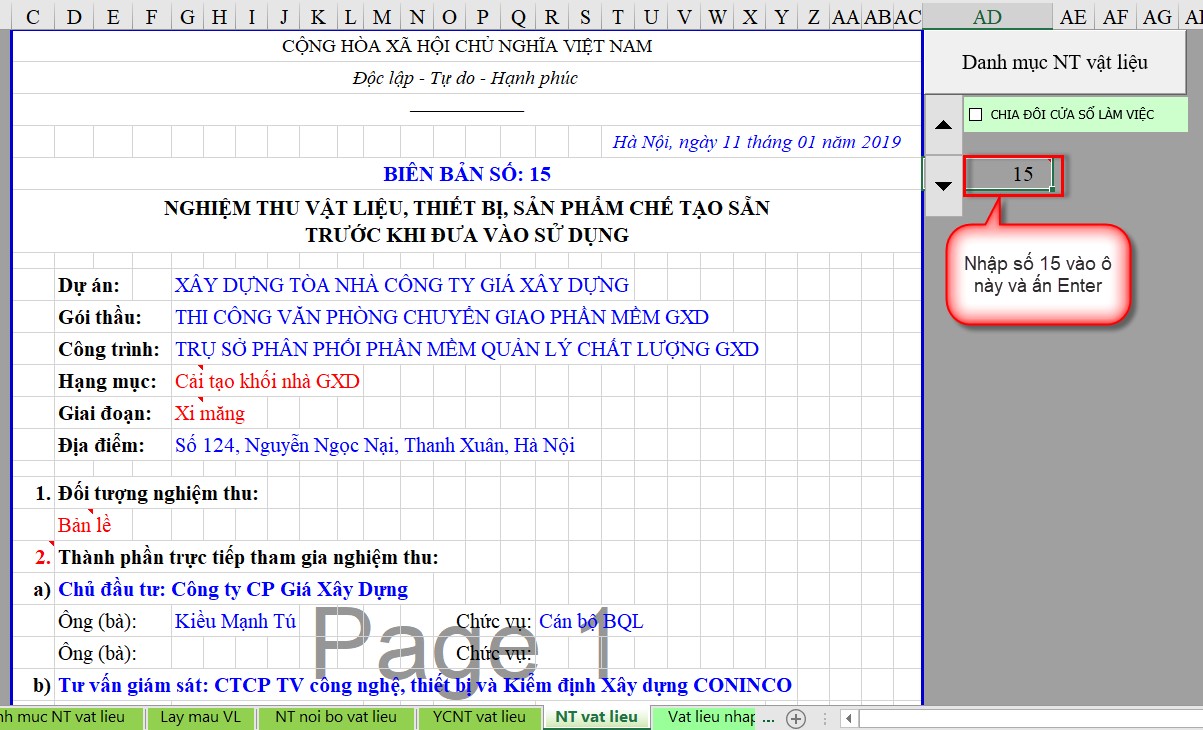
Nháºp số để hiện Biên bản nghiệm thu váºt liệu
👉 BÆ°á»›c 8: Xuất bảng váºt liệu nháºp vá»
Bạn sẽ thấy rất sÆ°á»›ng nhé, chỉ vá»›i má»™t Ãt số liệu nháºp và o sheet Danh mục NT váºt liệu nhÆ° ở trên mà phần má»m xá» lý ra cho bạn biết bao nhiêu thông tin. NhÆ° trÆ°á»›c kia thì bạn phải lá»c, copy, cắt dán rất vất vả để tổng hợp số liệu, rất là mệt khi công trÆ°á»ng đã sá» dụng nhiá»u lượng váºt liệu.
Bất kỳ lúc nà o sếp hoặc kế toán nói hãy báo cáo số liệu váºt liệu nháºp vá», trong phút mốt là bạn sẽ đáp ứng được vá»›i thao tác là và o menu Quản lý / Xuất bảng váºt liệu:
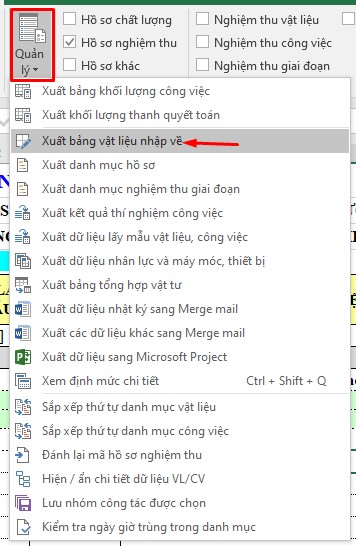
Lệnh Xuất bảng váºt liệu nháºp vá»
👌 Tuyệt vá»i luôn! Kết quả sẽ nhÆ° sau:
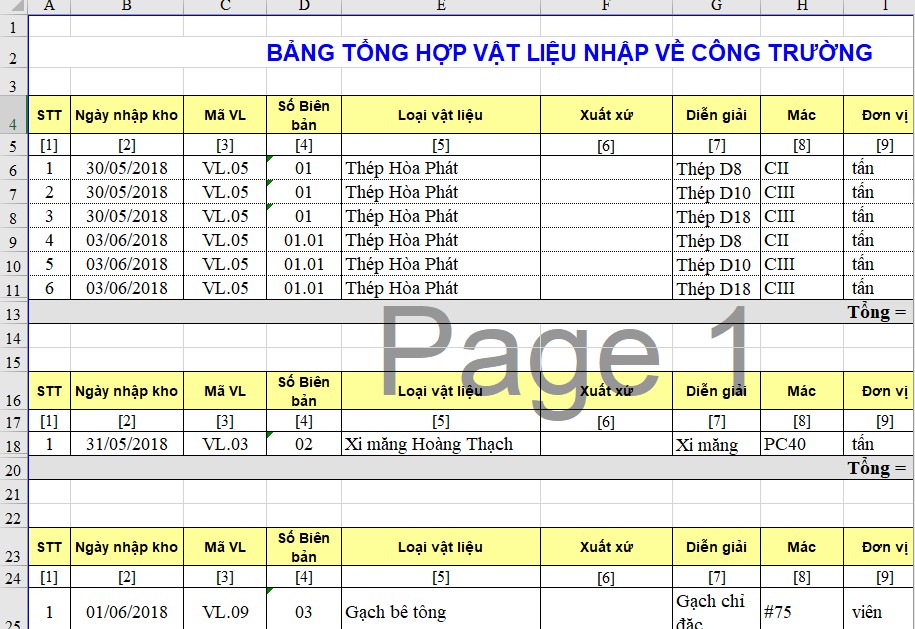
Bảng số liệu váºt liệu nháºp vỠđược xuất ra vá»›i nhiá»u thông tin
👉 BÆ°á»›c 9: Lá»c váºt liệu nháºp vá» theo yêu cầu
Giả sá» trong cuá»™c há»p sếp nói là em hãy cho anh biết số lượng thép D18 đã nháºp vá» công trÆ°á»ng. Äáp ứng việc nà y bây giá» vá»›i bạn quá dá»…. Sếp sẽ thÃch bạn luôn ấy ❤️
Sau khi xuất bảng tổng hợp váºt liệu nháºp vá» nhÆ° ở trên, để tìm lượng thép D18 nháºp vá» từ ngà y A đến ngà y B, bạn thá»±c hiện: Chá»n Data tÃch và o Filter trong cá»™t Diá»…n giải bá» chá»n Select All / chá»n D18/ Ok. SÆ°á»›ng quá luôn, chỉ 1 lệnh mà dữ liệu sẽ ra nhÆ° sau:
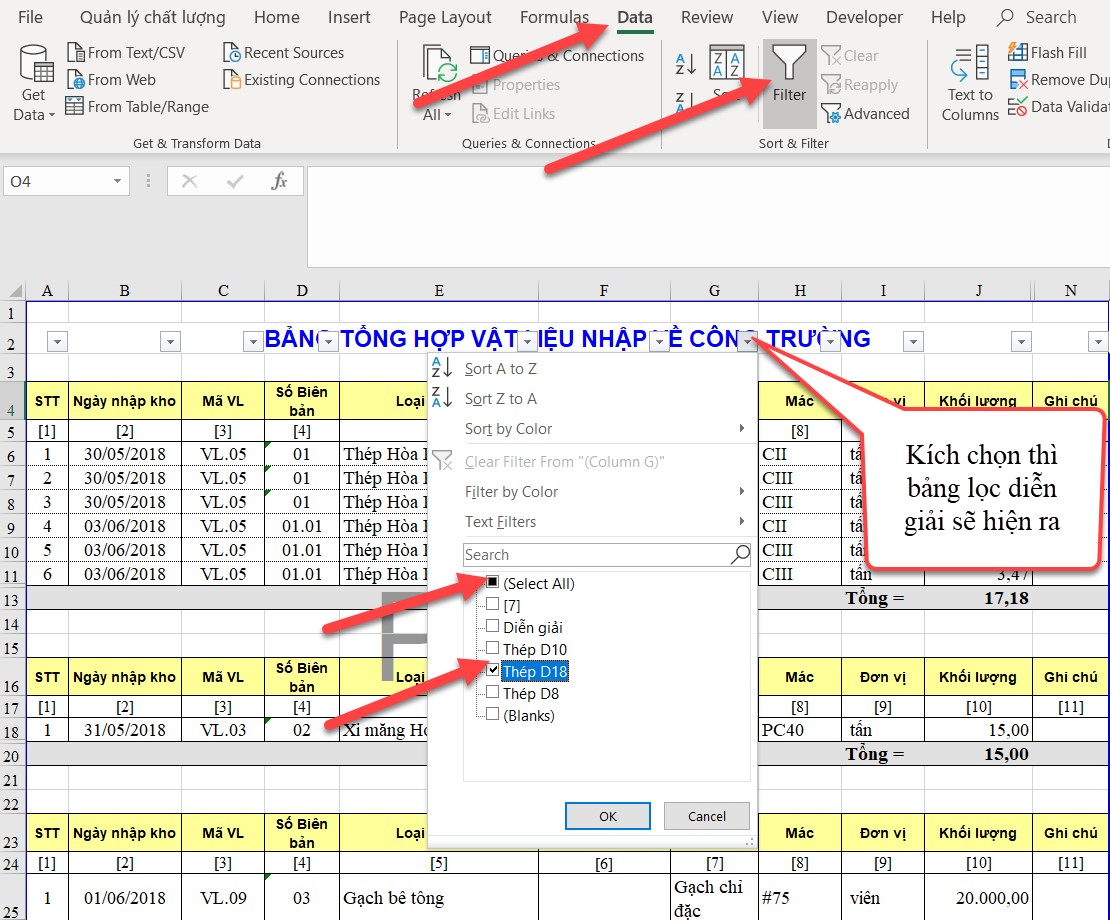
Thao tác lá»c dữ liệu bằng lệnh Data / AutoFilter
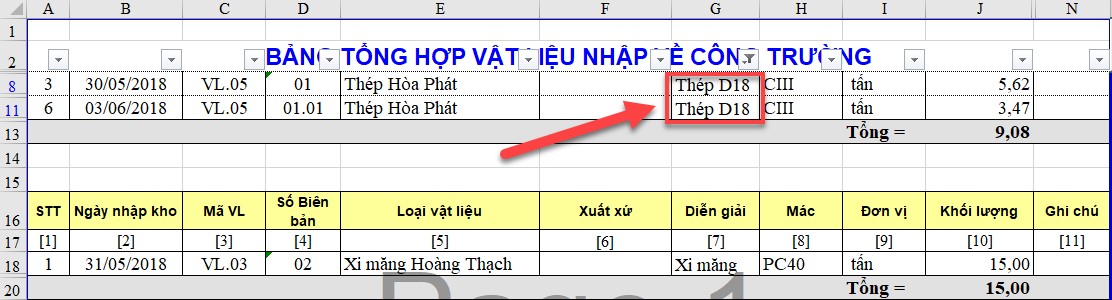
Kết quả sau khi lá»c thép D18 nháºp vá» theo số liệu nghiệm thu
3. Dữ liệu từ Danh mục NT váºt liệu tá»± Ä‘á»™ng được Ä‘Æ°a và o nháºt ký thi công
💚 Sếp há»i váºy thông tin nghiệm thu váºt liệu em có phản ánh đầy đủ và o Nháºt ký đấy chứ? Ôi trá»i, sếp còn phải há»i. Ngà y xÆ°a thì láºp xong bá»™ biên bản nghiệm thu, thì phải quay qua tìm quyển Nháºt ký để ghi, nếu quên thì sau lại phải Hồi ký, mà hay quên lắm hoặc nhiá»u lúc báºn quá không kịp ghi. Giá» thì chuyện đó xÆ°a rồi nhé.💚
Sau khi láºp xong bá»™ biên bản nghiệm thu váºt liệu ở trên, thì dữ liệu từ Danh mục NT váºt liệu cÅ©ng được phần má»m tá»± Ä‘á»™ng Ä‘Æ°a và o Nháºt ký thi công giúp bạn rồi nhé. Thông tin khá»›p nhau luôn, để tránh cho bạn công sức sau nà y dò là m Ä‘i là m lại cho khá»›p thá»i gian, thông tin... Äỉnh của đỉnh luôn ấy 💥
Äể kiểm tra nháºt ký thi công được tá»± Ä‘á»™ng hóa bằng phần má»m QLCL GXD nhÆ° thế nà o thì bạn thao tác nhÆ° sau: Sá» dụng tổ hợp phÃm Ctrl+Tab để mở khung quản lý sheet ở bên trái, rồi chá»n sheet Mẫu Nháºt ký để hiện ra nhÆ° sau:
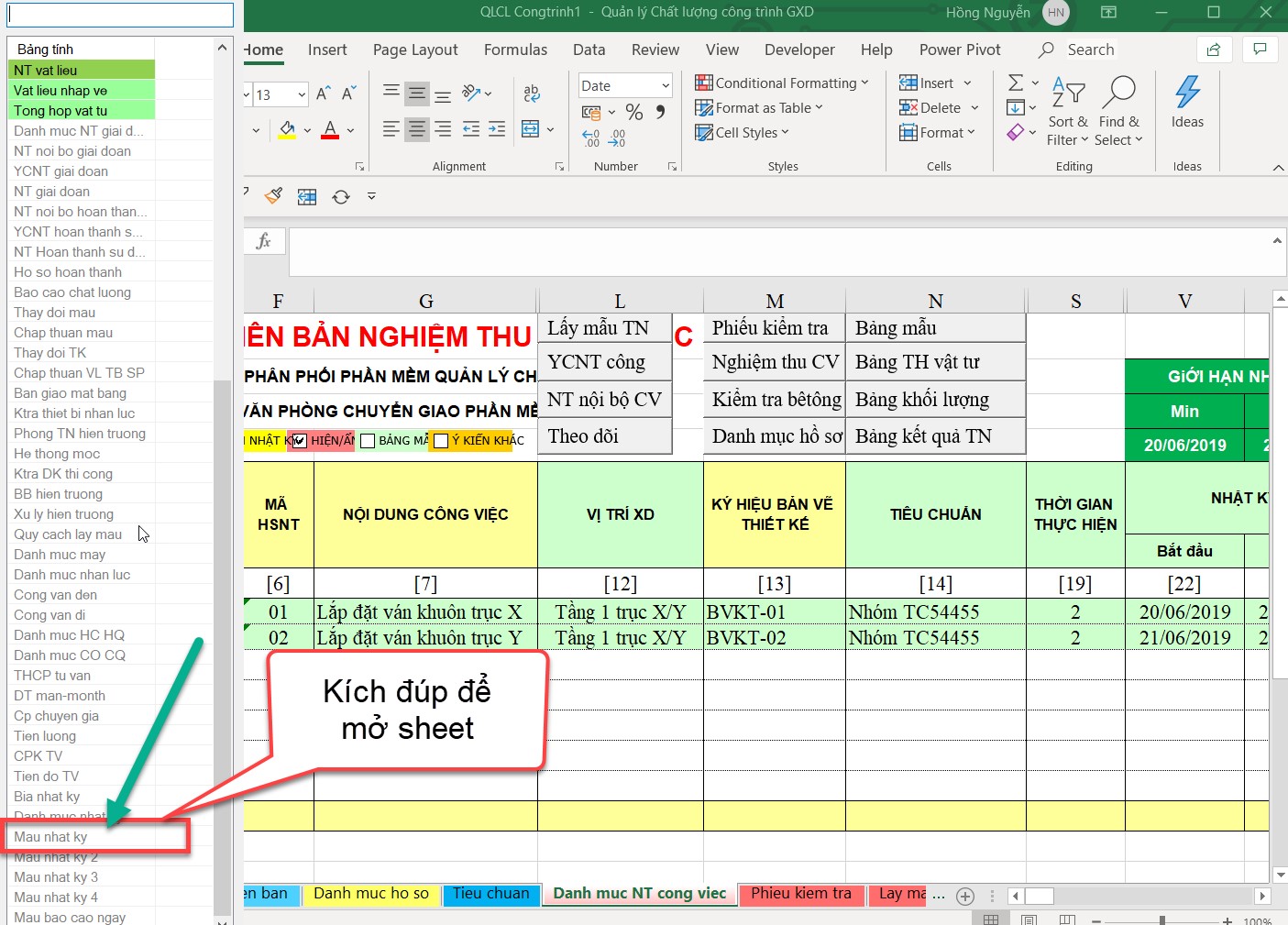
Mở sheet Mau nhat ky
Phần má»m đã tá»± Ä‘á»™ng cáºp nháºp ngà y bắt đầu và kết thúc của hạng mục từ ngà y nháºp kho váºt liệu đến ngà y nghiệm thu công việc cuối cùng. DÆ°á»›i đây là Nháºt ký công trình mặc định do phần má»m tá»± Ä‘á»™ng Ä‘Æ°a ra sau khi nháºp dữ liệu đầu và o ở Sheet Danh mục NT váºt liệu. Và dụ: Ngà y 01/06/2018 có nghiệm thu váºt liệu Thép Hòa Phát nên phần má»m đã tá»± Ä‘á»™ng Ä‘Æ°a dữ liệu nà y sang nháºt ký thi công, bạn cứ mạnh dạn gõ 1 ngà y có nghiệm thu váºt liệu đè và o ô nà y để xem thông tin hiện ra nhé, hoặc bấm nút spin cÅ©ng được.
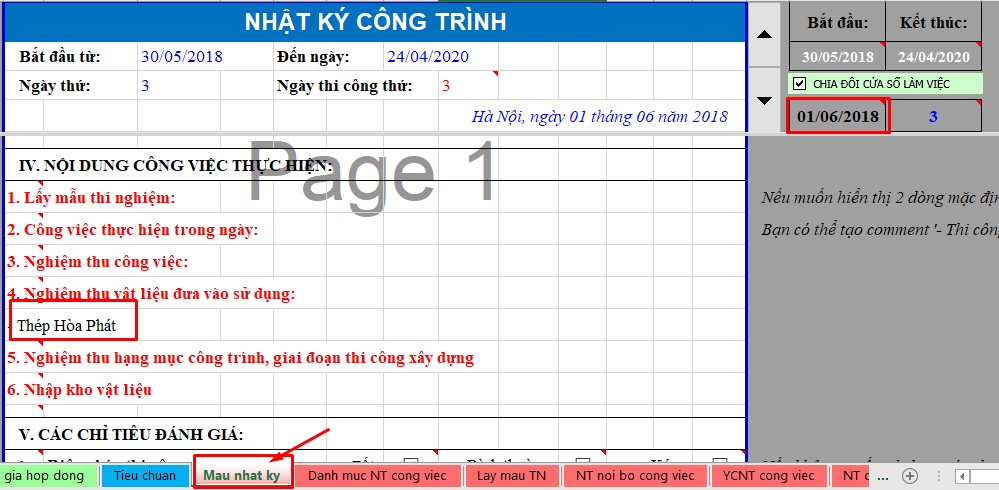
Äiá»u nà y mang lại ý nghÄ©a gì?
💛 💛 💛 Bạn đã không còn phải khổ sở, tốn công sức và thá»i gian là m cái công việc rất chi nhà m chán là ghi nháºt ký nhÆ° ngà y xÆ°a nữa. Có 1 bạn há»c viên của GXD kể chuyện là : sếp bắt chép Hồi ký Nháºt ký mấy tháng, ức chế quá xin nghỉ việc, thấy công việc quá Æ° là nhà m chán và vô nghÄ©a. Các sếp cÅ©ng phải chú ý Ä‘iá»u nà y vá» tâm lý ngÆ°á»i lao Ä‘á»™ng. Sá» dụng phần má»m QLCL GXD láºp nháºt ký tá»± Ä‘á»™ng và chÃnh xác nhÆ° nà y giúp tâm lý ngÆ°á»i lao Ä‘á»™ng rất là thÃch.
4. Xuất danh mục hồ sÆ¡ váºt liệu
Rất chi là đột xuất, sếp bảo chuẩn bị có cuá»™c kiểm tra công tác nghiệm thu, em cho anh biết danh mục hồ sÆ¡ nghiệm thu váºt liệu. OK fine! Có ngay nhé sếp. Trên Menu Quản lý bạn chạy lệnh Xuất danh mục hồ sÆ¡ thế là xong:
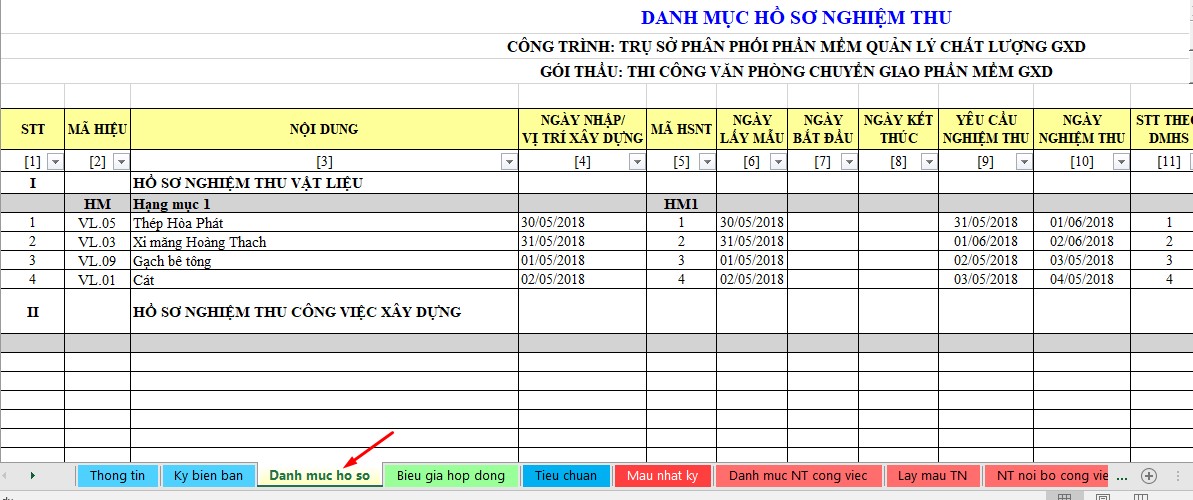
Danh mục hồ sÆ¡ nghiệm thu váºt liệu
Má»™t chuyên gia vá» xây dá»±ng nói rằng: Sợ nhất là là m má»™t thá»i gian không biết có gì trong tay, tìm đâu cÅ©ng không thấy, Ä‘i khôi phục thì chết luôn. Giá» bất kỳ lúc nà o bạn cÅ©ng có thể ra thông tin đã từng là m nghiệm thu những gì!?
TrÆ°á»›c khi tạm thá»i kết thúc việc thá»±c hà nh láºp bá»™ biên bản nghiệm thu váºt liệu hãy lÆ°u file lại để sau thá»±c hà nh tiếp nhé.
III. LẬP BỘ BIÊN BẢN NGHIỆM THU CHẤT LƯỢNG CÔNG VIỆC
Sếp giao cho bạn nhiệm vụ: Công việc A trên công trÆ°á»ng vừa thi công xong, em láºp giúp anh bá»™ biên bản nghiệm thu công việc. Bạn là m thế nà o? Äầu tiên phải kiến nghị sếp trang bị cho em 1 phần má»m QLCL GXD cà i trong máy.
1. CÆ¡ sở pháp lý láºp biên bản nghiệm thu công việc
- Nghiệm thu công việc xây dá»±ng quy định tại Äiá»u 21 của Nghị định số 06/2021/NÄ-CP ngà y 26/01/2021 của ChÃnh phủ. Bạn phải dừng lại Ä‘á»c Ä‘iá»u nà y đã, bạn sẽ thấy ở đó nói vá» những ná»™i dung cần bao gồm trong biên bản, ngÆ°á»i ký biên bản...
- Äiá»u ... của Thông tÆ° hÆ°á»›ng dẫn Nghị định số 06/2021/NÄ-CP vá» hồ sÆ¡ hoà n thà nh công trình (hồ sÆ¡ hoà n công)
- Bạn lÆ°u ý các hồ sÆ¡ quản lý chất lượng công trình sẽ bị kiểm tra tại Phụ lục VI.b của Nghị định số 06/2021/NÄ-CP. Bạn có thể bị xá» phạt nếu không có đẩy đủ, vì váºy việc chú ý vấn Ä‘á» pháp lý và là m tốt hồ sÆ¡ nghiệm thu chất lượng là rất quan trá»ng.
- Bạn cần xem lại thá»a thuáºn của 2 bên trong hợp đồng vá» quy trình quản lý chất lượng của nhà thầu, hình thức biểu mẫu nghiệm thu… Ä‘á»c chỉ dẫn kỹ thuáºt, tiêu chuẩn thi công và nghiệm thu có liên quan .v.v. Äây là các cÆ¡ sở pháp lý rất quan trá»ng cho công việc.
2. Láºp bá»™ biên bản nghiệm thu công việc
Bá»™ biên bản nghiệm thu công việc gồm: Biên bản lấy mẫu, Biên bản nghiệm thu ná»™i bá»™ công việc (nếu cần), Phiếu yêu cầu nghiệm thu và Biên bản nghiệm thu công việc. Ngoà i ra, có nhiá»u công việc cần thêm các Biên bản kiểm tra và Biên bản cá biệt khác.
BÆ°á»›c 1: Mở phần má»m Quản lý chất lượng GXD
KÃch đúp và o biểu tượng phần má»m trên mà n hình desktop. Bạn có thể tạo 1 file má»›i hoặc mở file đã là m nghiệm thu váºt liệu ở phần trÆ°á»›c ra là m tiếp nhé.
Bước 2: Khai báo thông tin cán bộ của các đơn vị trong dự án
Trong sheet Thông tin ta Ä‘iá»n các thông tin nhÆ° tên Dá»± án, công trình, hạng mục, gói thầu, hợp đồng số, địa Ä‘iểm xây dá»±ng … và khai báo thông tin các cán bá»™, chức vụ của các Ä‘Æ¡n vị thá»±c hiện dá»± án nhÆ° Chủ đầu tÆ°, TÆ° vấn giám sát, Quản lý dá»± án, ÄÆ¡n vị thi công, ÄÆ¡n vị thà nghiệm …
Bước 3: Khai báo thông tin thà nh phần ký hồ sơ trong sheet Ký biên bản
Bạn cần biết
👉 Vá»›i Chủ đầu tÆ°, Nhà thầu (nhà thầu TVGS, nhà thầu xây lắp...) sẽ bị phạt tiá»n từ 40.000.000 đồng đến 50.000.000 đồng nếu Ký hồ sÆ¡ nghiệm thu khi không có chứng chỉ hà nh nghá» giám sát thi công xây dá»±ng công trình hoặc không phù hợp vá»›i lÄ©nh vá»±c hà nh nghá», loại công trình, hạng hoặc thá»i hạn hà nh nghá» theo chứng chỉ được cấp. Theo quy định tại Äiá»u 33 Nghị định số 139/2017/NÄ-CP. Nên bạn chú ý há»c Ä‘iá»u khiển chức năng khai báo ngÆ°á»i ký hồ sÆ¡ nà y cần tháºn nhé.
Lưu ý:
Nếu phải thêm /bá»›t hoặc sá»a tên thà nh phần ký các biên bản nghiệm thu bạn xem hÆ°á»›ng dẫn cụ thể trong Bà i 3.
BÆ°á»›c 4: Nháºp/tra mã hiệu và ná»™i dung công việc cần nghiệm thu
Äể hiện được các Sheet liên quan đến biên bản nghiệm thu váºt liệu trên thanh Ribbon của phần má»m bạn chỉ cần tÃch chá»n và o menu Nghiệm thu váºt liệu:
TÃch chá»n hiển thị các sheet của bá»™ biên bản nghiệm thu váºt liệu- Khi mở phần má»m sẽ mặc định có mẫu: Hạng mục (HM), Giai Ä‘oạn (GXD) và các công việc mẫu. Äể là m công trình của bạn thì hãy xem các mẫu nà y, rồi bôi Ä‘en và xóa ná»™i dung đó Ä‘i, sau đó khai báo dữ liệu của bạn giống váºy là được.
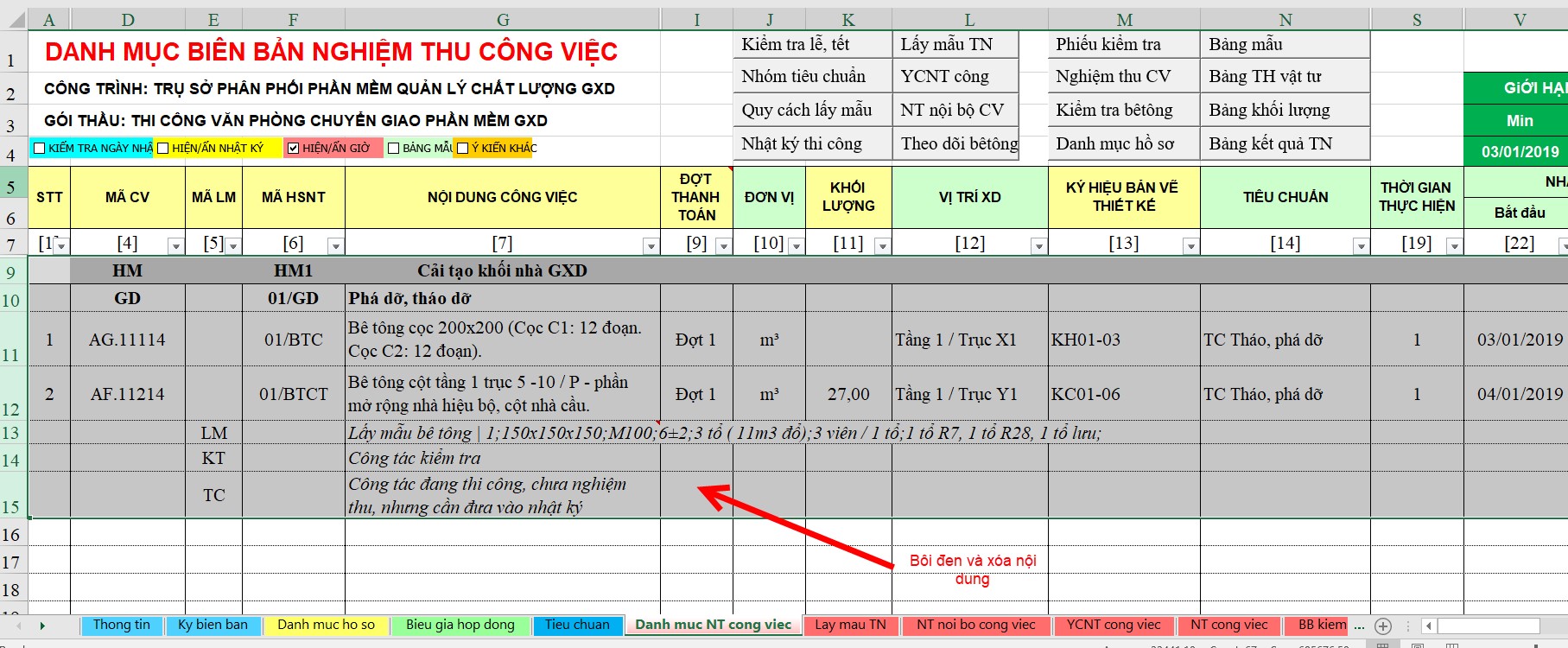
- Nếu công trình chia thà nh nhiá»u giai Ä‘oạn/hạng mục, bạn nháºp GD và o cá»™t Mã hiệu công việc để tạo giai Ä‘oạn nghiệm thu công việc, nháºp HM để tạo hạng mục nghiệm thu công việc.
- Tại sheet Danh muc NT cong viec ta nháºp từ khóa hoặc mã công việc có liên quan đến công việc và o cá»™t Mã CV sau đó bấm Enter và tìm công việc tÆ°Æ¡ng ứng:
- Äầu tiên bạn gõ HM để đánh dấu bắt đầu 1 hạng mục. Không bắt buá»™c, nếu công trình của bạn không chia theo các hạng mục.
- Tiếp theo bạn gõ GD để đánh dấu 1 giai Ä‘oạn. Không bắt buá»™c, nếu công trình của bạn không nghiệm thu theo các giai Ä‘oạn. ThÆ°á»ng công trình Ä‘Æ°á»ng hay chia nghiệm thu theo các giai Ä‘oạn.
- Sau đó bạn gõ từ khóa tra công việc (và dụ trong hình là từ "bê tông"): Nếu bạn đã từng là m dá»± toán thì tra mã tÆ°Æ¡ng tá»±. Nếu công việc không có mã hoặc bạn không biết, thì bạn nháºp TT hoặc mã bất kỳ cÅ©ng được, rồi nháºp tên công việc và o.
- Nếu bạn có sẵn danh mục công việc (file hợp đồng, file dá»± toán, file dá»± thầu công ty gá»i cho bạn là m hồ sÆ¡): bạn có copy các cá»™t mã công việc, tên công việc và đơn vị tÃnh. Bạn cÅ©ng có thể sá» dụng lệnh Tiện Ãch / Äá»c dữ liệu từ tệp tin Excel.
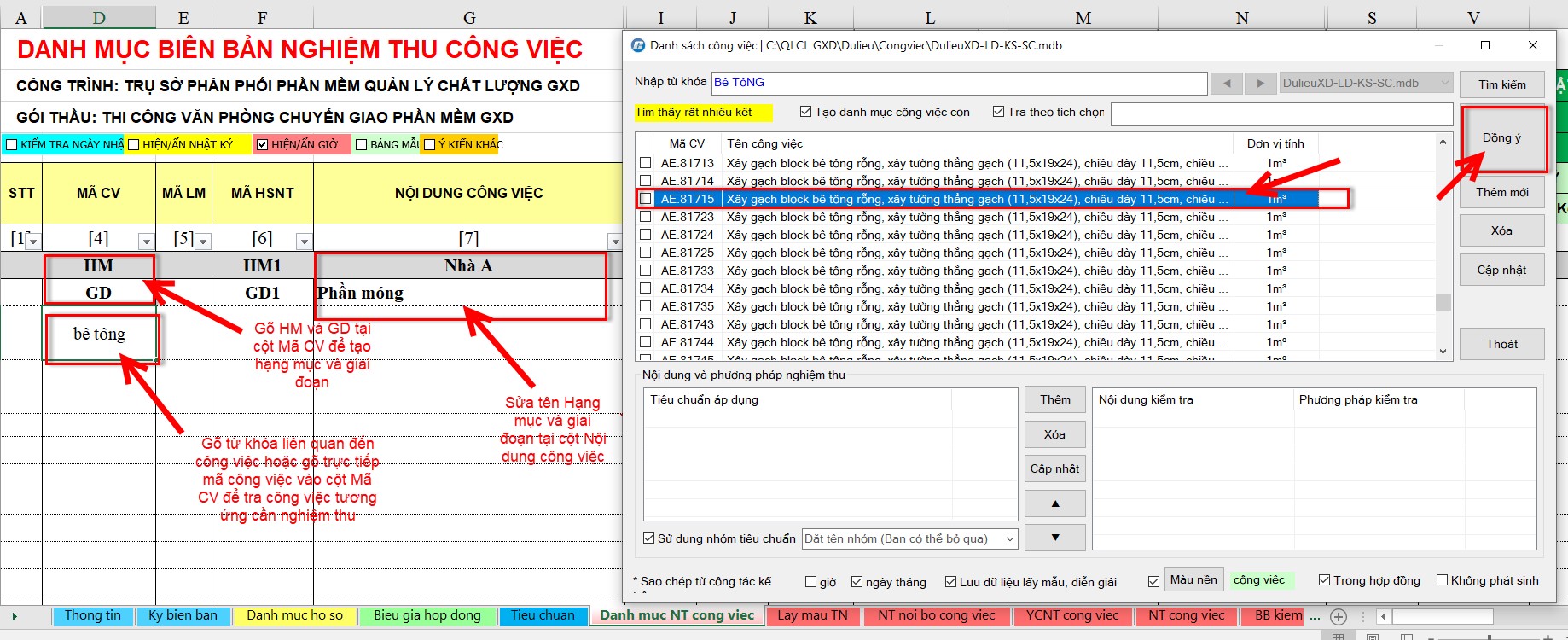
- Mã hồ sÆ¡ nghiệm thu, tên công việc và tiêu chuẩn tham khảo được phần má»m tá»± Ä‘á»™ng Ä‘Æ°a ra sau khi tra mã hiệu công việc, tÆ°Æ¡ng tá»± trong phần nghiệm thu váºt liệu, bạn có thể thay đổi, tra cứu thêm và o tiêu chuẩn má»›i.
- Click chuá»™t trái và o ô ná»™i dung công việc ứng vá»›i Mã CV vừa tra thá»±c hiện sá»a tên công việc theo yêu cầu.
👉 BÆ°á»›c 5: Nháºp vị trà xây dá»±ng, ký hiệu bản vẽ và tiêu chuẩn nghiệm thu phù hợp
- Nháºp vị trà xây dá»±ng, ký hiệu bản vẽ thiết kế của bá»™ pháºn công việc Ä‘ang thi công.
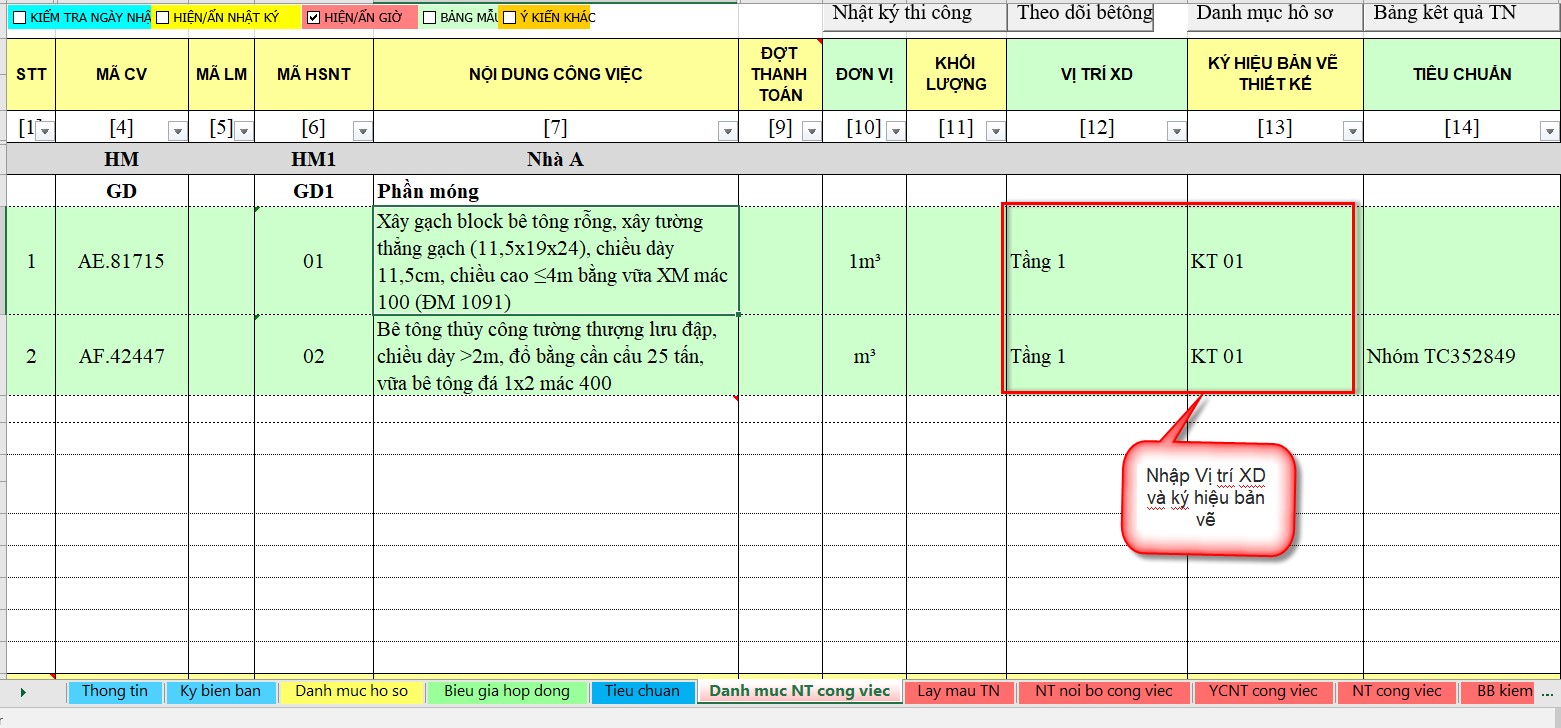
👉 BÆ°á»›c 6: Nháºp các dữ liệu vá» thá»i gian nghiệm thu công việc
Dữ liệu thá»i gian nghiệm thu công việc bao gồm:
- Thá»i gian lấy mẫu thà nghiệm (nếu có)
- Thá»i gian nghiệm thu ná»™i bá»™
- Thá»i gian láºp phiếu yêu cầu nghiệm thu
- Thá»i gian nghiệm thu công việc A-B
- Thá»i gian thá»±c hiện
- Ngà y bắt đầu và kết thúc công việc trong nháºt ký
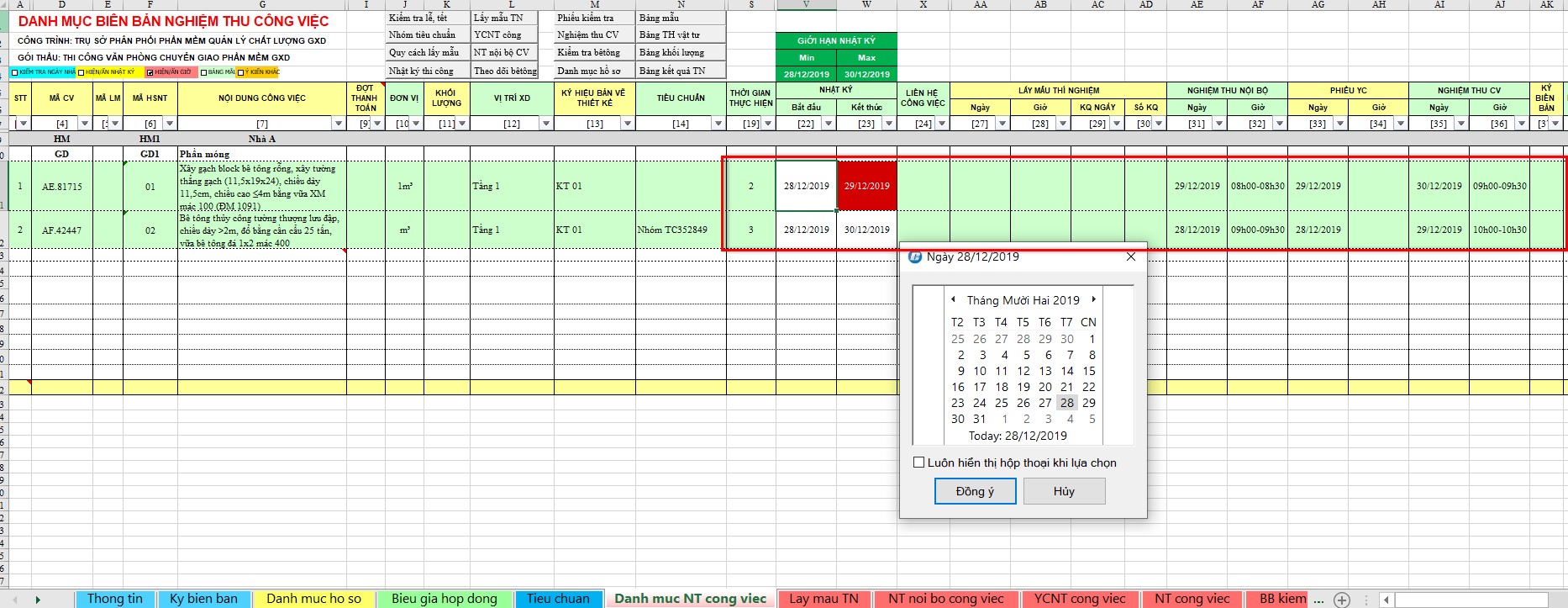
Có 2 cách để nháºp thá»i gian nghiệm thu:
👠Cách 1: Nháºp trá»±c tiếp từ bà n phÃm
👠Cách 2: Click chuá»™t phải và o ô cần nháºp thá»i gian và chá»n trên phần má»m
Nếu công trình của bạn có nhiá»u Hạng mục, Giai Ä‘oạn thì bạn nháºp số liệu cho các Hạng mục, Giai Ä‘oạn tiếp theo tÆ°Æ¡ng tá»± nhÆ° trên.
👉 Bước 7: Hưởng thụ thà nh quả
Bạn sang Biên bản nghiệm thu công việc bấm nút Spin để kiểm tra kết quả:
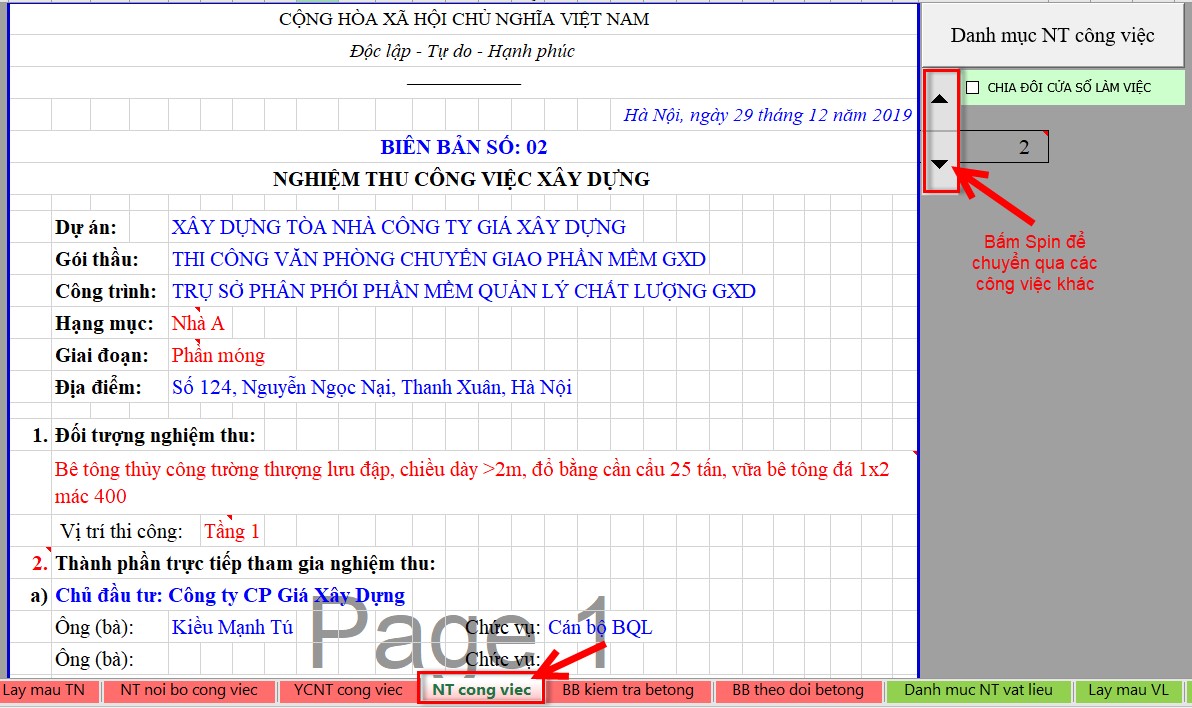
Äiá»u tuyệt vá»i ở đây là gì?
Bạn chỉ nháºp 1 Ãt số liệu phần má»m đã xá» lý cho bạn rất nhiá»u thông tin:
1. Không chỉ Sheet Biên bản nghiệm thu công việc, các Sheet biên bản nghiệm thu nội bộ công việc, Phiếu yêu cầu nghiệm thu -> cả bộ cùng ngon là nh luôn.
2. Bạn chuyển sang sheet Nháºt ký, spin hoặc nháºp ngà y bạn là m nghiệm thu ở trên và o -> bạn có luôn Nháºt ký thi công. TrÆ°á»›c kia bạn láºp bá»™ biên bản nghiệm thu, sau đó bạn lại phải Ä‘i ghi Nháºt ký. Bây giá» bạn là m 1 được 2 luôn, đỡ hẳn công sức, thá»i gian rồi nhé.
3. Tuyệt vá»i nữa là số liệu Nháºt ký phù hợp vá»›i số liệu Nghiệm thu, loại hẳn tình trạng sai lệch sau phải rà soát má» mắt, là m Ä‘i là m lại. Hiá»u sâu cách sá» dụng phần má»m, bạn còn cố liệu Nhân công, Máy thi công theo định mức để căn chỉnh Nháºt ký nữa cÆ¡.
4. ChÆ°a hết, số liệu đó còn được lấy và o xá» lý ở nhiá»u biểu mẫu, báo cáo khác nữa: tên công việc trong biên bản lấy mẫu, danh sách biên bản nghiệm thu...
Bạn đã hiểu được 1 chút vá» cách tổ chức và xá» lý dữ liệu thông minh của phần má»m QLCL GXD. Giúp bạn nháºp số liệu 1 lần và đưa và o xá» lý ra thông tin ở những nÆ¡i cần thiết. Giảm rất nhiá»u thá»i gian, công sức của bạn mà lại tăng Ä‘á»™ chÃnh xác, sá»± thống nhất của thông tin và dữ liệu.
👉 BÆ°á»›c 8: In thá» ra 1 bá»™ Biên bản và 1 bản Nháºt ký
Lúc nà y bạn hãy in ra biên bản nghiệm nghiệm công việc, sau đó đối chiếu lại vá»›i Äiá»u 21 Nghị định số 06/2021/NÄ-CP xem có thá»a mãn quy định không? Bạn có thấy hà i lòng vá»›i hình thức của biên bản mình là m ra không? Các cụ có câu "được mắt ta, ra mắt ngÆ°á»i", nếu bạn thấy OK rồi, hãy trình biên bản cho sếp xem sao. Khi sếp góp ý, tháºm chà "chá»i mắng" hãy tiếp thu để thêm kinh nghiệm. Rồi bạn lặp lại tÆ°Æ¡ng tá»± để láºp biên bản nghiệm thu cho các công tác khác.
Trên đây đã hÆ°á»›ng dẫn bạn cách Láºp hồ sÆ¡ nghiệm thu các công việc xây dá»±ng. Bạn hãy thá»±c hà nh lại và i lần là thạo thôi.
3. Láºp biên bản lấy mẫu công việc
👉 BÆ°á»›c 1: Chèn dòng để nháºp số liệu lấy mẫu
Äối vá»›i những công việc có lấy mẫu, ở Sheet Danh muc NT cong viec bạn chèn dòng ngay dÆ°á»›i công việc vần lấy mẫu (Công việc lấy bao nhiêu mẫu thì bạn chèn số dòng tÆ°Æ¡ng ứng):
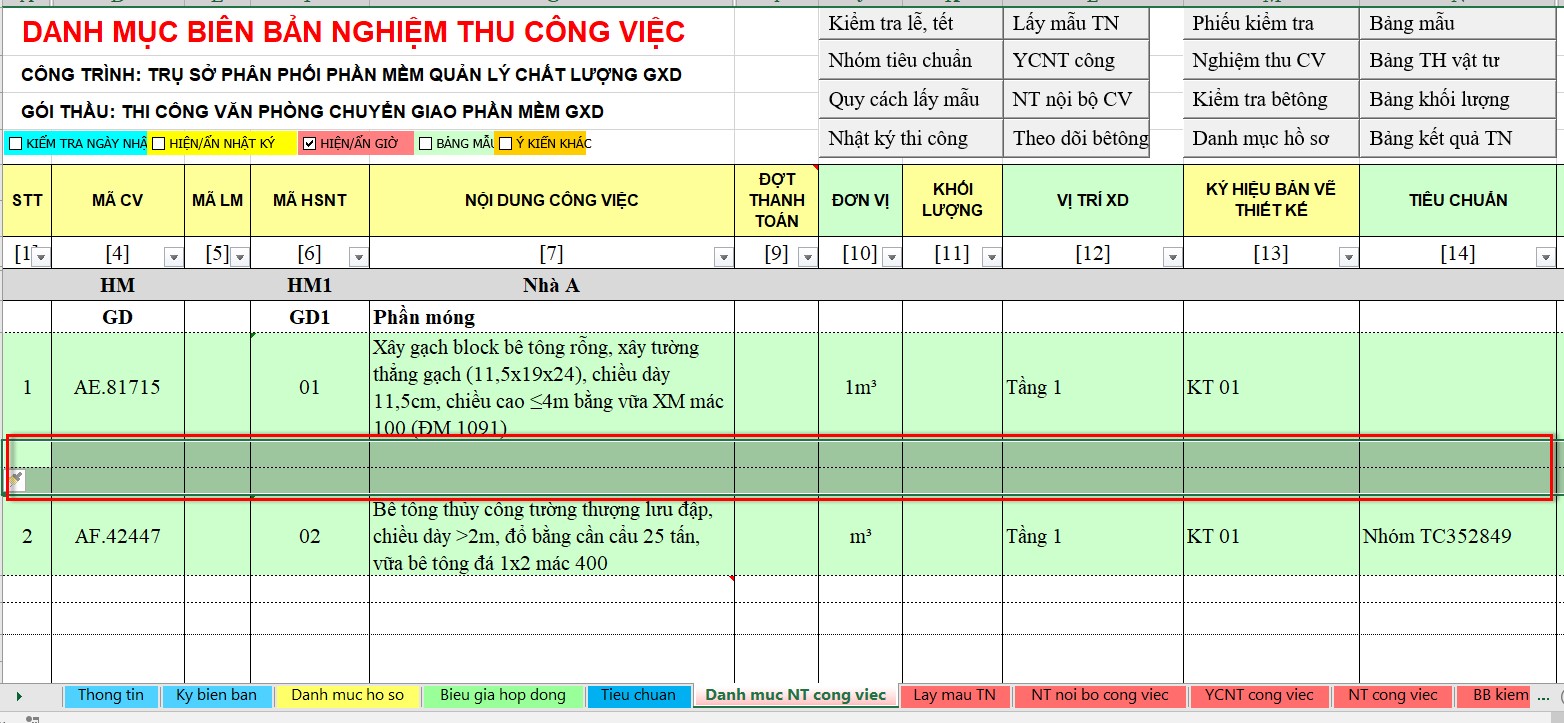
👉 BÆ°á»›c 2: Nháºp số liệu quy cách lấy mẫu
Bạn kÃch phải chuá»™t nhÆ° trong hình sẽ hiện ra há»™p thoại để bạn nháºp số liệu quy cách lấy mẫu. Bạn nháºp số liệu quy cách lấy mẫu và o rồi bấm Äồng ý:
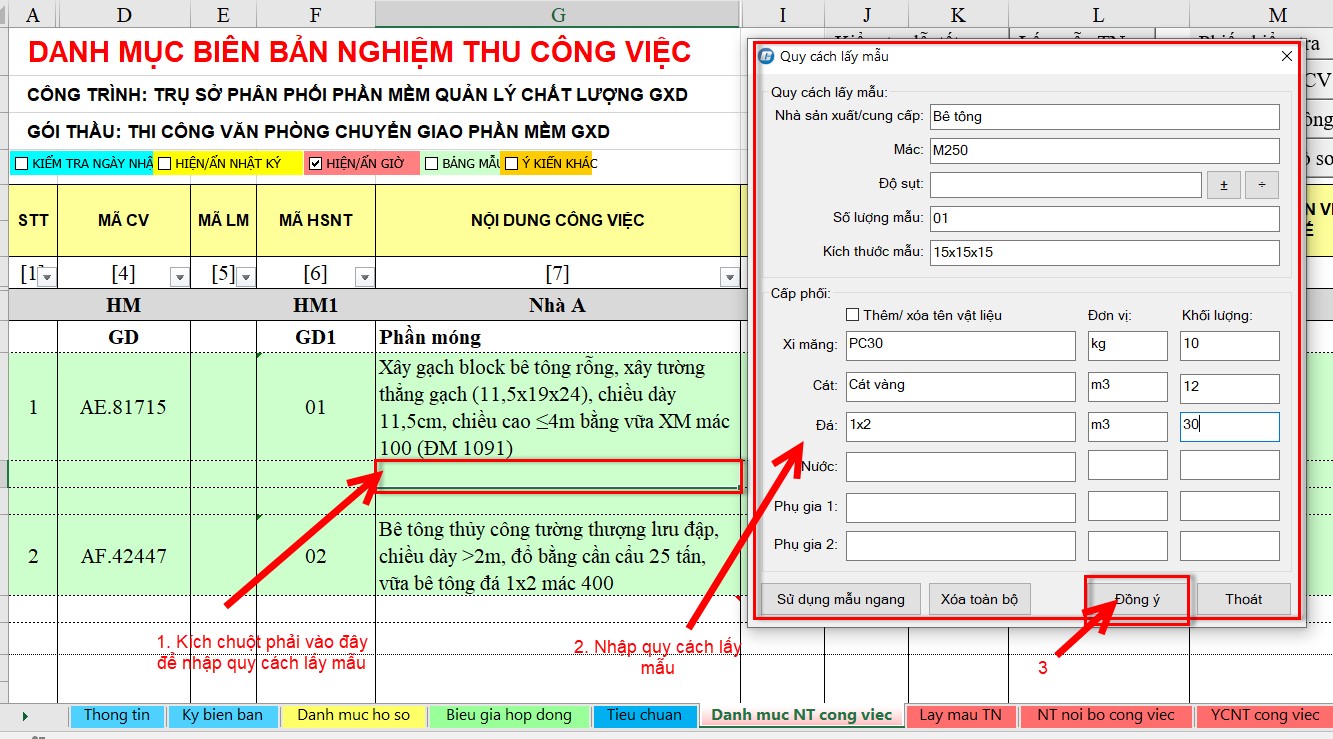
👉 BÆ°á»›c 3: Äổi dạng bảng trình bà y số liệu lấy mẫu
Nếu bạn muốn trình bà y số liệu lấy mẫu công việc trong biên bản nghiệm thu theo hà ng ngang hoặc theo mẫu bảng bạn tự chế thì thao tác như sau:
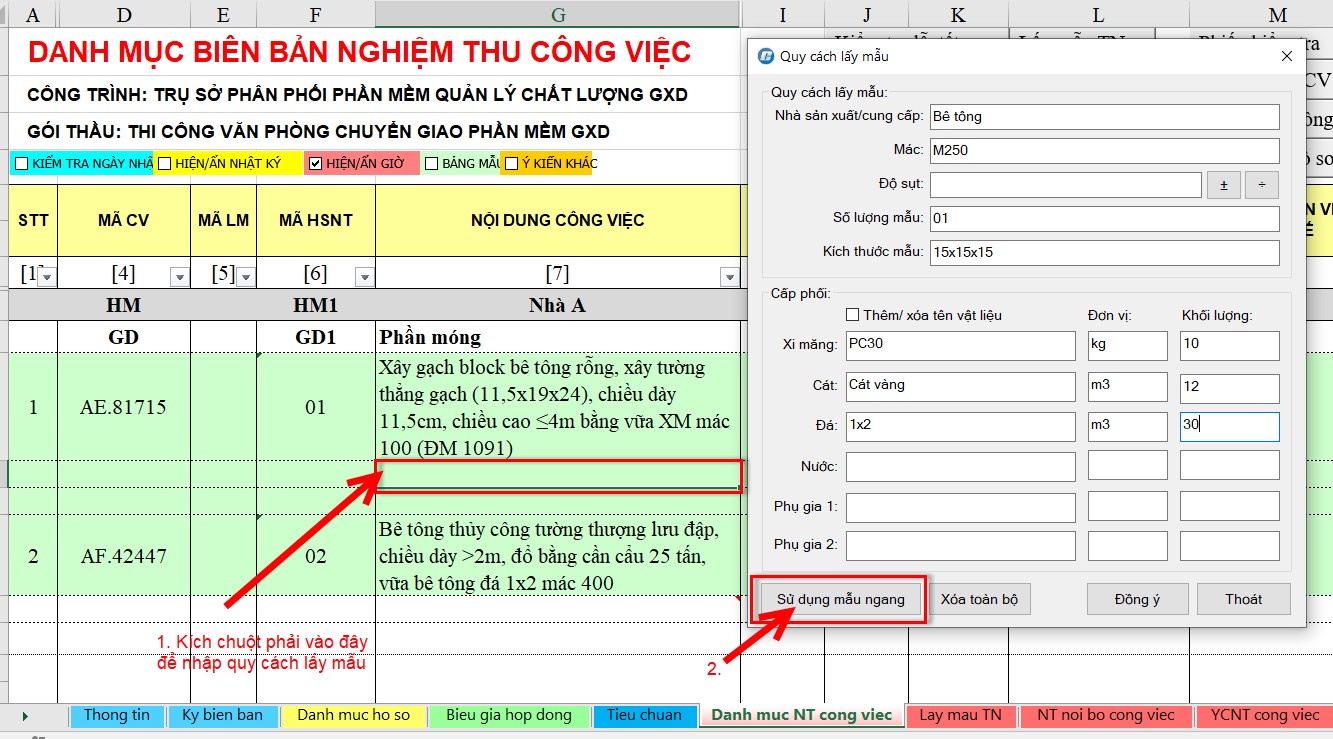
Trong há»™p thoại Quy cách lẫy mẫu bạn có thể chá»n mẫu có sẵn hoặc kÃch chá»n Tạo mẫu má»›i để tá»± tạo ra các mẫu theo ý muốn.
Xem mẫu
Hãy thá» chá»n 1 mẫu có sẵn, xem nó nhÆ° nà o, bạn sẽ hiểu cách tạo ra mẫu riêng của mình.
Các mẫu riêng của bạn tạo ra sẽ được lÆ°u lại cÆ¡ sở dữ liệu để sau tái sá» dụng. Äiá»u nà y sẽ giúp bạn giảm nhiá»u công sức, thá»i gian và tạo sá»± thống nhất.
Thao tác tạo mẫu và áp dụng mẫu quy cách lấy mẫu như hình sau
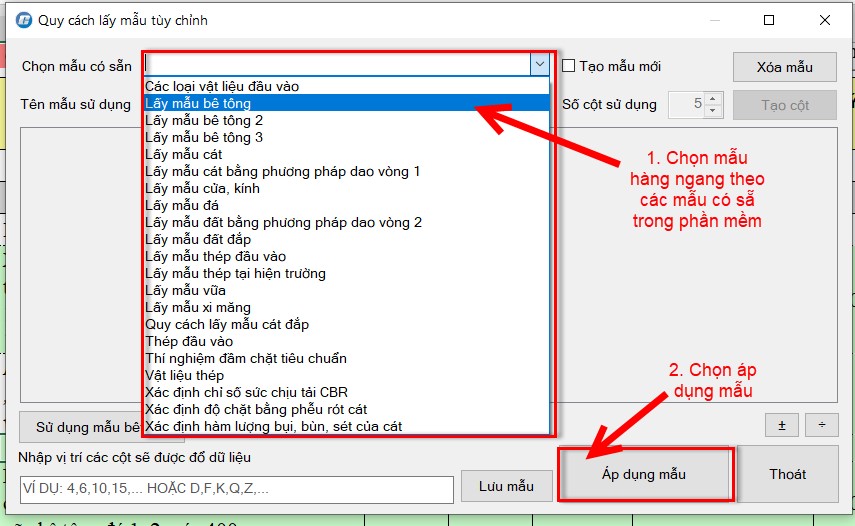
LÆ°u ý khi gỡ phần má»m:
Chú ý sao lÆ°u các file dữ liệu .mdb khi gỡ, cà i lại phần má»m kẻo mất các file dữ liệu quý nà y nhé.
👉 BÆ°á»›c 4: Nháºp số liệu ngà y giá» lấy mẫu
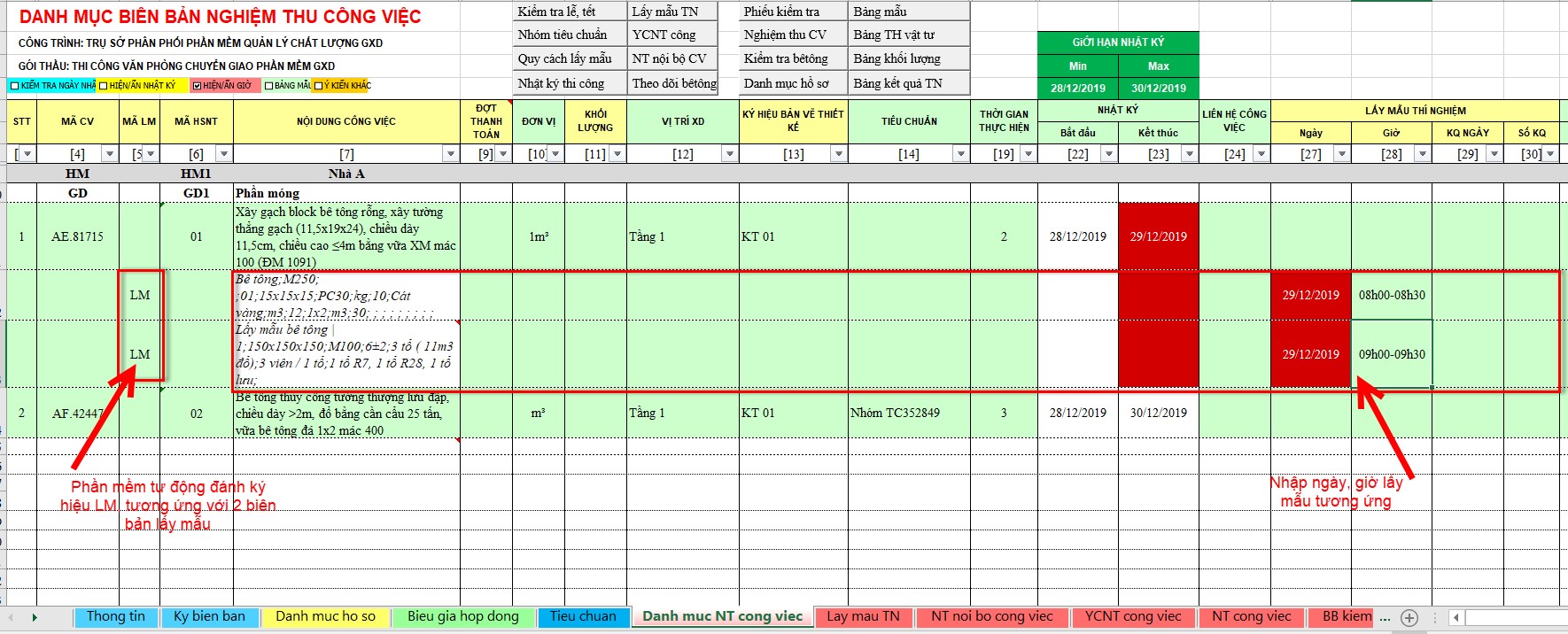
👉 Bước 5. Hưởng thụ thà nh quả
NhÆ° váºy, qua các bÆ°á»›c bên trên bạn đã hoà n thà nh xong các bÆ°á»›c khai báo lấy mẫu cho công việc. Äể kiểm tra kết quả, bạn chuyển sang sheet Lay mau TN bấm Spin để kiểm tra:
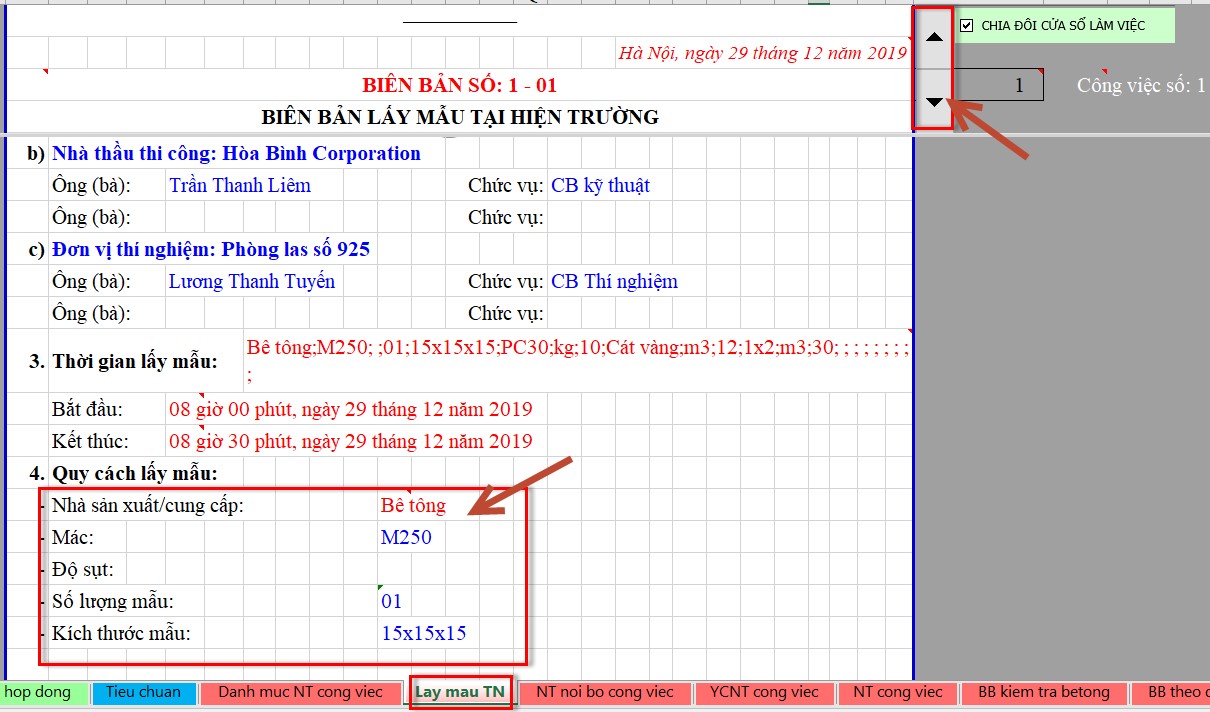
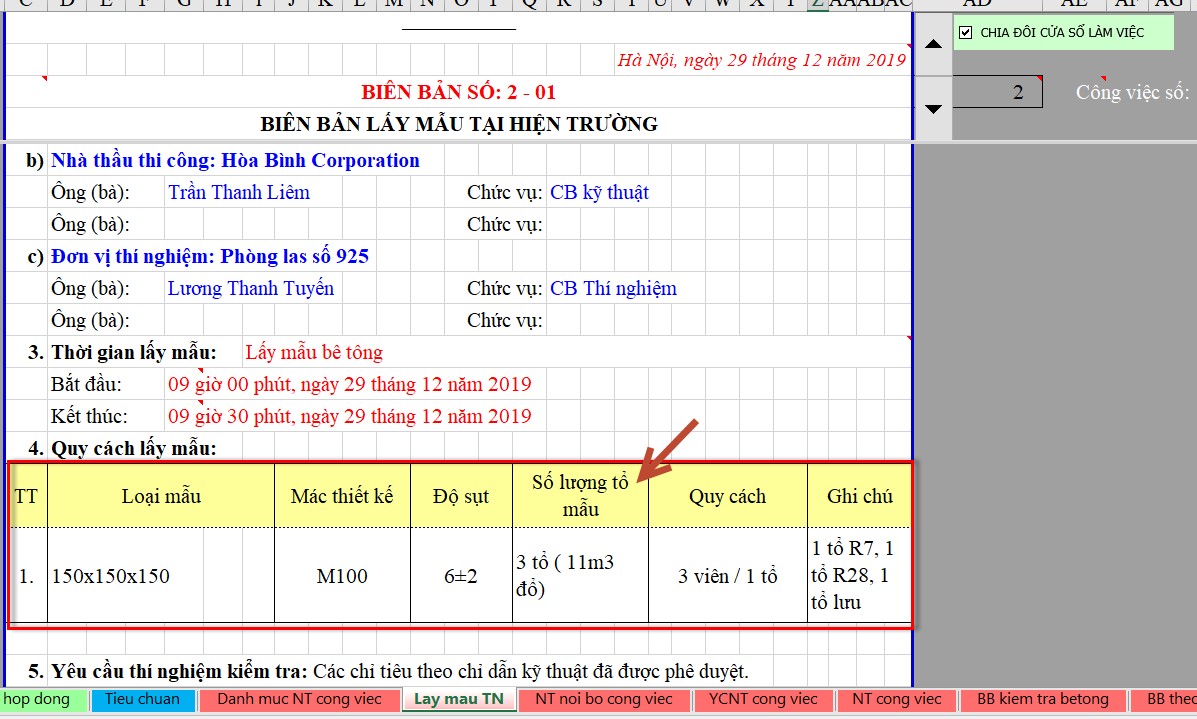
Lợi Ãch bạn đạt được ở đây là gì?
Rất tuyệt vá»i: Ngoà i việc in ra biên bản lấy mẫu công việc, thì trong Nháºt ký cÅ©ng có thông tin nà y rồi đó, bạn không phải mất công Ä‘i ghi tay nữa. Là m 1 được 2 tiện và lợi thế đấy.
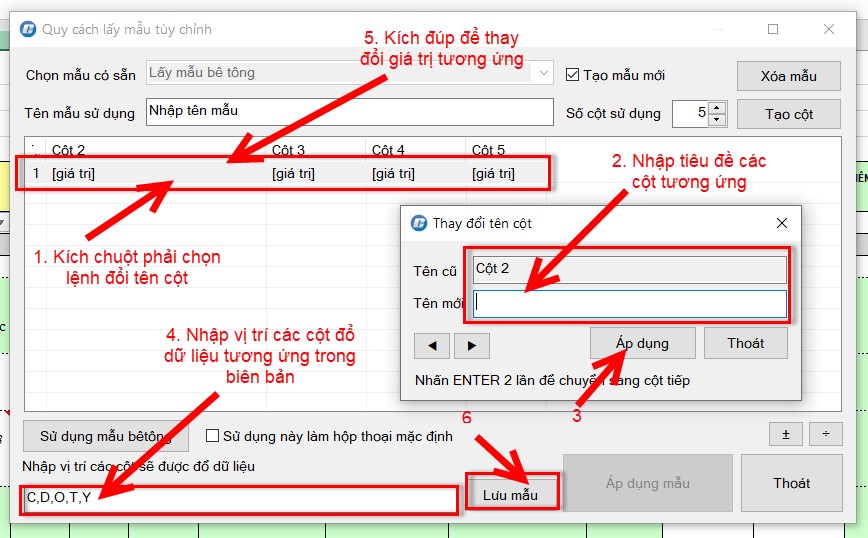
4. Tạo biểu chứa số liệu lấy mẫu tùy chỉnh
Äể tạo bảng lấy mẫu hà ng ngang theo ý muốn bạn thao tác nhÆ° sau (mở phần má»m ra và mạnh dạn thá»±c hà nh theo và xem kết quả, rút kinh nghiệm, không sợ há»ng đâu):
Äầu tiên mở há»™p thoại Quy cách lấy mẫu tùy chỉnh nhÆ° nói trên
Tạo bảng quy cách lấy mẫu mới
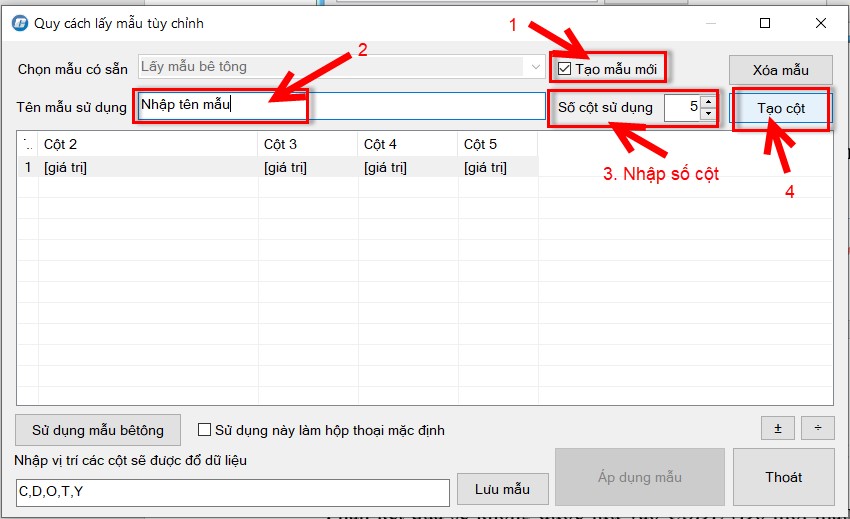
- Äổi tên tiêu Ä‘á» các cá»™t
Bạn thao tác lần lượt theo chỉ dẫn trong hình, sau đó sang sheet Lấy mẫu TN bấm Spin để kiểm tra kết quả, quay lại mở há»™p thoại quy cách lấy mẫu, rồi quay lại chỉnh sá»a để xem sá»± thay đổi, bạn sẽ hiểu ra ngay, dá»… lắm:
5. Láºp phiếu kiểm tra công việc và cách tạo bảng mẫu nghiệm thu
Khi bạn là m hồ sơ chất lượng, bạn sẽ thấy có các công việc cần biên bản kiểm tra,
trên phiên bản QLCL 9.0 đã có Sheet Phiếu kiểm tra giúp bạn láºp biên bản kiểm tra dá»… dà ng.
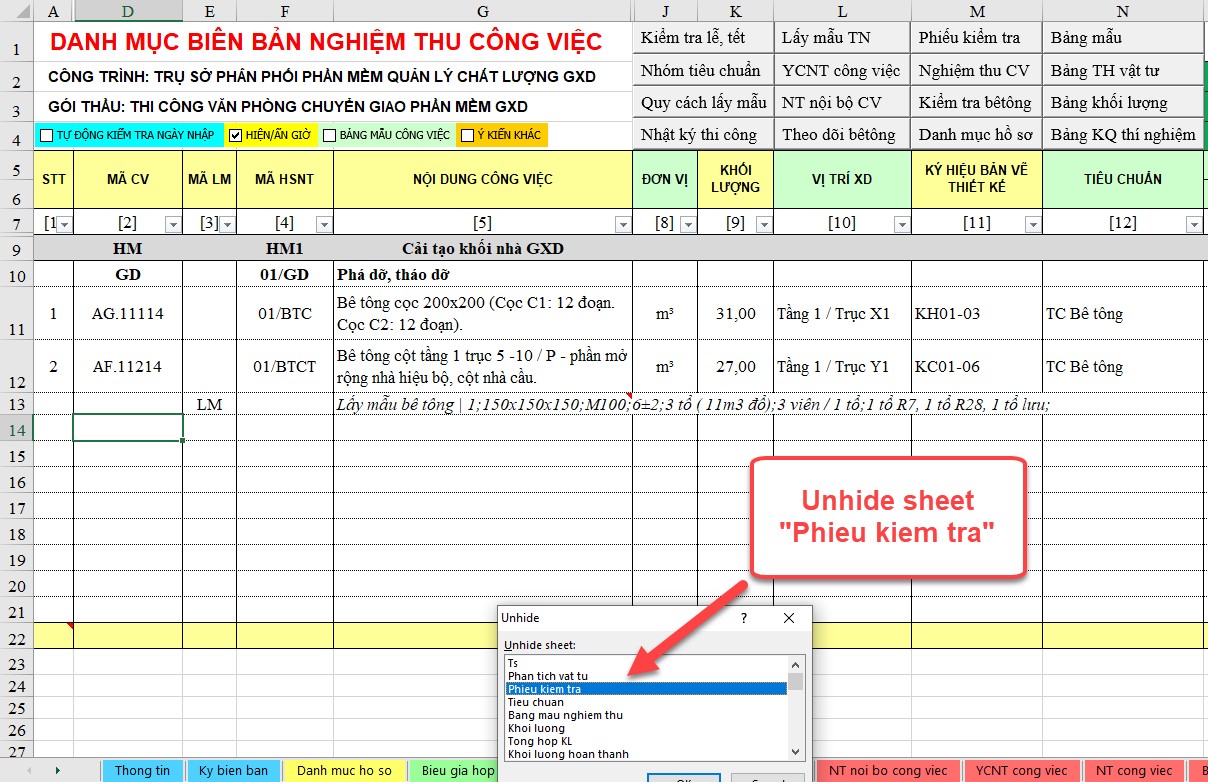
👉 Bước 1. Hiển thị sheet Phiếu kiểm tra
Bình thÆ°á»ng để cho gá»n, sheet Phiếu kiểm tra được để ẩn. Muốn hiển thị phiếu kiểm tra các bạn kÃch phải và o tên sheet bất kỳ, chá»n lệnh Unhide và tìm sheet Phiếu Kiểm tra bấm OK là hiện ra. Hoặc bạn có thể bấm Ctrl+tab, rồi chá»n sheet Phiếu kiểm tra để hiện ra.
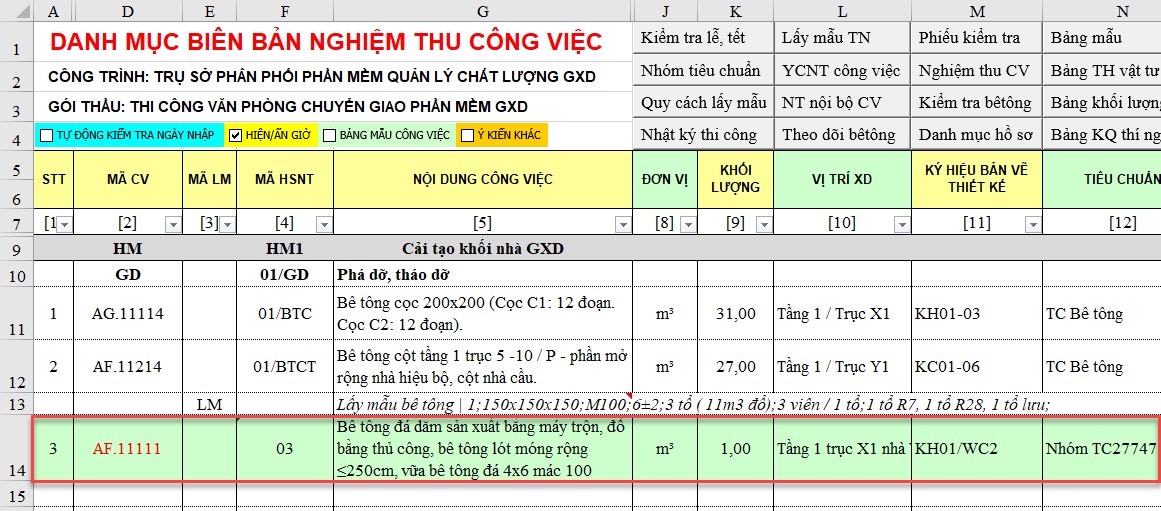
👉 BÆ°á»›c 2. Nháºp số liệu công việc cần kiểm tra
Ở đây và dụ với công việc có Mã CV là AF.11111: Bê tông đá dăm sản xuất bằng máy trộn, đổ bằng thủ công, bê tông lót móng rộng ≤250cm, vữa bê tông đá 4x6 mác 100
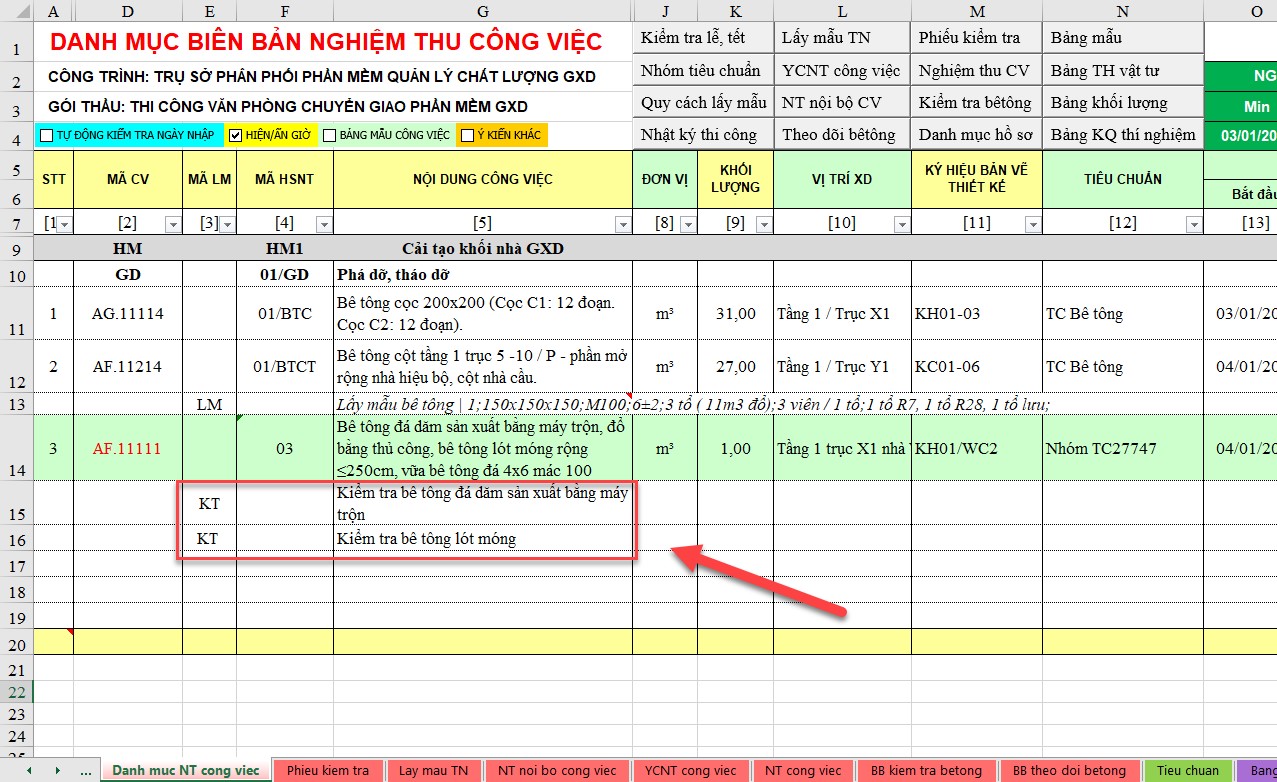
👉 Bước 3. Tạo mẫu kiểm tra
- Ở cá»™t Mã LM, bạn nháºp ký hiệu KT.
- Ở cá»™t NỘI DUNG CÔNG VIỆC nháºp Ná»™i dung công việc kiểm tra. Và dụ trong hình sẽ kiểm tra 2 ná»™i dung nhÆ° váºy tại hiện trÆ°á»ng, bạn có thể nháºp số lượng KT nhiá»u hÆ¡n.
👉 Bước 4. Hiện sheet các mẫu bảng chứa số liệu kiểm tra
Phần má»m QLCL được thiết kế và tổ chức số liệu rất thông minh, có riêng 1 sheet chứa các kiểu mẫu biểu vá»›i các tiêu chà kiểm tra.
- Các kỹ sÆ° GXD đã nghiên cứu hồ sÆ¡ của nhiá»u công trình và sÆ°u tầm các mẫu biểu để sẵn ở đây để bạn dùng.
- Bạn xem các mẫu có sẵn rồi chỉnh sá»a hoặc copy để tạo các mẫu theo style của riêng bạn.
Bạn mở sheet chứa thÆ° viện bảng mẫu các ná»™i dung kiểm tra bằng cách kÃch và o Bảng mẫu nhÆ° trong hình sau:
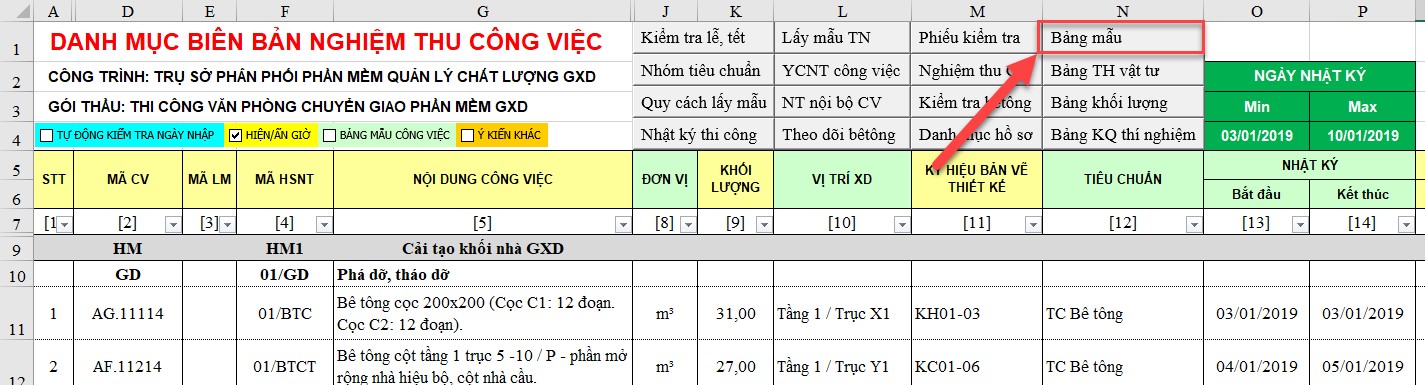
Sau lệnh trên sẽ hiện ra sheet Bảng mẫu:
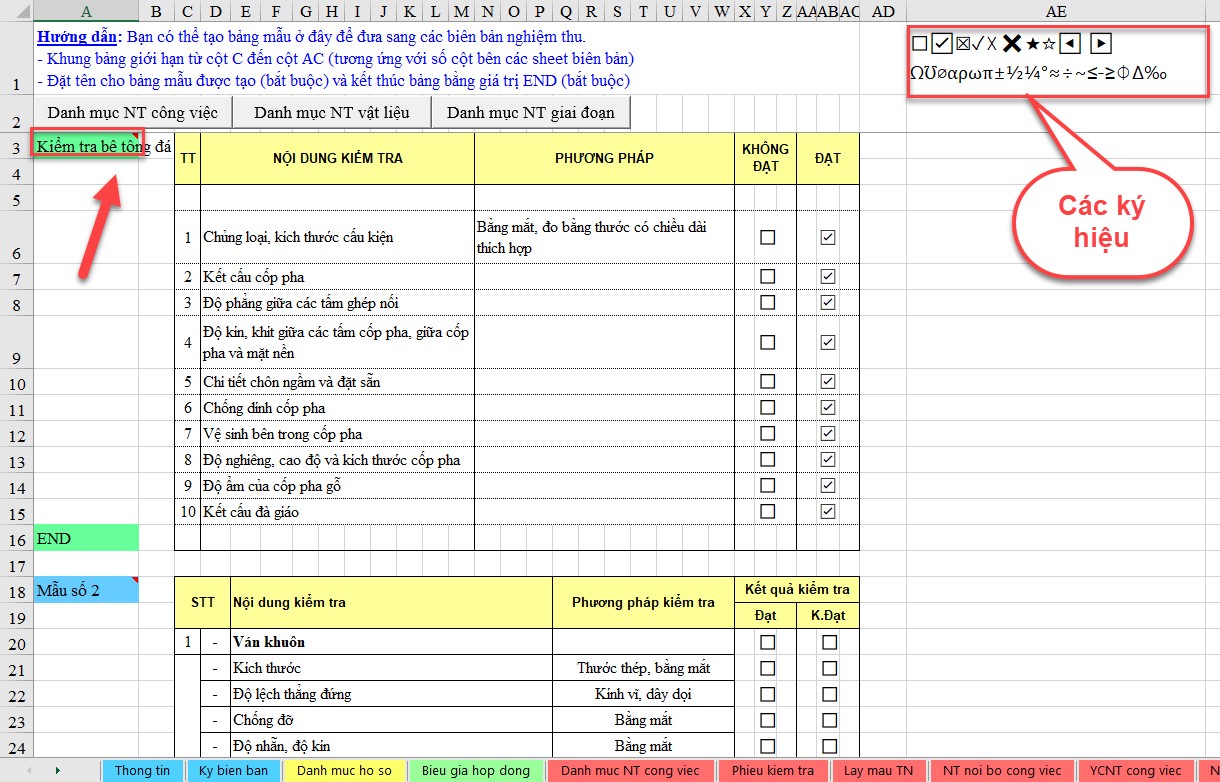
Bạn nên dà nh thá»i gian xem 1 lượt cấu trúc và các mẫu bảng trình bà y các tiêu chà kiểm tra có sẵn. Nếu chÆ°a có các mẫu kiểm tra bạn mong muốn, hãy copy hoặc chỉnh sá»a các tiêu chà kiểm tra phù hợp vá»›i công trình của bạn.
👉 Bước 5. Gán mẫu bảng chứa số liệu kiểm tra sẽ hiện trong biên bản
Sau khi chá»n xong bảng mẫu các bạn trở lại sheet Danh mục NT công việc và bạn tÃch chá»n Bảng mẫu công việc nhÆ° sau:
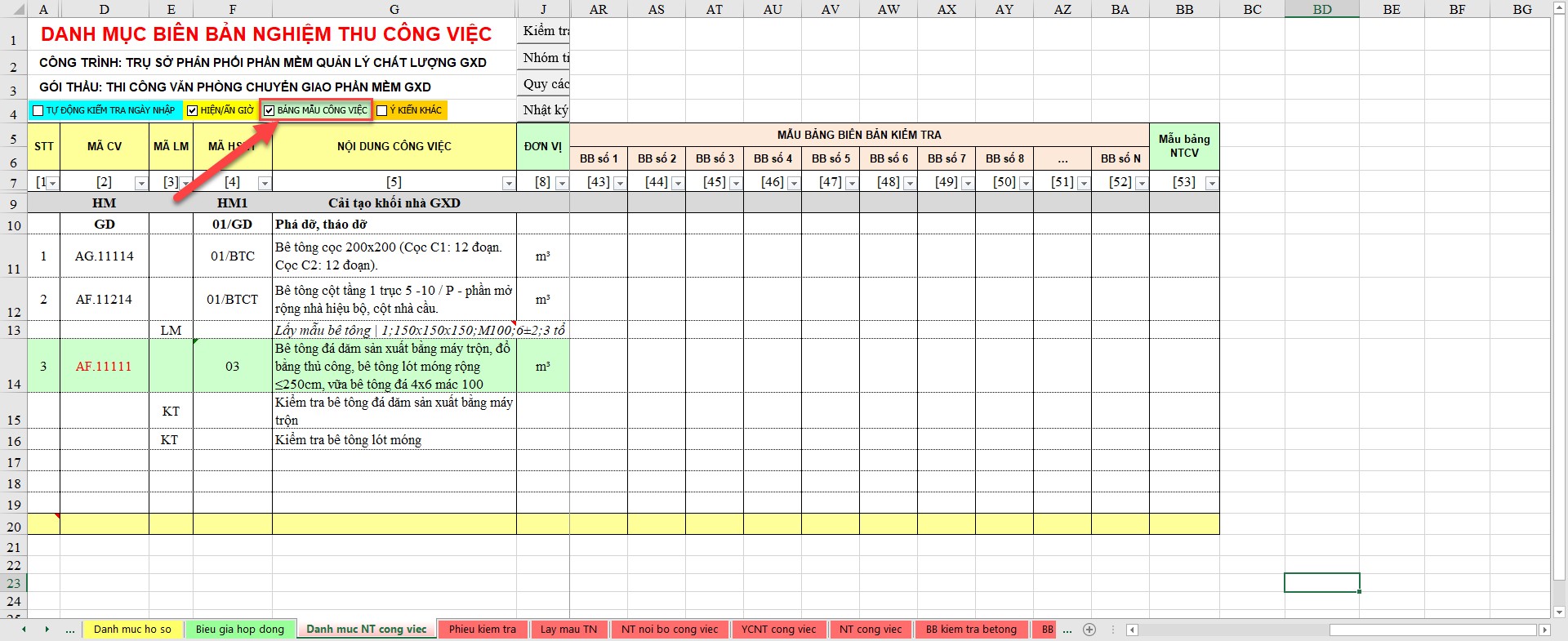
Khi đó tại sheet Danh mục NT công việc phần má»m sẽ hiển thị các cá»™t để các bạn chá»n mẫu bảng vừa tạo để hiển thị trên phiếu kiểm tra.
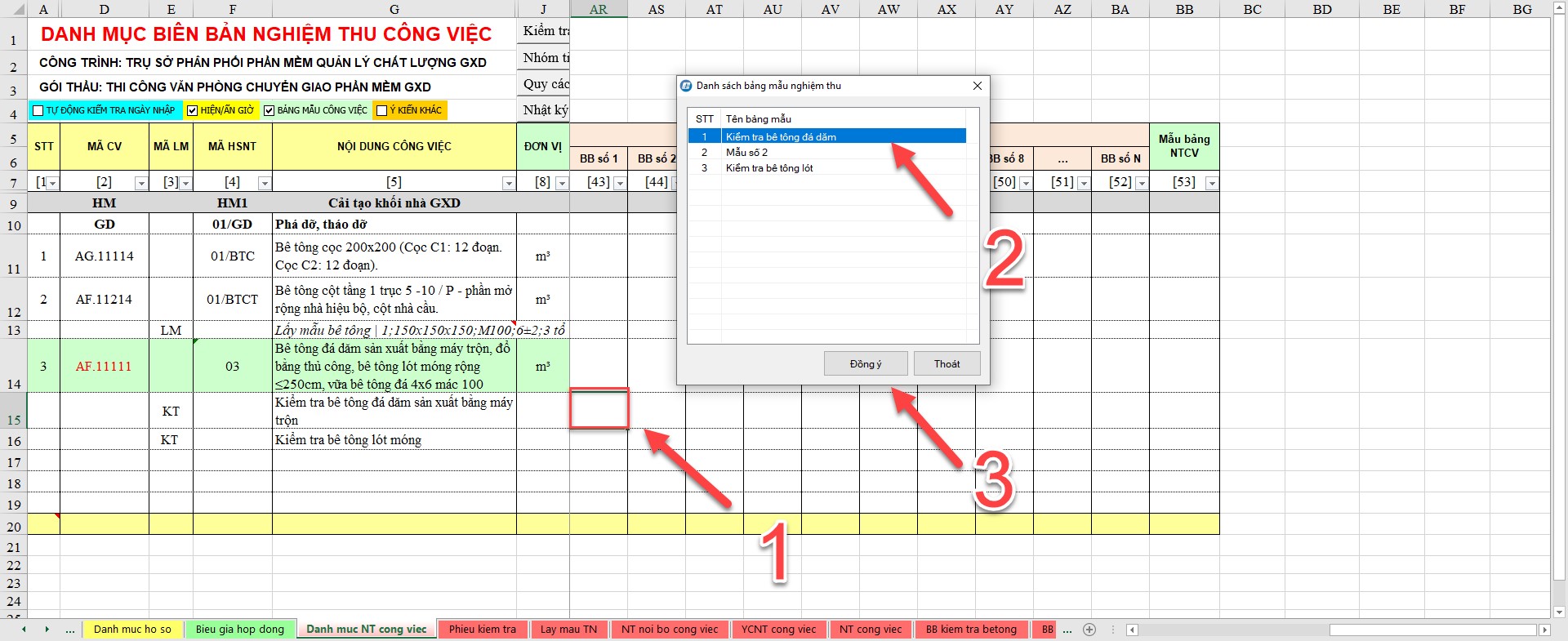
Äể gán bảng số liệu kiểm tra cho công việc (sẽ hiện và o biên bản kiểm tra): bạn kÃch chuá»™t phải và o ô tÆ°Æ¡ng ứng vá»›i công việc kiểm tra tại cá»™t BB số 1 của BB kiểm tra => chá»n mẫu => Äồng ý.
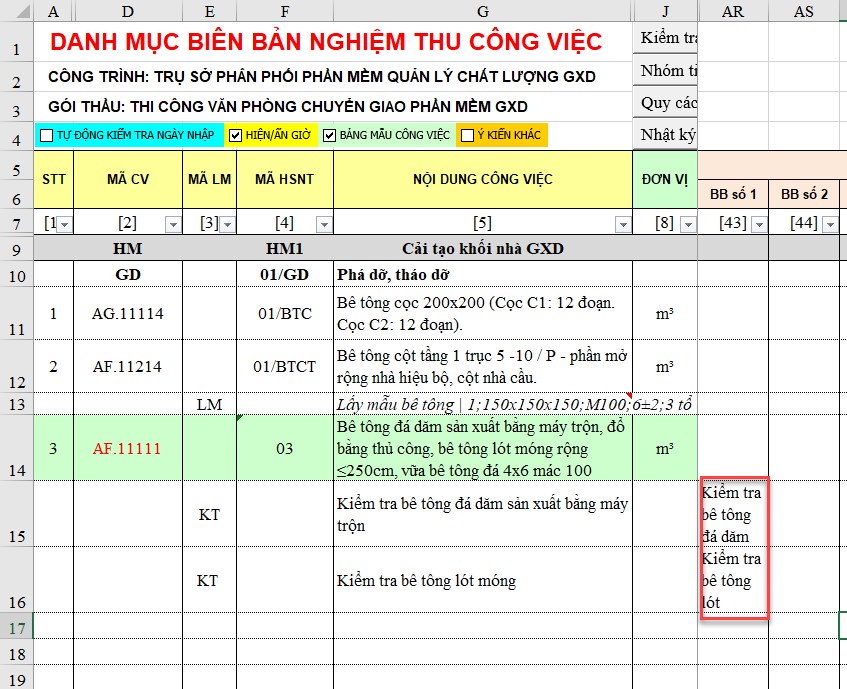
Bạn là m tương tự cho các công tác tiếp theo.
👉 Bước 6. Hưởng thụ thà nh quả Bạn trở lại sheet Phieu kiem tra rồi nhấn Spin để thấy kết quả bạn vừa là m:
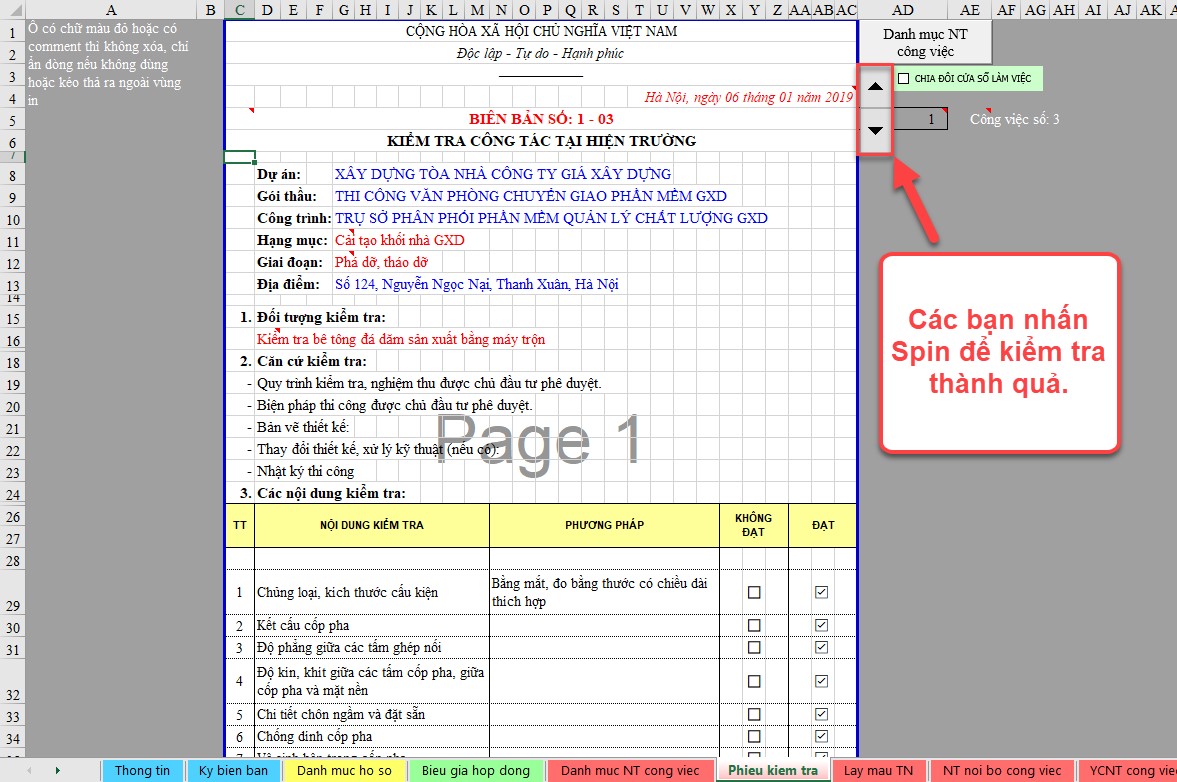
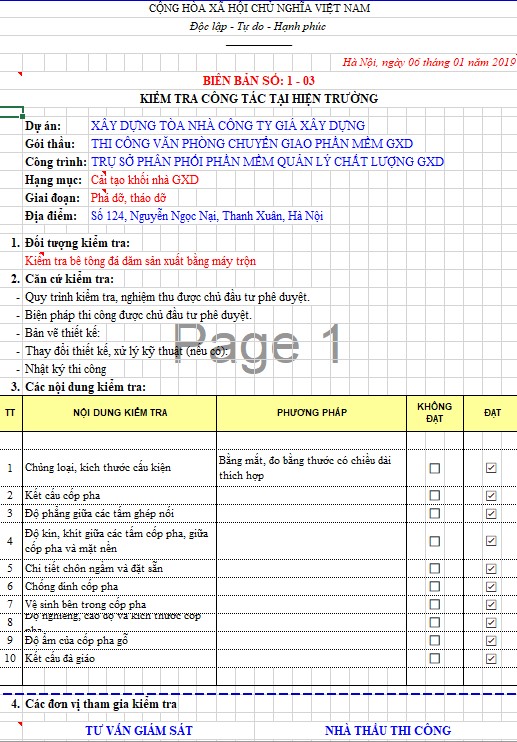
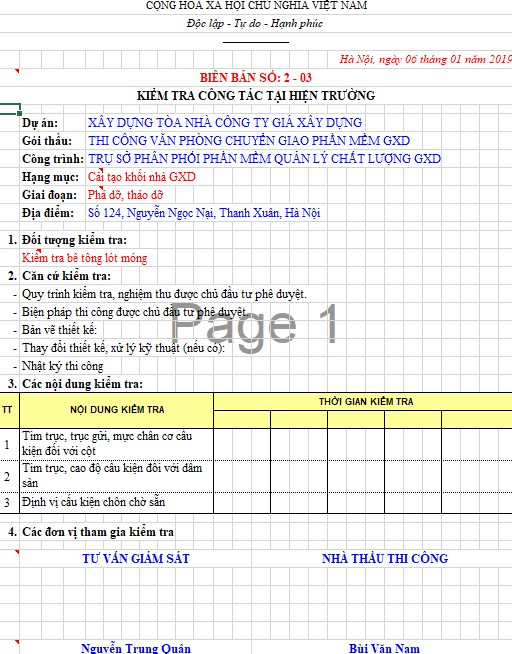
Các bảng vừa chá»n đã được hiển thị tại phiếu kiểm tra tÆ°Æ¡ng ứng.
- Ngoà i những bảng mẫu có sẵn trong phần má»m, bạn cÅ©ng có thể tạo các bảng mẫu riêng cho công trình của mình.
Äể tạo được bảng kiểm tra bạn là m nhÆ° sau:
- Bạn kÃch và o Bảng mẫu để mở sheet chứa các Bảng mẫu nhÆ° đã nói ở trên:
Bạn có thể tạo bảng mẫu ở Sheet Bang mau để đưa sang các biên bản nghiệm thu:
Khung bảng giá»›i hạn từ cá»™t C đến cá»™t AC (tÆ°Æ¡ng ứng vá»›i số cá»™t bên các sheet biên bản) (Ảnh minh há»a bên dÆ°á»›i)
Äặt tên cho bảng mẫu được tạo (bắt buá»™c) và kết thúc bảng bằng giá trị END (bắt buá»™c) (Ảnh minh há»a bên dÆ°á»›i)
Và dụ nà y tôi sẽ chá»n mẫu trong phần má»m luôn và sẽ đổi tên mẫu số 1 thà nh Kiểm tra bê tông đá dăm và mẫu số 3 thà nh Kiểm tra bê tông lót để dá»… cho việc quản lý.
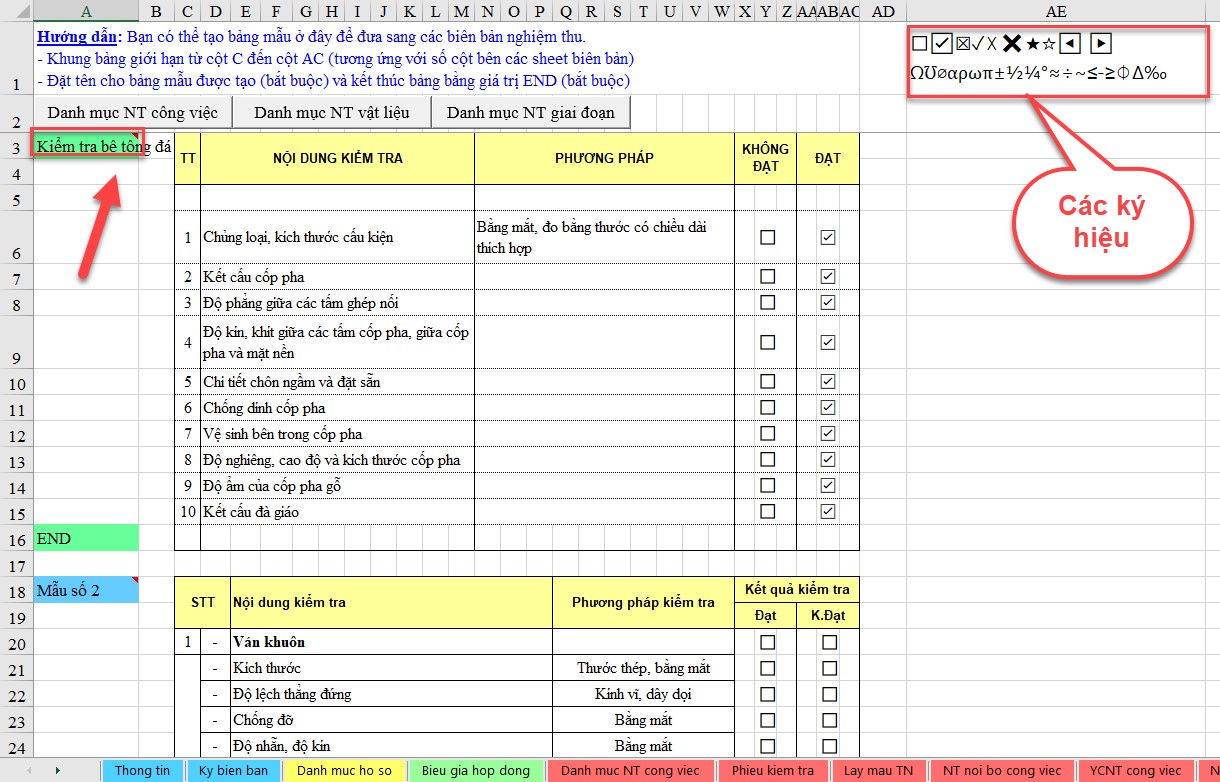
Ngoà i ra bạn cÅ©ng có thể chá»n các ký hiệu mà bạn muốn ở ô các ký hiệu trên hình để Paste và o những ná»™i dung kiểm tra có Äạt hay Không Äạt.
6. In hồ sơ nghiệm thu công việc
Sau khi là m xong bộ biên bản nghiệm thu công việc, để in được bộ biên bản nà y bạn thao tác như sau:
Menu Tiện Ãch/ In hồ sÆ¡ nghiệm thu:
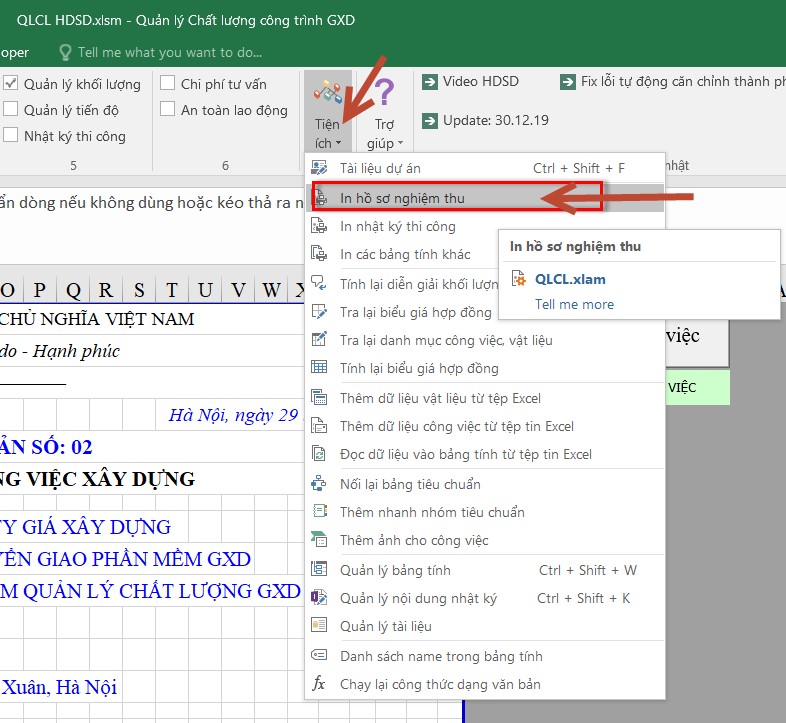
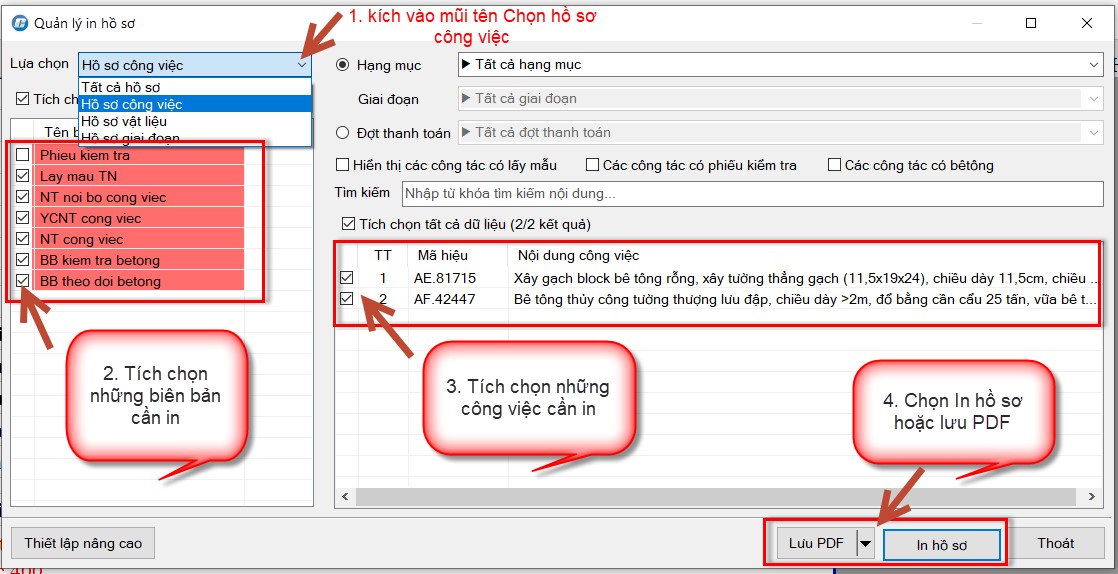
Có 1 cách rất tiện lợi khi in biên bản nghiệm thu
Nếu muốn in BBNT của má»™t hoặc má»™t và i công việc nà o đó, tại sheet Danh mục NT công việc bạn kÃch phải và o số thứ tá»± của công việc đó, rồi chá»n lệnh: In các công việc được chá»n.
IV. LẬP BỘ BIÊN BẢN NGHIỆM THU CHẤT LƯỢNG GIAI ÄOẠN THI CÔNG
1. CÆ¡ sở pháp lý láºp biên bản nghiệm thu giai Ä‘oạn
- Äiá»u 22. Nghiệm thu giai Ä‘oạn thi công xây dá»±ng hoặc bá»™ pháºn công trình xây dá»±ng của Nghị định số 06/2021/NÄ-CP ngà y 26/01/2021 của ChÃnh phủ.
- Äiá»u 21 Nghiệm thu công việc xây dá»±ng của Nghị định số 06/2021/NÄ-CP.
- Mục III Phụ lục số VIb hồ sÆ¡ quản lý chất lượng thi công xây dá»±ng công trình của Nghị định số 06/2021/NÄ-CP.
- Thá»a thuáºn của 2 bên trong hợp đồng vá» quy trình quản lý chất lượng của nhà thầu, hình thức biểu mẫu nghiệm thu…
- Chỉ dẫn kỹ thuáºt, tiêu chuẩn thi công và nghiệm thu có liên quan.v.v.
2. Láºp bá»™ biên bản nghiệm thu giai Ä‘oạn
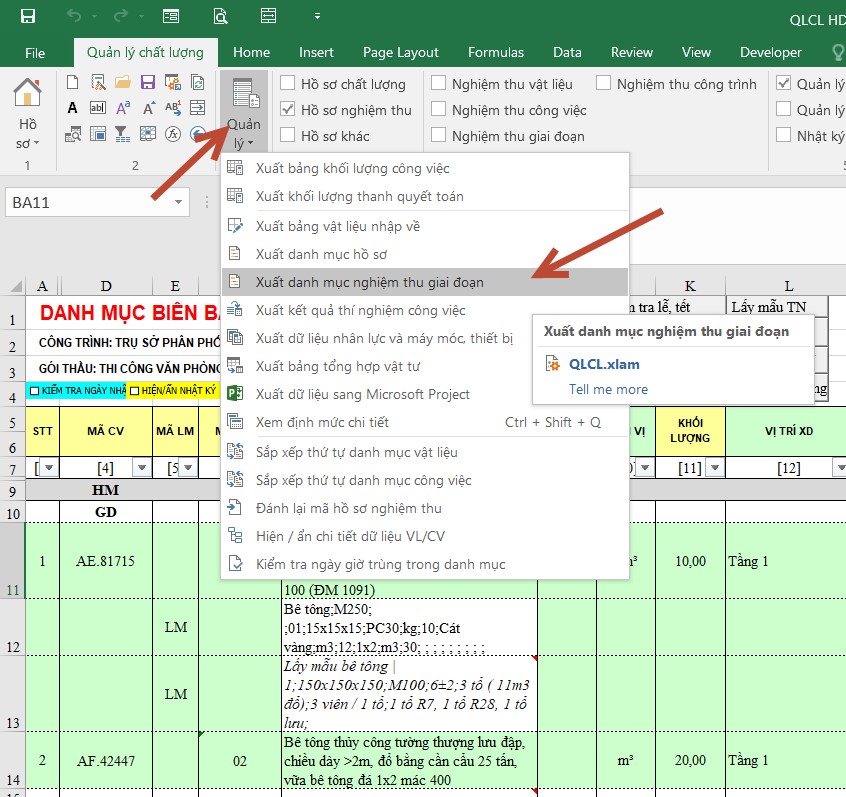
Khi đã có các giai đoạn tại sheet Danh muc NT cong viec, để xuất được danh mục nghiệm thu giai đoạn bạn thao tác đơn giản với và i click chuột như sau:
👉 BÆ°á»›c 1: Menu Quản lý/ Xuất danh mục nghiệm thu giai Ä‘oạn , Phần má»m sẽ tá»± Ä‘á»™ng Ä‘Æ°a các giai Ä‘oạn từ danh mục nghiệm thu công việc sang danh mục nghiệm thu giai Ä‘oạn
👉 BÆ°á»›c 2: Khai báo tiêu chuẩn tÆ°Æ¡ng ứng vá»›i giai Ä‘oạn và nháºp ngà y, giá» nghiệm thu cho từng giai Ä‘oạn
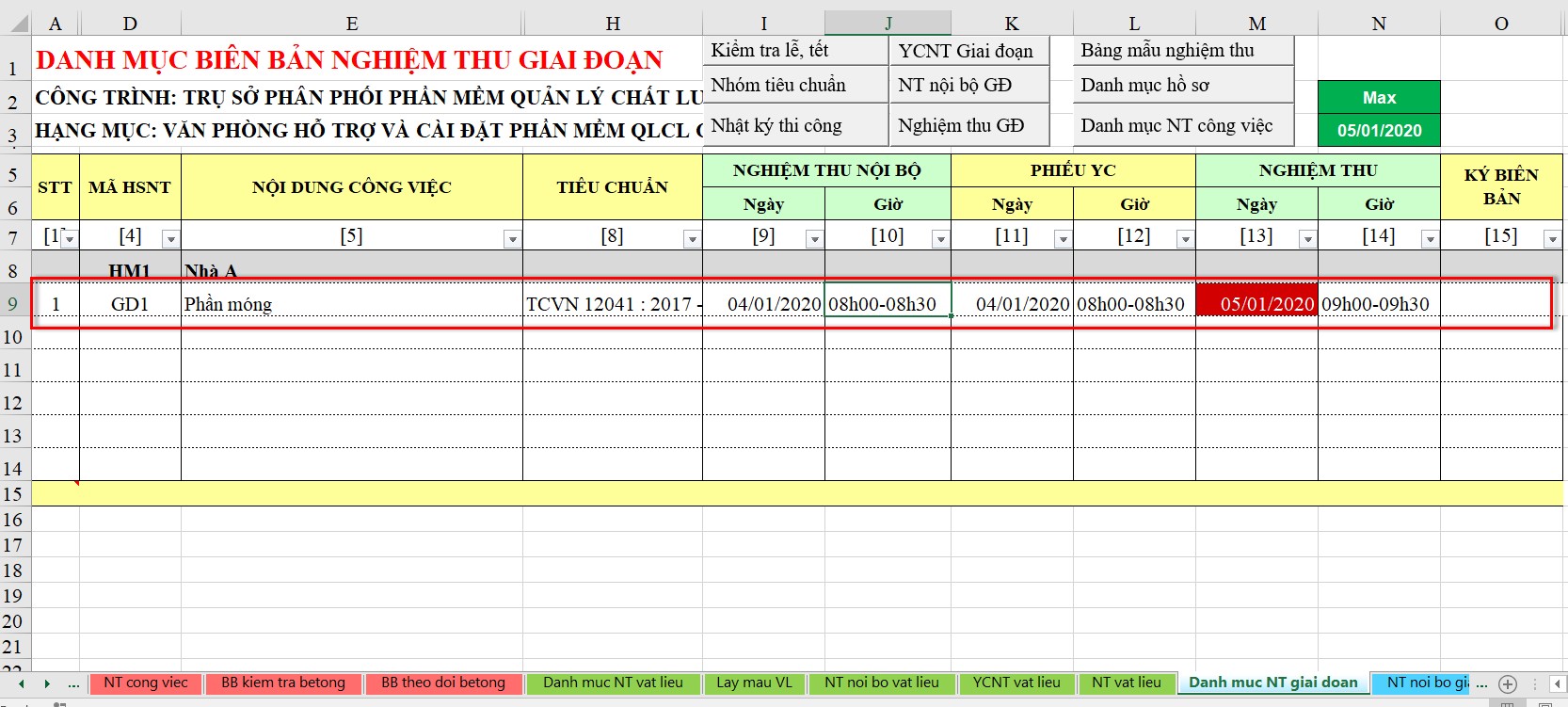
Ngoà i ra, bạn cũng có thể tự khai báo từng giai đoạn bên Sheet Danh muc NT giai doan mà không sỠdụng lệnh xuất giai đoạn tự động.
👉 BÆ°á»›c 3: Chá»n thà nh phần ký cho các biên bản nghiệm thu giai Ä‘oạn
Tại sheet Ky bien ban bạn chá»n thà nh phần ký cho các biên bản: nghiệm thu ná»™i bá»™ giai Ä‘oạn, Yêu cầu nghiệm thu giai Ä‘oạn và nghiệm thu giai Ä‘oạn:
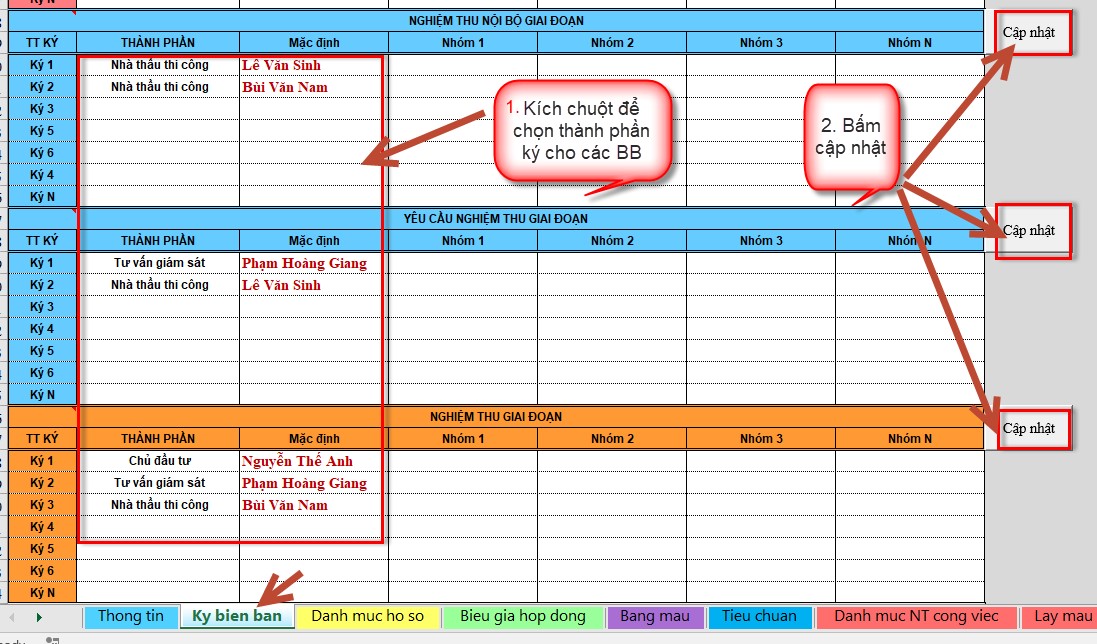
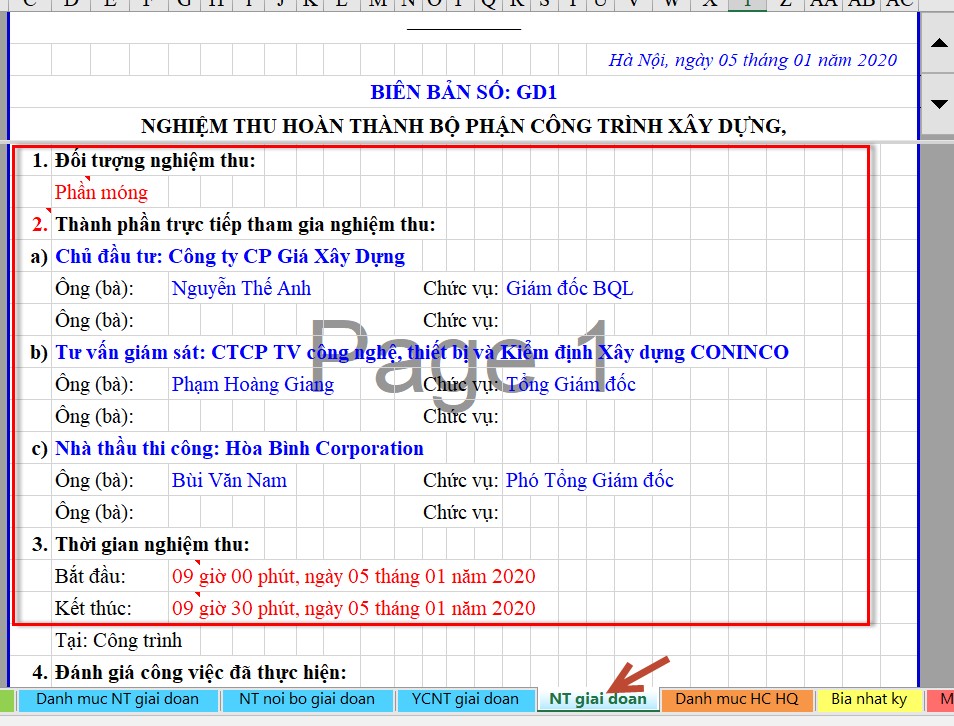
👉 Bước 4: Chuyển sang các sheet biên bản nghiệm thu giai đoạn để kiểm tra:
- Khi số liệu được nháºp và o đúng đắn, nếu bạn có nhiá»u giai Ä‘oạn nghiệm thu, tÆ°Æ¡ng tá»± nhÆ° ở trên bạn có thể dùng nút Spin để đổi thông tin nghiệm thu giai Ä‘oạn đã được xá» lý từ dữ liệu nháºp và o. Bạn sẽ có biên bản nghiệm thu giai Ä‘oạn kiểu nhÆ° sau:
V. LẬP BỘ BIÊN BẢN NGHIỆM THU HẠNG MỤC / HOÀN THÀNH CÔNG TRÌNH
Lúc công trình sắp được nghiệm thu hoà n thà nh là lúc Chủ đầu tÆ° vui và mong đợi nhất. Nhà thầu cÅ©ng vui vì sản phẩm do mình tâm huyết thi công cho chủ đầu tÆ° sắp xong, nhÆ°ng cÅ©ng không khá»i bùi ngùi vì lại sắp phải chia tay để đến công trình má»›i, tìm gói thầu má»›i.
Các bá»™ biên bản nghiệm thu hạng mục hay hoà n thà nh công trình thì má»—i hạng mục hay má»—i công trình chỉ là m 1 lần thôi, biên bản nghiệm thu công trình má»—i công trình cÅ©ng chỉ là m 1 lần. Vì váºy, là m phần nà y cÅ©ng Ä‘Æ¡n giản và Ãt thao tác.
1. Căn cứ pháp lý láºp biên bản nghiệm thu hạng mục / công trình
Bạn xem quy định của Nghị định số 06/2021/NÄ-CP tại các Ä‘iá»u sau:
- Äiá»u 23. Nghiệm thu hoà n thà nh hạng mục công trình, công trình xây dá»±ng Ä‘Æ°a và o sá» dụng
- Äiá»u 26. Láºp và lÆ°u trữ hồ sÆ¡ hoà n thà nh công trình xây dá»±ng
- Äiá»u 27. Bà n giao hạng mục công trình, công trình xây dá»±ng
- Mục III Phụ lục số VIb hồ sÆ¡ quản lý chất lượng thi công xây dá»±ng công trình của Nghị định số 06/2021/NÄ-CP.
- Thá»a thuáºn của 2 bên trong hợp đồng vá» quy trình quản lý chất lượng của nhà thầu, hình thức biểu mẫu nghiệm thu…
- Chỉ dẫn kỹ thuáºt, tiêu chuẩn thi công và nghiệm thu có liên quan .v.v.
2. Thao tác láºp bá»™ biên bản nghiệm thu hạng mục / công trình
Trên menu Ribbon của phần má»m QLCL có mục hiện biên bản nghiệm thu công trình.
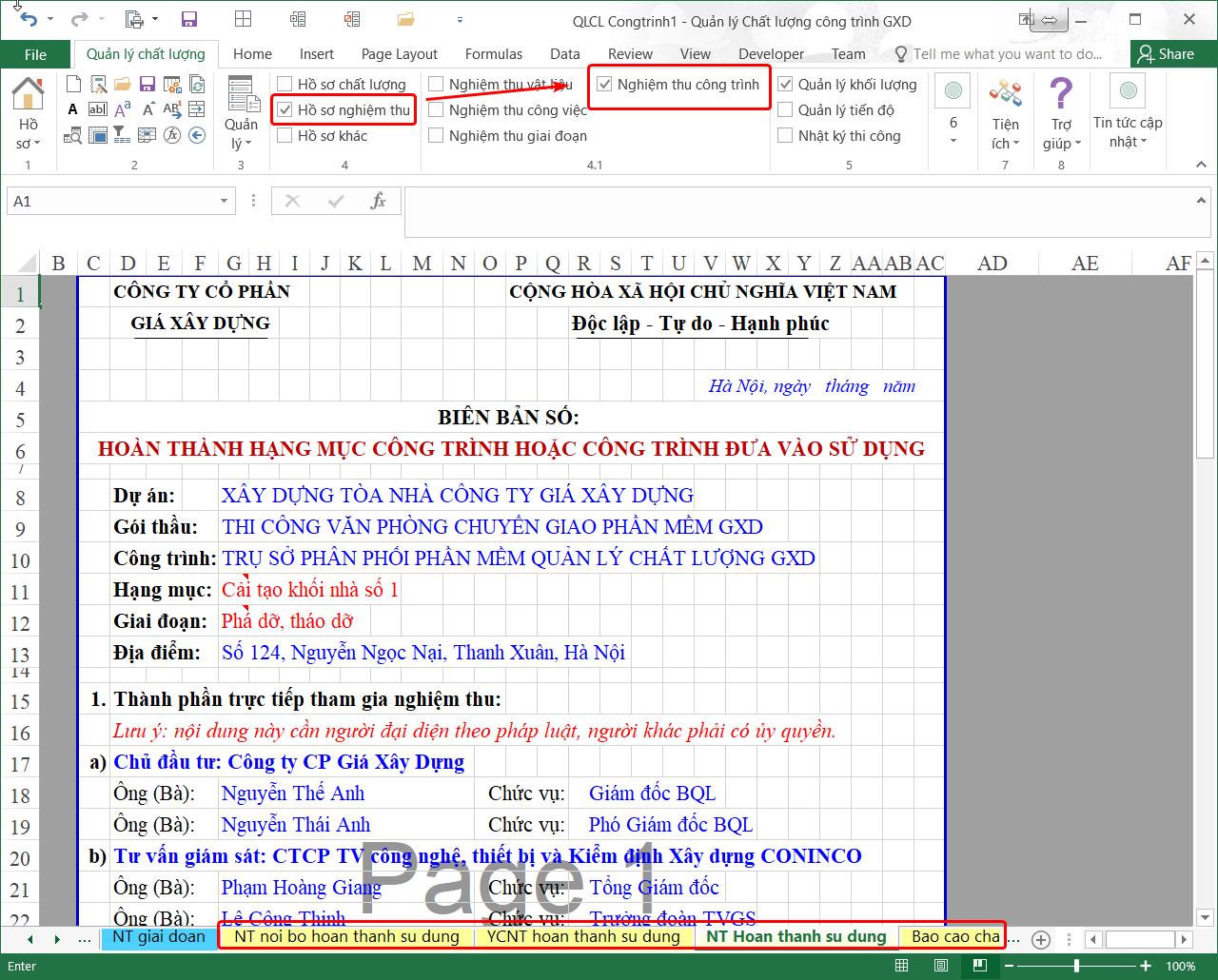
Äến đây thì Ä‘Æ¡n giản rồi, bạn là m bá»™ biên bản nghiệm thu hạng mục / công trình tÆ°Æ¡ng tá»± nhÆ° là m các bá»™ biên bản ở trên. Vì nó có Ãt, tháºm chà bạn có thể nháºp luôn số liệu trá»±c tiếp và o biên bản rồi in ra.
Bạn cần biết
Äiểm a khoản 1 Äiá»u 20 Nghị định 139/2017/NÄ-CP được sá»a đổi, bổ sung bởi Nghị định số 21/2020/NÄ-CP quy định: "Phạt tiá»n từ 10.000.000 đồng đến 20.000.000 đồng đối vá»›i hà nh vi: Không lÆ°u trữ hồ sÆ¡ hoà n thà nh công trình xây dá»±ng hoặc lÆ°u trữ không đầy đủ danh mục tà i liệu theo quy định;"
Mà phạt ai? Phạt NgÆ°á»i Quyết định đầu tÆ°, Chủ đầu tÆ° hoặc Chủ sở hữu, NgÆ°á»i Quản lý, sá» dụng công trình. Còn đối vá»›i Chủ đầu tÆ° (khi tá»± thá»±c hiện), Nhà thầu, Tổ chức, cá nhân khác quy định xá» phạt tại Äiá»u 34 Nghị định 139 + 21 nhÆ° sau:
Phạt tiá»n từ 50.000.000 đồng đến 60.000.000 đồng đối vá»›i hà nh vi: Nghiệm thu hoà n thà nh hạng mục công trình, công trình xây dá»±ng khi chÆ°a có văn bản nghiệm thu vá» phòng cháy và chữa cháy theo quy định.
Phạt tiá»n từ 80.000.000 đồng đến 100.000.000 đồng đối vá»›i hà nh vi tổ chức bà n giao công trình cho chủ sở hữu hoặc chủ quản lý sá» dụng khi chÆ°a tổ chức nghiệm thu theo quy định.
CHÆ¯Æ NG 3. HOÀN THIỆN Há»’ SÆ CHẤT LƯỢNG CÔNG TRÃŒNH SỬ DỤNG PHẦN MỀM QLCL GXD
I. QUY TRÌNH LẬP VÀ QUẢN Là BIÊN BẢN NGHIỆM THU CHẤT LƯỢNG
1. Tạo file dự án mới
Bạn xem hÆ°á»›ng dẫn thao tác chi tiết đã để cáºp ở phần trÆ°á»›c (Tạo Project má»›i lÆ°u trữ dữ liệu công trình đám mây của phần má»m QLCL GXD 9.0).
2. Tùy chá»n thà nh phần tham gia nghiệm thu
2.1. Nháºp thông tin ngÆ°á»i đại diện các bên tham gia dá»± án
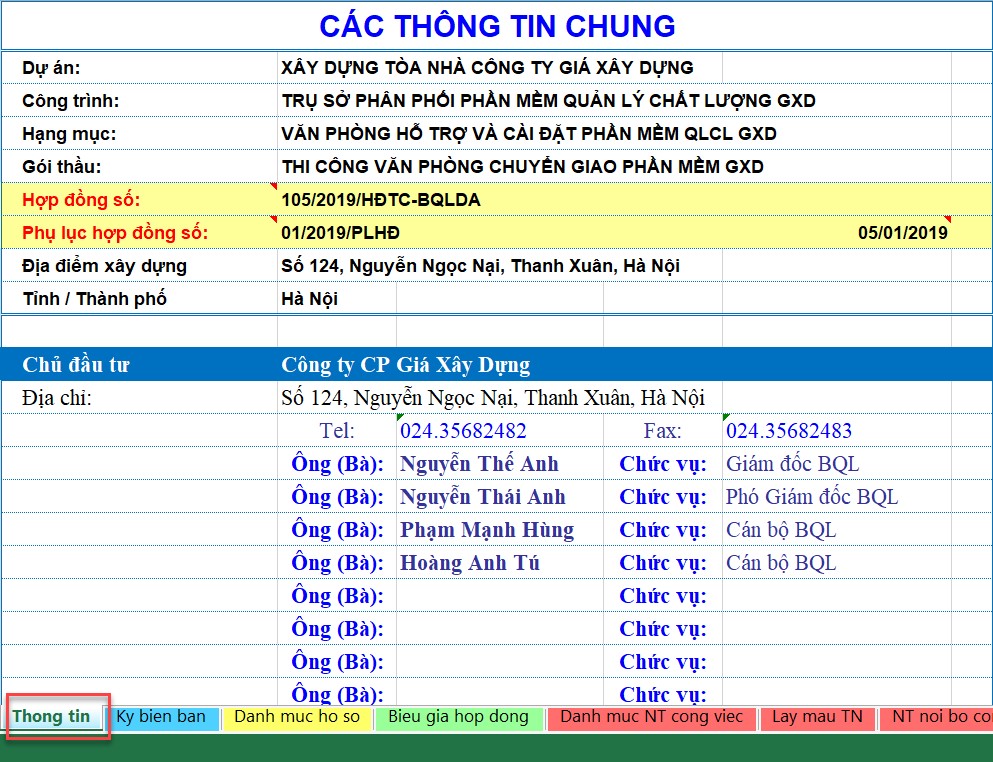
Sau khi nháºp thông tin dá»± án, công trình, hạng mục, gói thầu, hợp đồng và địa Ä‘iểm xây dá»±ng trong sheet Thông tin, ta tiến hà nh nháºp thông tin vá» những đại diện của các bên tham gia nghiệm thu chất lượng bao gồm há» tên và chức vụ, những đại diện chÃnh của các bên:
- Chủ đầu tư
- ÄÆ¡n vị tÆ° vấn giám sát
- ÄÆ¡n vị thi công
- ÄÆ¡n vị thiết kế
2.2. Lá»±a chá»n cá nhân tham gia ký biên bản nghiệm thu
Khi láºp biên bản nghiệm thu, tùy và o nhóm biên bản nghiệm thu các bên sẽ quy định gồm những thà nh phần tham gia ký kết và ngÆ°á»i đại diện.
Ta có thể lá»±a chá»n thà nh phần tham gia ký biên bản theo đúng quy định thá»±c tế bằng cách lá»±a chá»n đại diện Ä‘Æ¡n vị tham gia trong sheet Ký biên bản:
- Lá»±a chá»n Ä‘Æ¡n vị tham gia ký nghiệm thu
- Lá»±a chá»n cá nhân đại diện của Ä‘Æ¡n vị tham gia
- Dòng số 1 trên cùng (Ä‘ang để trống) bạn nháºp ngà y thay nhóm ngÆ°á»i ký, phần má»m sẽ tá»± Ä‘á»™ng lấy nhóm ký và o biên bản kể từ ngà y đó. NhÆ° trong hình Ä‘ang là nhóm ở cá»™t Mặc định, khi có thay ngÆ°á»i hoặc thêm các nhóm ký cÆ¡ Ä‘iện, nhôm kÃnh… bạn Ä‘Æ°a sang các cá»™t Nhóm 1, Nhóm 2… Bạn cứ nháºp ngà y tháng và o, nháºp 2 nhóm ký rồi qua sheet biên bản spin qua ngà y đó rồi xem phần chữ ký biên bản là hiểu.
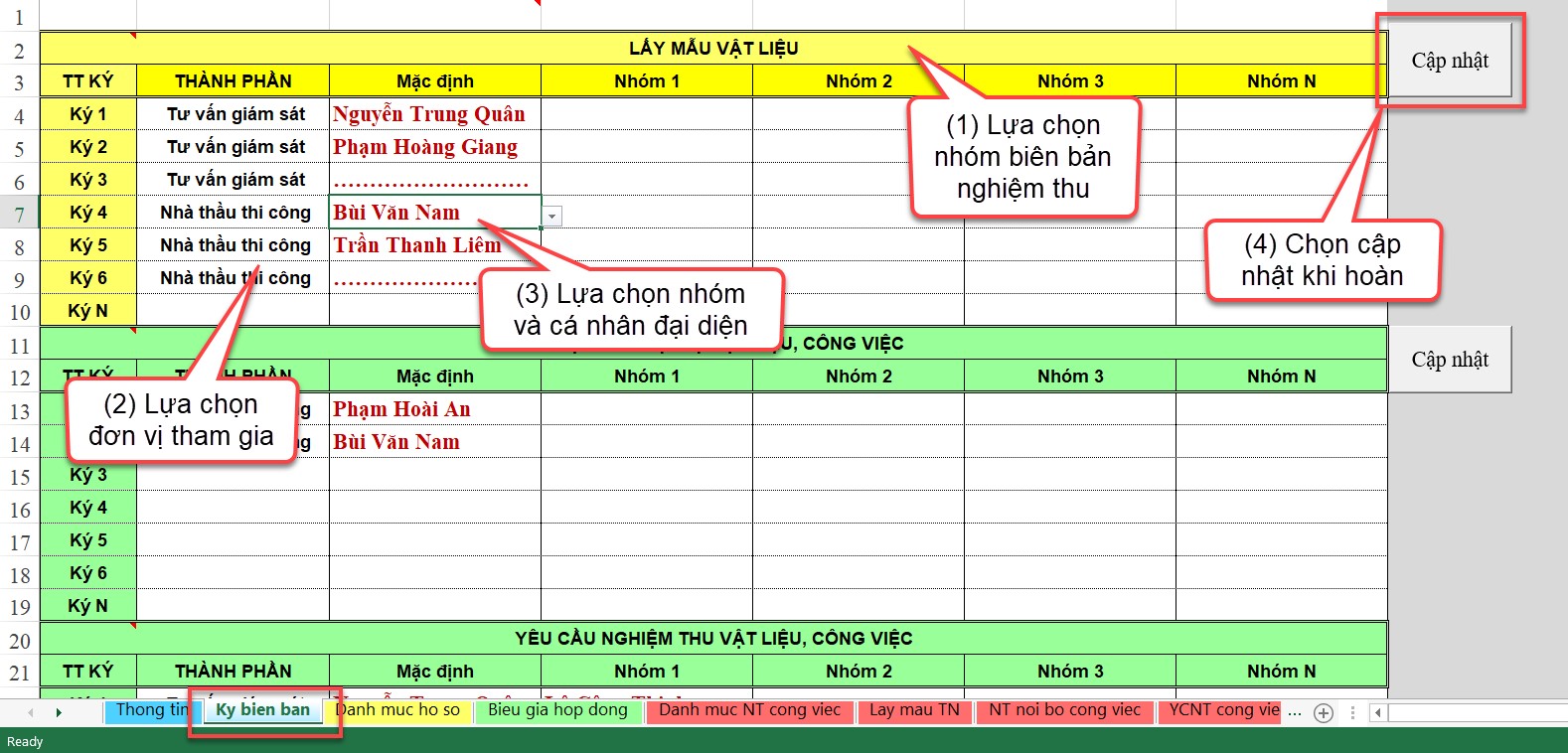
Trong trÆ°á»ng hợp bạn muốn thay đổi lượng ngÆ°á»i tham gia kà BBNT, sau khi đã thêm các cá nhân đại diên, bạn chá»n nút cáºp nháºt thì các thông tin má»›i sẽ được Ä‘Æ°a và o các nhóm biên bản tÆ°Æ¡ng ứng.
3. Láºp và quản lý biên bản nghiệm thu váºt liệu
3.1. Nháºp từ khóa để tra mã hiệu váºt liệu cần nghiệm thu
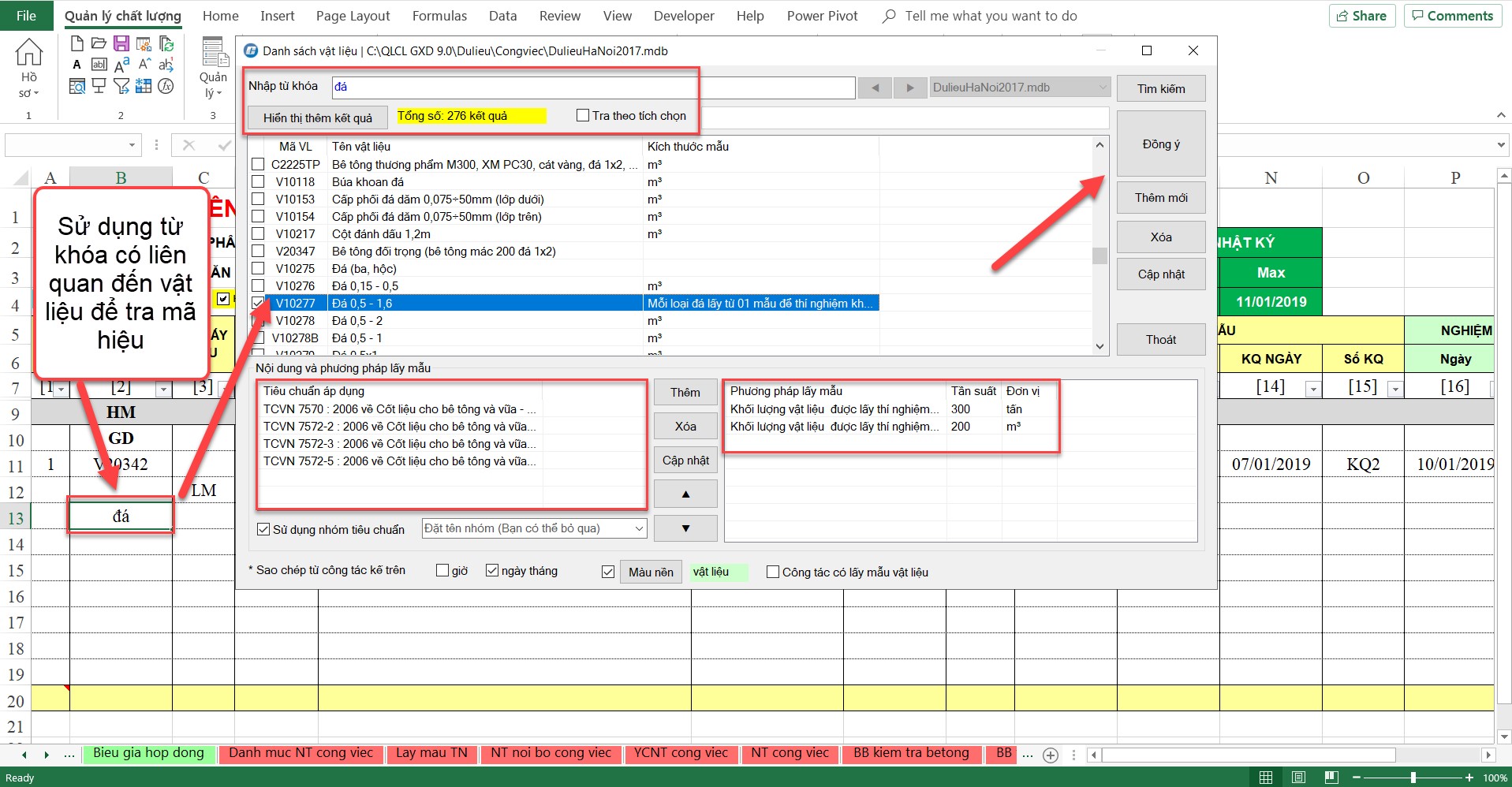
Kết quả sau khi chá»n Äồng ý : Phần má»m tá»± Ä‘á»™ng đánh số Mã hồ sÆ¡ nghiệm thu, Ä‘Æ°a ra tên váºt liệu và tiêu chuẩn gợi ý tham khảo, bạn có thể thay đổi nếu cần.
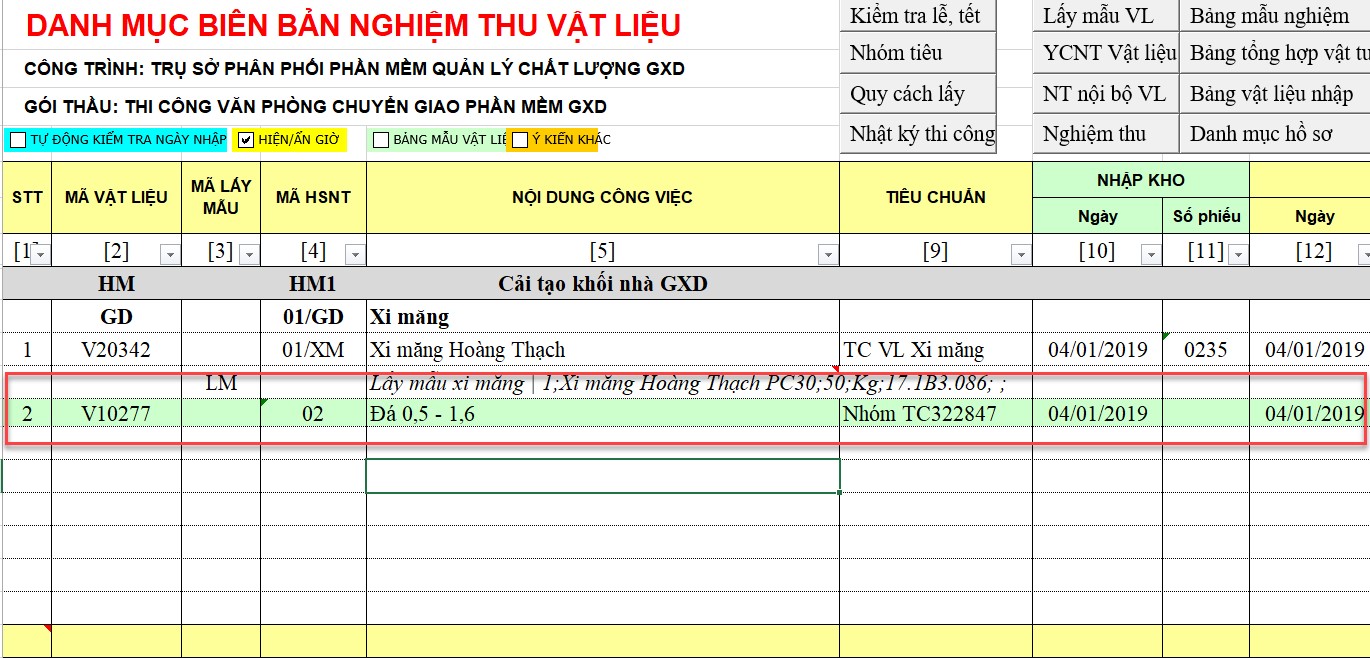
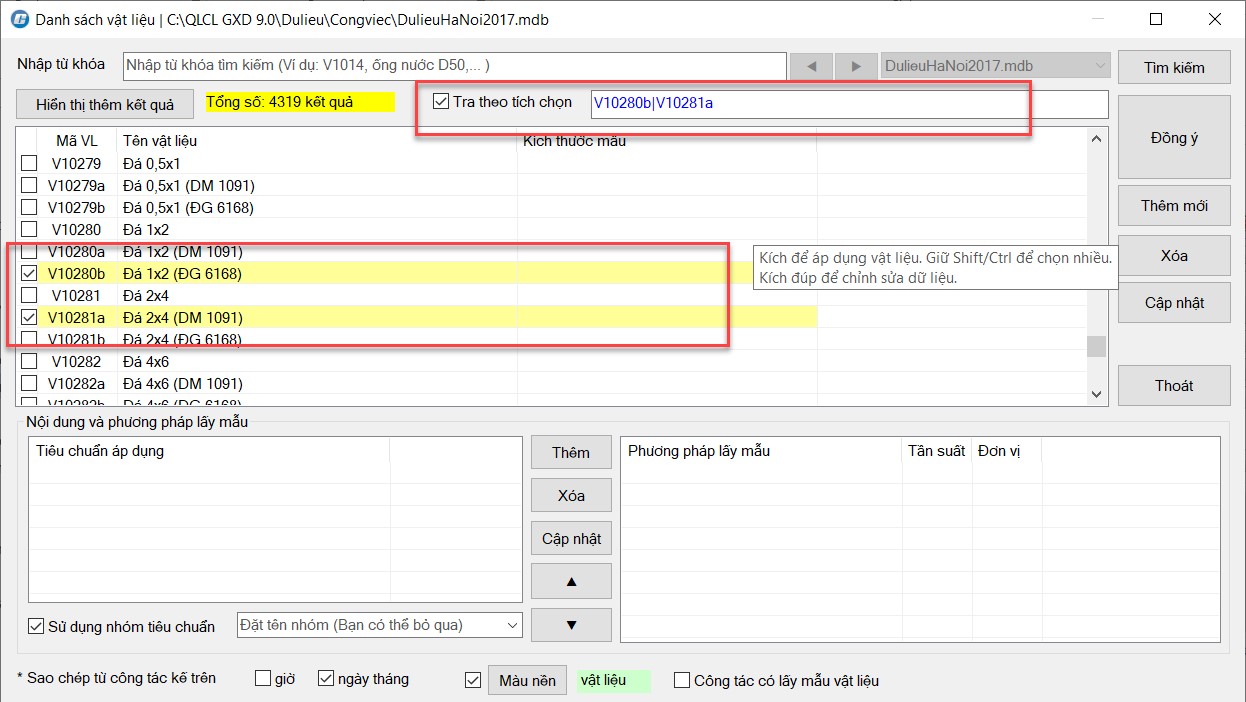
- Ngoà i ra, có thể tra theo tÃch chá»n dùng để ghép nhiá»u váºt liệu nghiệm thu trong 1 biên bản bằng cách: Chuá»™t phải và ô mã VL / phần má»m hiện ra 1 cá»a sổ hiện thị tất cả các váºt liệu / TÃch và o ô tra theo tÃch chá»n / TÃch chá»n những váºt liệu cần nghiệm thu gá»™p chung và o 1 biên bản / Chá»n đồng ý. Xem hình sau:
3.2. Nháºp quy cách lấy mẫu váºt liệu
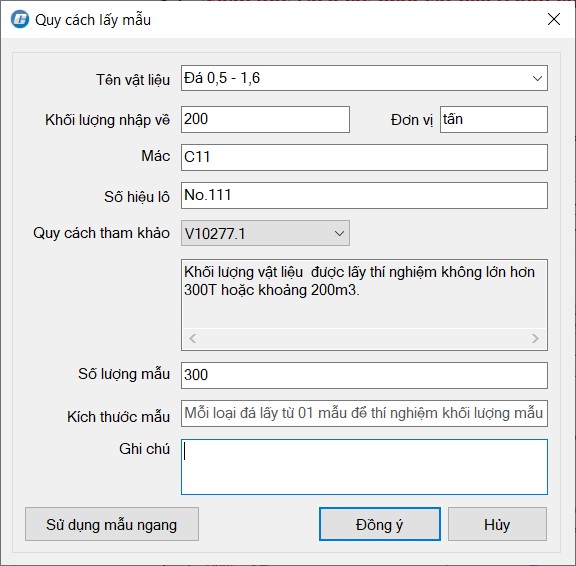
Chá»n chuá»™t phải và o dòng dÆ°á»›i tên váºt liệu, phần má»m tá»± Ä‘á»™ng Ä‘Æ°a ra bảng Quy cách lấy mẫu. Bạn lần lượt thao tác nhÆ° sau:
- Nháºp tên váºt liệu
- Nháºp khối lượng cùng mác, số hiệu lô váºt liệu nháºp vá»
- Phần má»m tá»± Ä‘Æ°a ra tần suất lấy mẫu, kÃch thÆ°á»›c tham khảo và tÃnh ra số lượng mẫu tÆ°Æ¡ng ứng. Bạn cÅ©ng có thể chỉnh sá»a tùy ý.
Ngoà i ra còn có thể lấy mẫu váºt liệu theo hà ng ngang: Chá»n chuá»™t phải và o dòng dÆ°á»›i tên váºt liệu, phần má»m tá»± Ä‘á»™ng Ä‘Æ°a ra bảng Quy cách lấy mẫu ïƒ Chá»n sá» dụng mẫu ngang thì phần má»m sẽ hiện lên 1 cá»a sổ và bạn lần lượt thao tác nhÆ° sau:
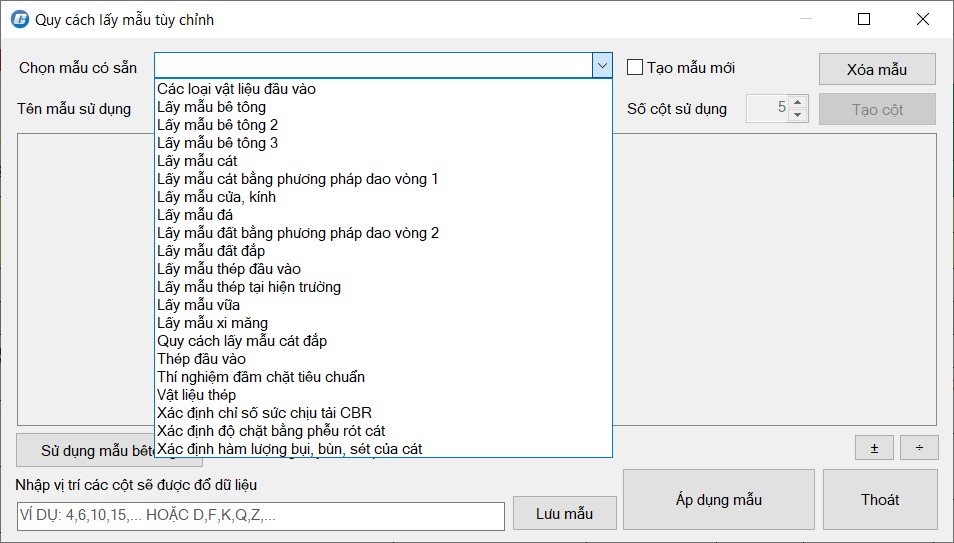
- BÆ°á»›c 1: Tại ô chá»n mẫu có sẵn bạn có thể kéo mÅ©i tên để phần má»m hiện ra các mẫu trong phần má»m có sẵn cho bạn chá»n; hoặc nếu bạn muốn tạo mẫu má»›i theo yêu cầu của bạn thì bạn tÃch và o ô Tạo mẫu má»›i
- BÆ°á»›c 2: Nháºp tên mẫu sá» dụng và số cá»™t cần sá» dụng trong mẫu đó ïƒ Chá»n Tạo cá»™t
- BÆ°á»›c 3: Äổi tên cá»™t: Bấm chuá»™t phải và o dòng số 1 trong bảng đó và chá»n đổi tên cá»™t. Sau đó bạn nháºp tên các cá»™t tÆ°Æ¡ng ứng
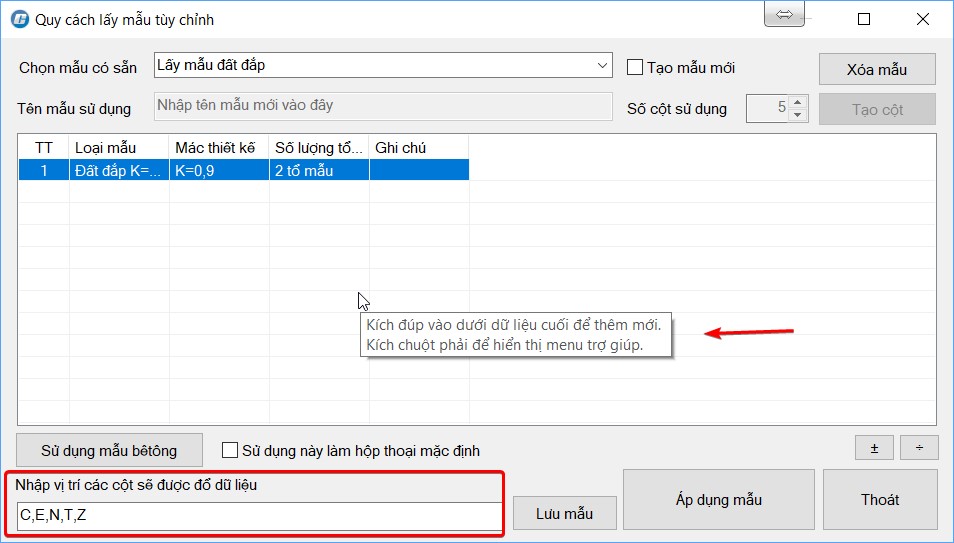
- Lấy mẫu váºt liệu theo hà ng ngang
- Bạn để ý vị trà các cá»™t đổ dữ liệu C, E, N, T, Z quy định ở trên chÃnh là chỉ định vị trà các cá»™t trong bảng quy cách lấy mẫu, khi và o biên bản sẽ nhÆ° hình dÆ°á»›i. Bạn có thể thay đổi vị trà các cá»™t nà y để tạo ra các định dạng bảng khác nhau:
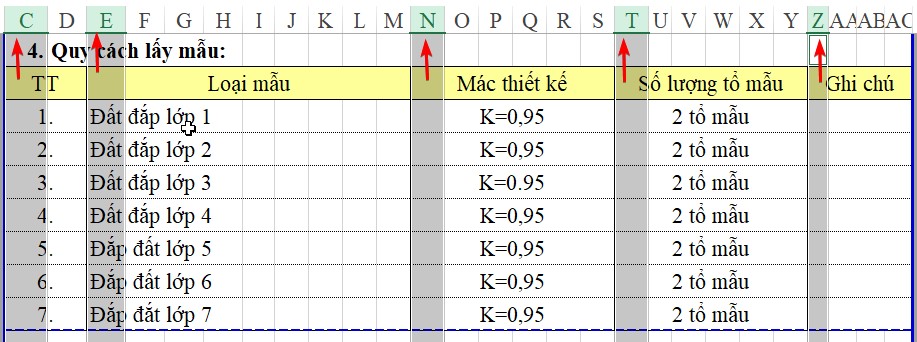
- BÆ°á»›c 4: Nếu bạn muốn thêm bá»›t dòng cho bảng đó thì bạn bấm chuá»™t phải và o dòng số 1 và chá»n thêm dòng hoặc xóa dòng
- BÆ°á»›c 5: Nháºp vị trà các cá»™t được đổ dữ liệu trong biên bản lấy mẫu
- BÆ°á»›c 6: Chá»n lÆ°u mẫu để tái sá» dụng lần sau
- BÆ°á»›c 7: Chá»n áp dụng mẫu.
=> Äiá»u hay ở đây là gì? Nhiá»u công việc trong công trình của bạn sẽ có các bảng lấy mẫu khác nhau. Bình thÆ°á»ng là m Mailing bạn phải cắt dán, chế bản đến khổ, rất nhiá»u file biên bản trong máy, khi cần tìm 1 file nà o rất mệt. Vá»›i phần má»m QLCL GXD bạn thiết láºp các bảng dữ liệu lấy mẫu thôi, còn lại phần má»m tá»± Ä‘á»™ng lấy chèn và o biên bản tÆ°Æ¡ng ứng cho bạn.
3.3. Chỉnh sá»a tiêu chuẩn nghiệm thu phù hợp
Những tiêu chuẩn phần má»m Ä‘Æ°a ra mang tÃnh chất tham khảo, tùy và o khung tiêu chuẩn áp dụng cho công trình, bạn có thể chỉnh sá»a tiêu chuẩn nghiệm thu cho phù hợp bằng cách xóa Ä‘i hoặc thêm và o file những tiêu chuẩn má»›i.
Äể thêm và o tiêu chuẩn cho váºt liệu tÆ°Æ¡ng ứng, bạn có thể tra cứu bằng cách:
👉 Bước 1: Hiển thị sheet Tiêu chuẩn
- Bạn ấn Ctrl+Tab, chá»n sheet Tiêu chuẩn và bấm OK để hiện ra.
- Bạn nên kéo sheet Tiêu chuẩn vá» bên cạnh sheet Danh mục NT váºt liệu để thuáºn tiện thao tác.
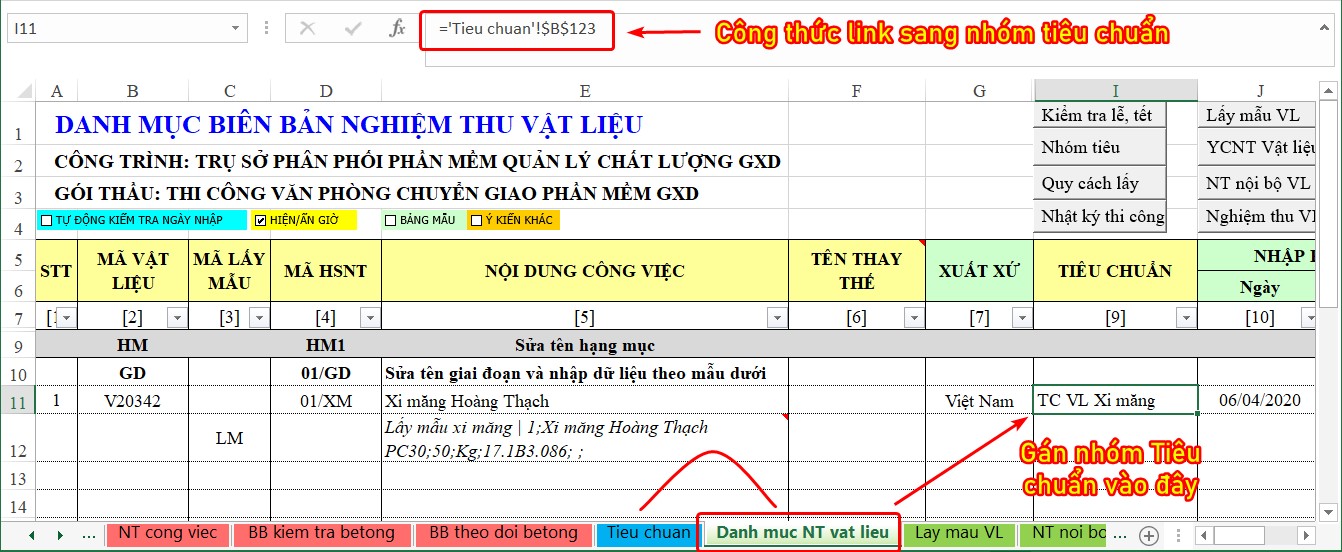
- Trở lại sheet Danh mục NT váºt liệu, bạn để ý cá»™t Tiêu chuẩn tÆ°Æ¡ng ứng vá»›i váºt liệu đó phần má»m Ä‘ang liên kết công thức từ sheet Tiêu chuẩn sang.
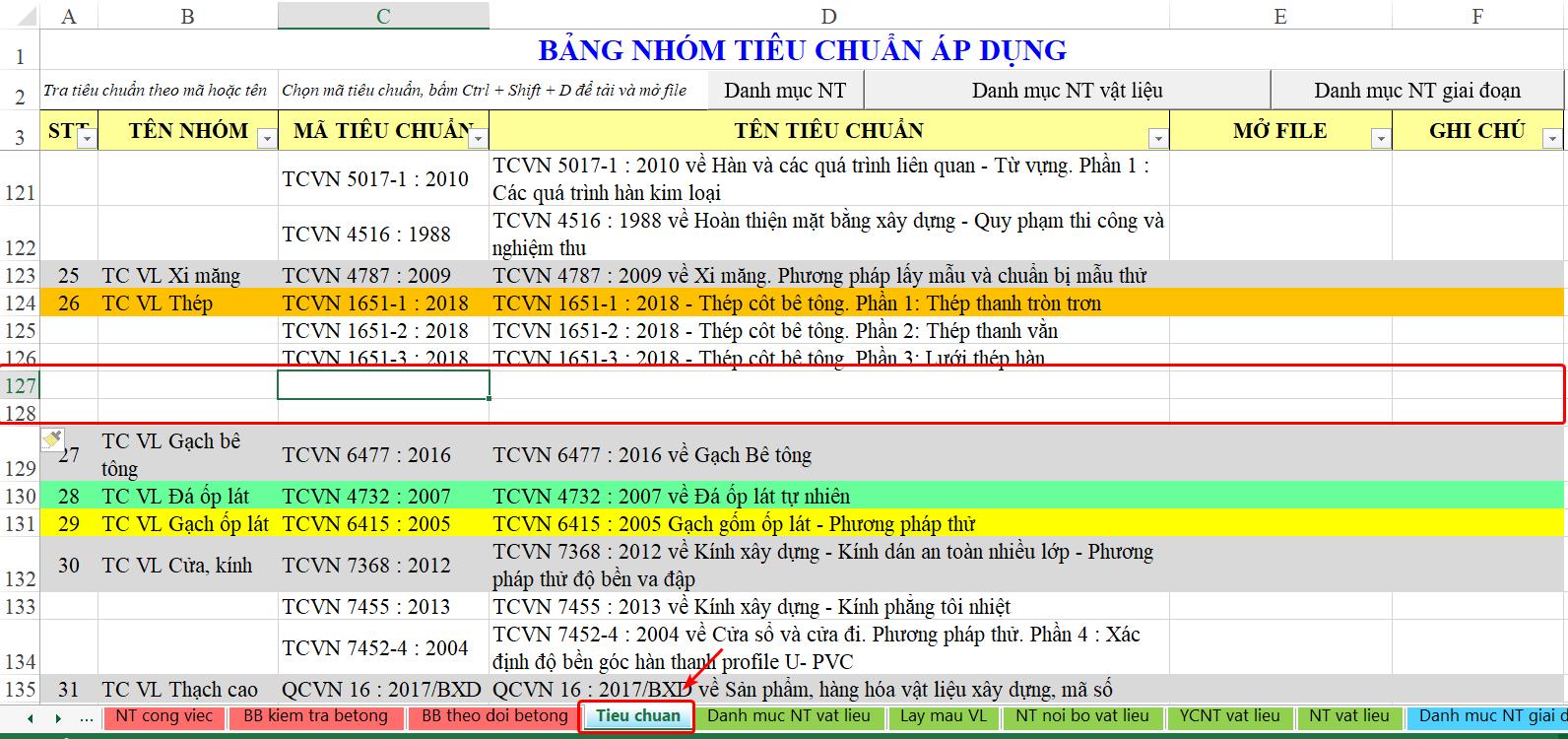
- Và dụ nhÆ° trong hình: bạn chá»n ô I11 và ấn Ctrl+[ sẽ nhảy sang vị trà nhóm Tiêu chuẩn đó bên sheet Tiêu chuẩn:
👉 Bước 2: Thêm bớt Tiêu chuẩn và o nhóm
- Ở sheet Tiêu chuẩn bạn tìm đến nhóm tiêu chuẩn của váºt liệu tÆ°Æ¡ng ứng
- Chèn thêm dòng nhÆ° thao tác Excel bình thÆ°á»ng, nếu muốn xóa dòng thì bạn đánh dấu dòng đó và bấm Ctrl + - (Ctrl và phÃm dấu trừ)
- KÃch chuá»™t phải tại cá»™t mã tiêu chuẩn hoặc tra tên tiêu chuẩn bằng từ khóa
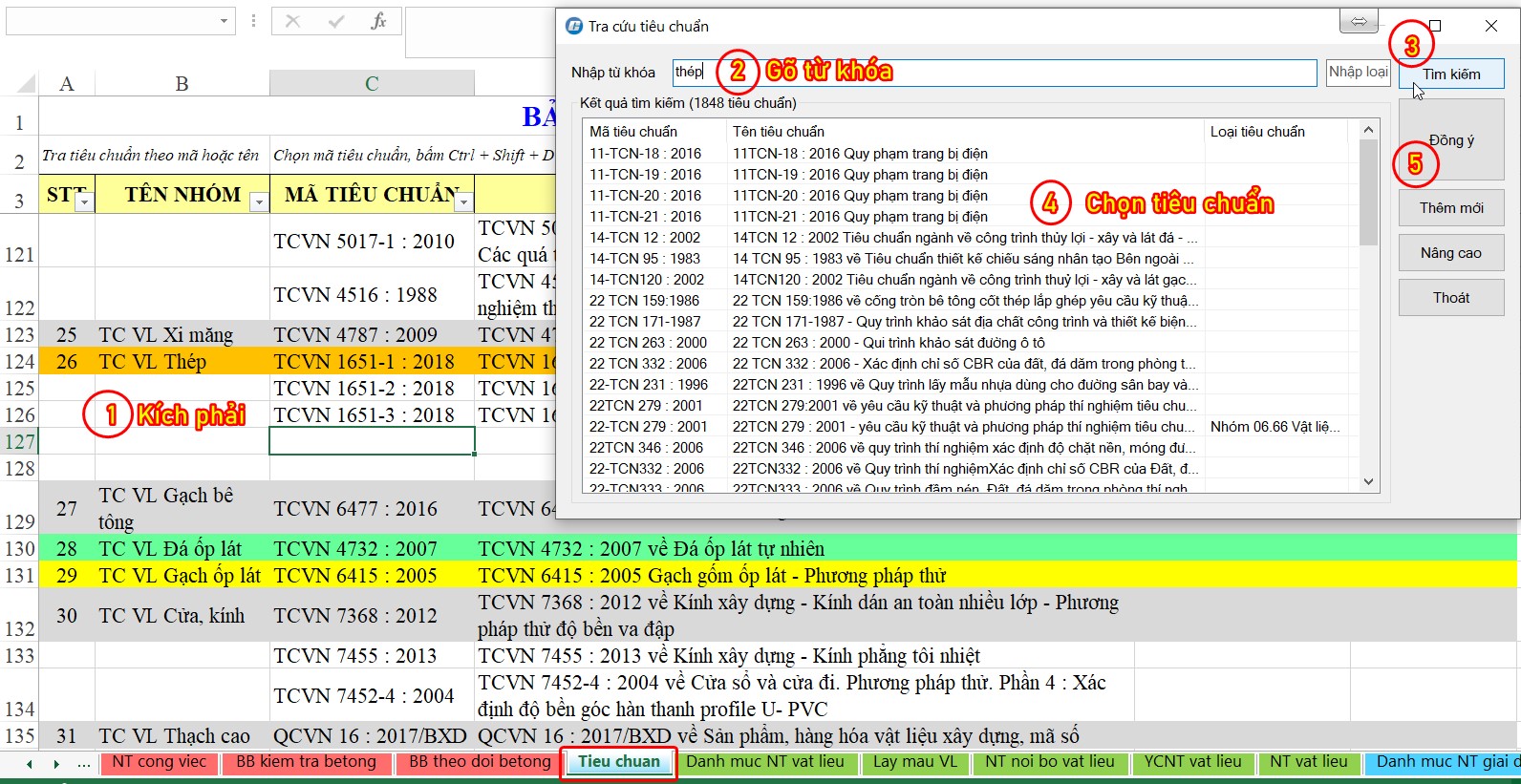
=> Äiá»u hay ở đây là gì? Phần má»m QLCL GXD Ä‘Æ°a ra giải pháp quản lý rất thông minh các Tiêu chuẩn áp dụng cho công trình bằng cách tổ chức các nhóm Tiêu chuẩn ở 1 sheet riêng, đặt tên cho nhóm đó và gán cho váºt liệu hoặc công việc tÆ°Æ¡ng ứng trong danh mục nghiệm thu. Äiá»u nà y giúp cho sheet Danh mục nghiệm thu gá»n gà ng hÆ¡n, bạn quản lý dữ liệu Tiêu chuẩn nghiệm thu chuyên nghiệp hÆ¡n, thao tác nhanh chóng thuáºn lợi.
3.4. Nháºp các thông tin vá» thá»i gian nghiệm thu váºt liệu
Thông tin vá» thá»i gian nghiệm thu váºt liệu bao gồm:
- Ngà y và số phiếu nháºp kho
- Ngà y giỠlấy mẫu và ngà y có kết quả lấy mẫu
- Ngà y giỠnghiệm thu nội bộ
- Ngà y láºp phiếu yêu cầu nghiệm thu
- Ngà y nghiệm thu váºt liệu A-B
Các bạn nháºp trá»±c tiếp thá»i gian và o ô hoặc có thể kick phải chuá»™t và o ô ngà y, phần má»m sẽ tá»± Ä‘á»™ng Ä‘Æ°a ra cá»a sổ lịch để bạn chá»n.
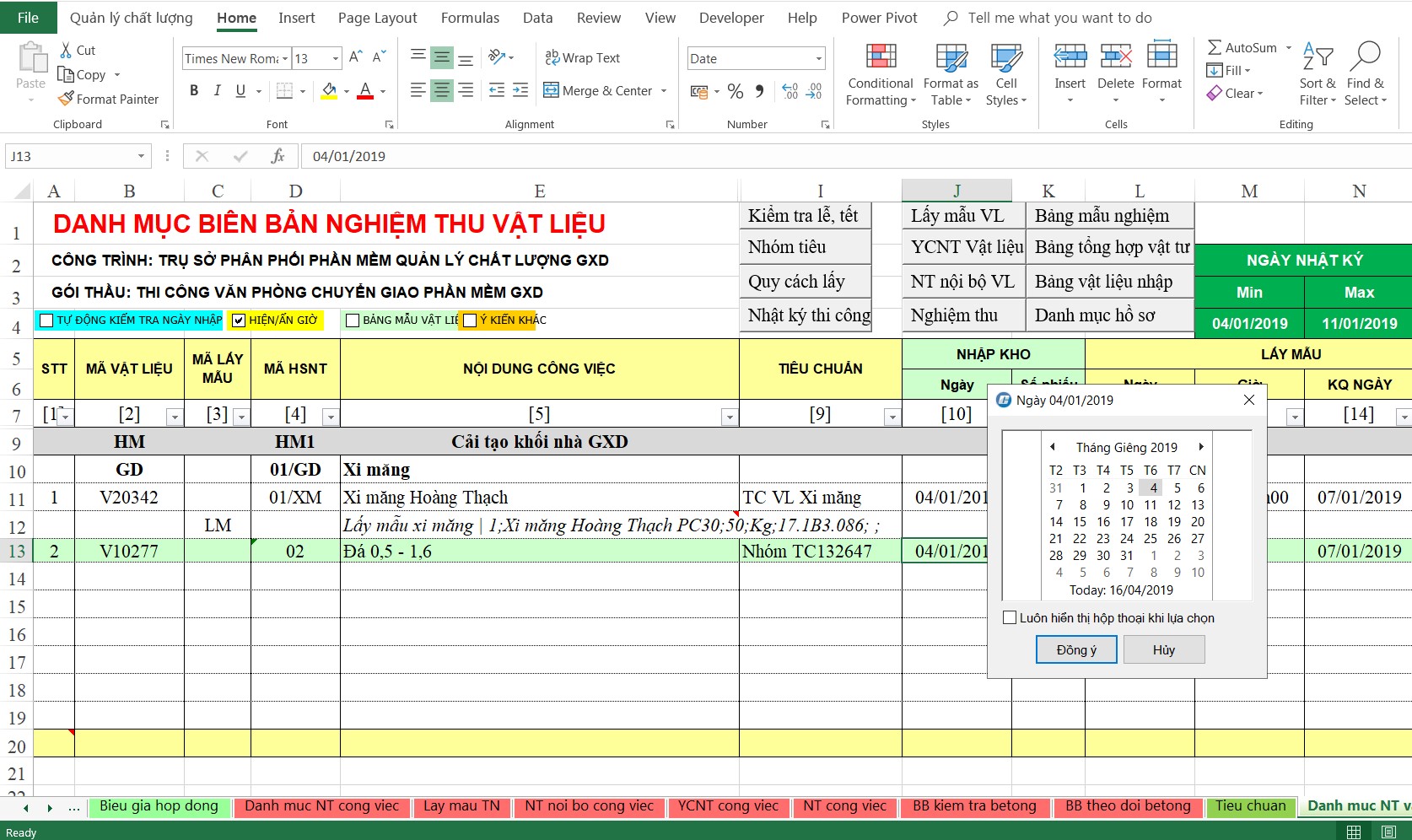
3.5. Thêm dữ liệu nghiệm thu váºt liệu
👉 BÆ°á»›c 1. Mở há»™p thoại quản lý danh sách váºt liệu
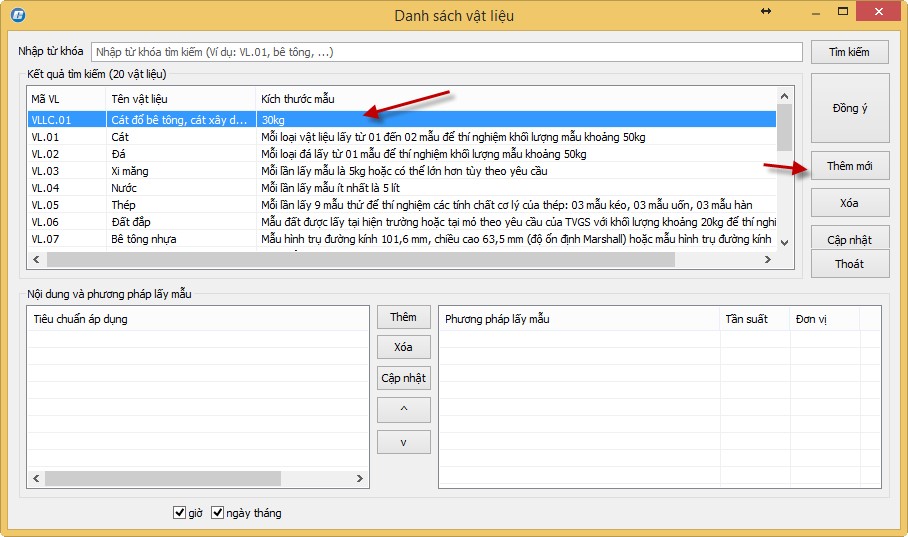
Trong sheet Danh muc NT Vat lieu bạn gõ 1 từ khóa hoặc kÃch phải chuá»™t và o cá»™t Mã VL sẽ hiện ra há»™p thoại Danh sách váºt liệu. Bạn kÃch và o nút Thêm má»›i để thêm dữ liệu vá» váºt liệu.
BÆ°á»›c dÆ°á»›i đây hÆ°á»›ng dẫn bạn thêm Cát đổ bê tông, cát xây dá»±ng và o cÆ¡ sở dữ liệu. Các loại váºt liệu khác bạn là m tÆ°Æ¡ng tá»±. Dữ liệu bạn thêm và o sẽ được lÆ°u và o CÆ¡ sở dữ liệu để bạn có thể gá»i ra sá» dụng lại những công trình sau.
👉 BÆ°á»›c 2. Sá»a dữ liệu váºt liệu
Bạn kÃch đúp để chỉnh sá»a mã VLLC.01_và o cá»™t Mã VL và sá»a Tên váºt liệu thà nh _Cát đổ bê tông, cát xây dá»±ng, kÃch thÆ°á»›c mẫu là 30kg.
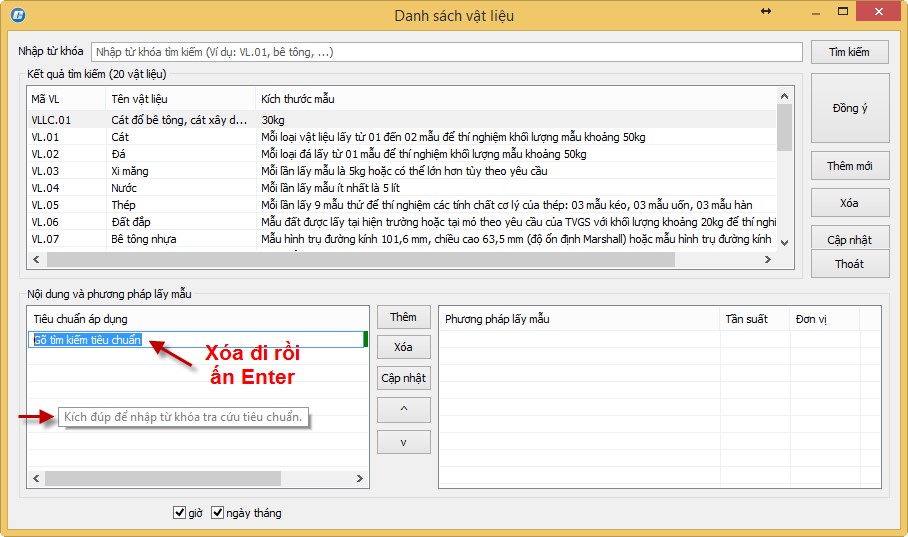
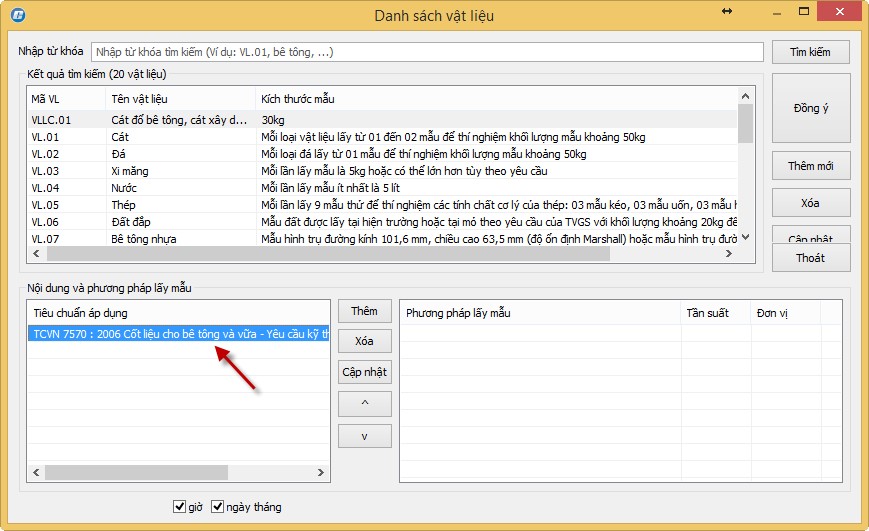
👉 BÆ°á»›c 3. Thêm Tiêu chuẩn áp dụng cho váºt liệu
Ở phần Ná»™i dung và phÆ°Æ¡ng pháp lấy mẫu, bạn bấm nút Thêm để tìm tiêu chuẩn cần áp dụng. Khi đó ở bên phÃa trái có dòng chữ mà u xanh Gõ tìm kiếm tiêu chuẩn bạn xóa ná»™i dung Ä‘i và ấn Enter sẽ hiện há»™p thoại cho bạn chá»n Tiêu chuẩn.
Trong há»™p thoại Danh sách tiêu chuẩn hiện ra bạn cuá»™n tìm và chá»n TCVN 7570:2006Cốt liệu cho bê tông và vữa – Yêu cầu kỹ thuáºt.
- Bạn có thể gõ số 7570 và o để tìm kiếm.
- Bạn có thể giữ Ctrl để chá»n nhiá»u tiêu chuẩn.
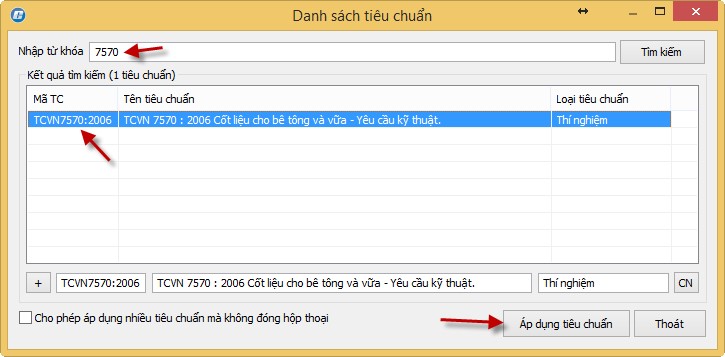
Sau khi tra và chá»n xong các Tiêu chuẩn bạn bấm và o nút Ãp dụng tiêu chuẩn , kết quả sẽ nhÆ° sau:
👉 BÆ°á»›c 5. Thêm PhÆ°Æ¡ng pháp lấy mẫu, Tần suất và ÄÆ¡n vị
Bạn kÃch sang phần PhÆ°Æ¡ng pháp lấy mẫu và bấm nút Thêm, khi đó bên đó sẽ hiện thêm dòng dữ liệu mà u xanh:
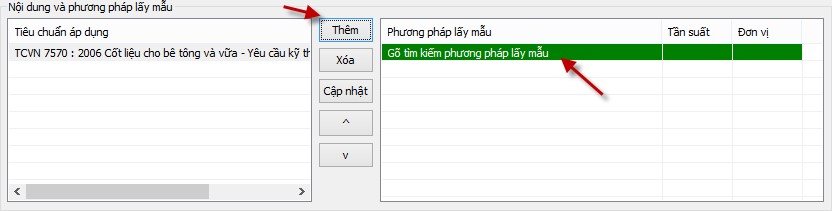
Bạn chá»n Ä‘oạn Gõ tìm kiếm phÆ°Æ¡ng pháp lấy mẫu và ấn Enter. Há»™p thoại Danh sách mẫu váºt liệu hiện ra:
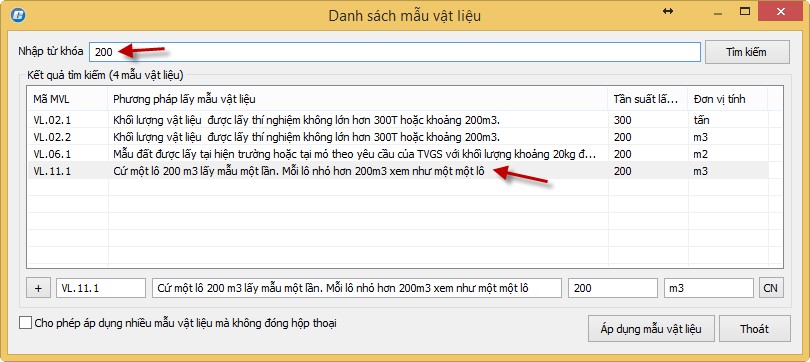
Bạn nháºp từ khóa 200 để tìm chá»n PhÆ°Æ¡ng pháp lấy mẫu váºt liệu. Nếu đã có sẵn trong cÆ¡ sở dữ liệu thì bạn chá»n, nếu chÆ°a có thì thêm và o. Ở đây bạn chá»n được PhÆ°Æ¡ng pháp lấy mẫu: Cứ má»™t lô 200 m3 lấy mẫu má»™t lần. Má»—i lô nhá» hÆ¡n 200m3 xem nhÆ° má»™t lô. Kết quả nhÆ° sau:
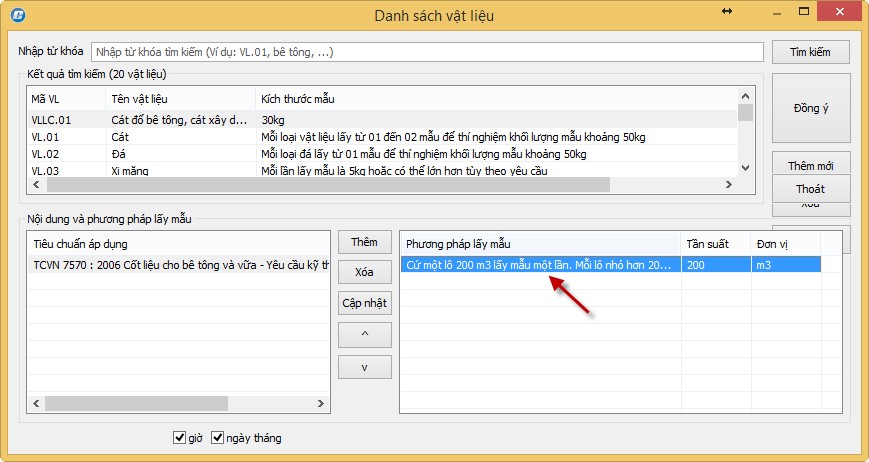
Sau đó bạn bấm nút Cáºp nháºt và Yes để lÆ°u dữ liệu.
👉 Bước 6. Hưởng thụ thà nh quả
Trong danh mục nghiệm thu váºt liệu bạn tra váºt liệu Cát đổ bê tông, cát xây trát, chá»n thông tin lấy mẫu. Sau đó sang biên bản gõ số biên bản hoặc cuá»™n nút Spin để kiểm tra dữ liệu hiển thị.
Má»i bạn xem video sau để hiểu rõ hÆ¡n nhé:
Ghi chú: TrÆ°á»›c kia ở bản cÅ© có lệnh Tiện Ãch > Thêm dữ liệu váºt liệu từ tệp Excel, phiên bản cải tiến tháng 04/2021 đã bá» lệnh nà y.
4. Láºp và quản lý hồ sÆ¡ nghiệm thu công việc
4.1. Nháºp/tra mã hiệu và ná»™i dung công việc cần nghiệm thu
- Nếu công trình chia thà nh nhiá»u giai Ä‘oạn/hạng mục, bạn có thể nháºp ngay HM hoặc GD và o cá»™t Mã hiệu công việc để tạo hạng mục hoặc giai Ä‘oạn nghiệm thu công việc.
- KÃch và o tên công việc cần chá»n và bấm Enter hoặc đồng ý
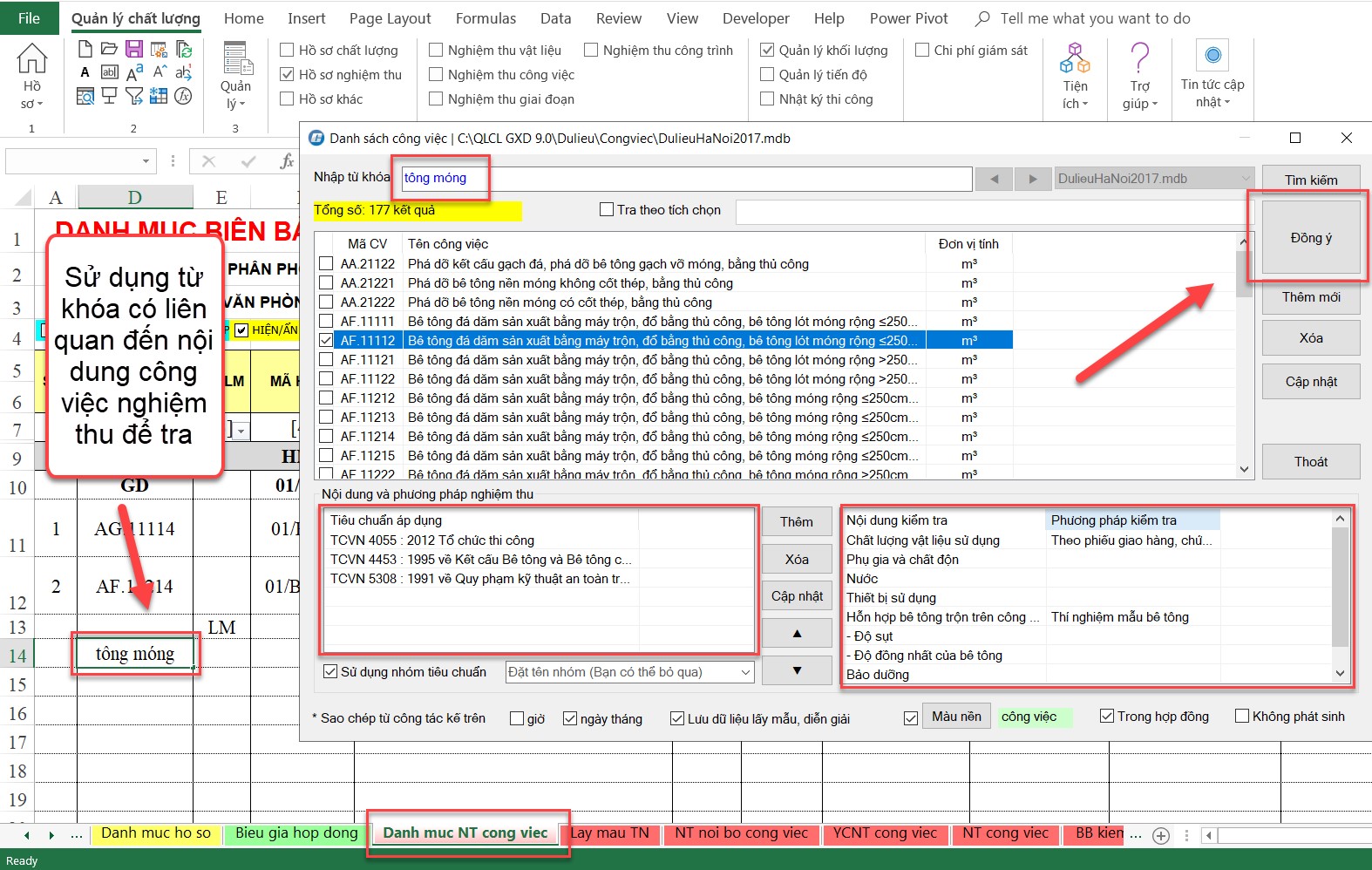
- Ngoà i ra, có thể tra theo tÃch chá»n dùng để ghép nhiá»u công việc nghiệm thu trong 1 biên bản bằng cách: Chuá»™t phải và ô mã CV ïƒ phần má»m hiện ra 1 cá»a sổ hiện thị tất cả các công việc ïƒ TÃch và o ô tra theo tÃch chá»n ïƒ TÃch chá»n những công việc cần nghiệm thu ghép trong 1 biên bản ïƒ Chá»n đồng ý
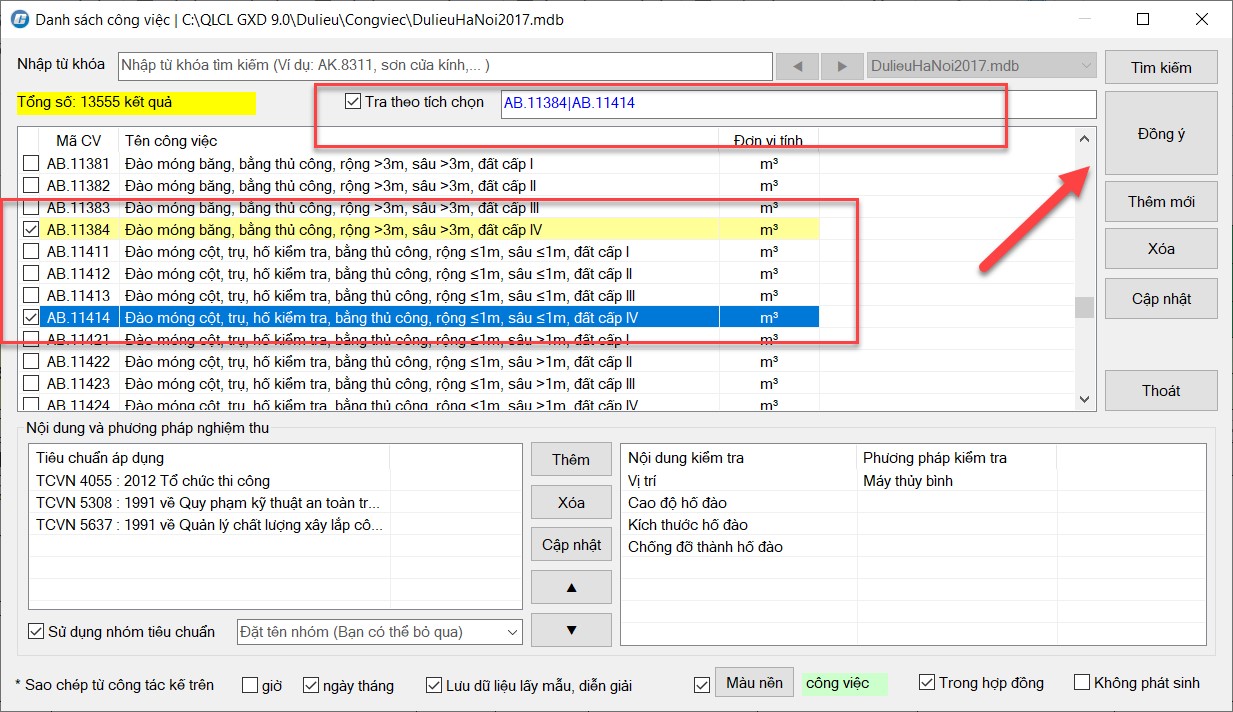
4.2. Chỉnh sá»a tiêu chuẩn nghiệm thu phù hợp vá»›i công việc
TÆ°Æ¡ng tá»± nhÆ° chỉnh sá»a tiêu chuẩn váºt liệu (Xem lại mục 3.3)
4.3. Thêm nhanh tiêu chuẩn cho 1 hoặc nhiá»u nhóm công việc
Gán tiêu chuẩn tham chiếu cho 1 hoặc nhiá»u nhóm công việc. Bạn chạy lệnh Tiện Ãch / Thêm nhanh nhóm tiêu chuẩn
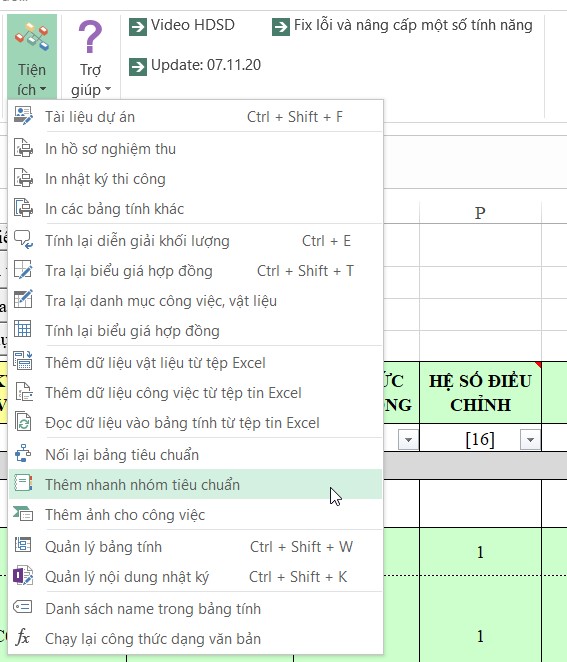
Trong há»™p thoại hiện ra, chá»n Công việc, gõ từ khóa để tìm các công việc bạn cần, chá»n tiêu chuẩn để gán cho công việc đó. Sau khi gán, dữ liệu sẽ được lÆ°u và o file CSDL của phần má»m, những lần sau bạn có thể gá»i lại sá» dụng.
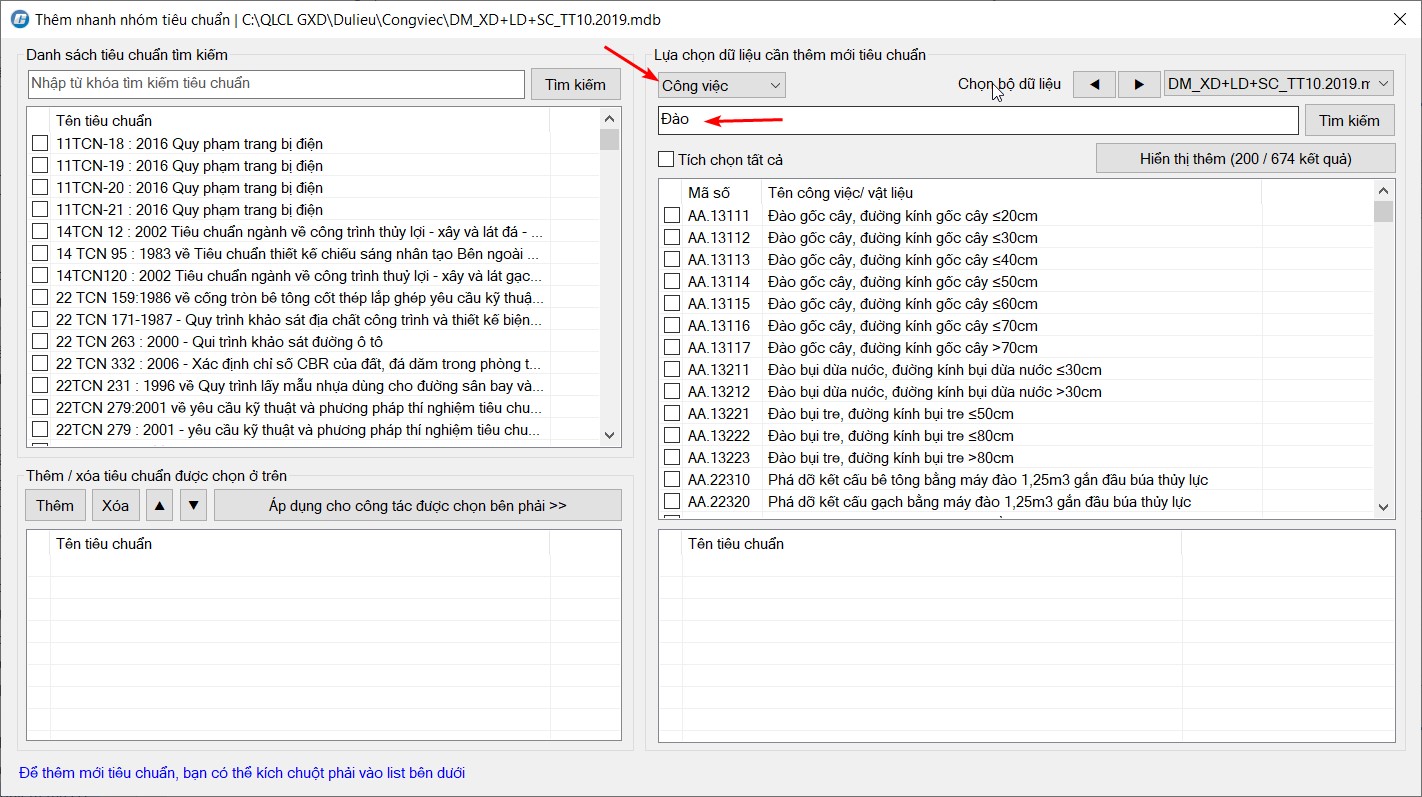
4.4. Nối lại liên kết nhóm tiêu chuẩn
Link liên kết giữa nhóm tiêu chuẩn trong bảng Tiêu chuẩn vá»›i Bảng danh mục váºt liệu – công việc.
Có nhược Ä‘iểm nếu copy dữ liệu sang file má»›i, thì sẽ phải chạy lại bảng dữ liệu Tiêu chuẩn để cáºp nháºt và o.
Nếu ngÆ°á»i sá» dụng đã thêm/bá»›t tiêu chuẩn thì cần có lệnh lÆ°u nhóm tiêu chuẩn để mà tra lại. Hoặc liên kết link lại.
TrÆ°á»ng hợp nghiệm thu nhiá»u công tác, má»—i công tác sá» dụng nhóm tiêu chuẩn khác nhau, thì phần má»m có đổ ra 4 nhóm không? Bên bảng tiêu chuẩn đã là m tÃnh năng tra, nên có nhiá»u nhóm phải tùy biến -> cho phép lÆ°u lại nhóm tiêu chuẩn và o CSDL để gá»i ra sá» dụng lại.
4.5. Tra phương pháp kiểm tra gán với công việc
Trong sheet Danh mục công việc, khi tra 1 công việc, có thể tra Ná»™i dung kiểm tra để gán cho công việc. Từ đó chá»n công việc là đưa phÆ°Æ¡ng pháp kiểm tra tÆ°Æ¡ng ứng và o biên bản. Dữ liệu bạn gán cÅ©ng được lÆ°u và o cÆ¡ sở dữ liệu để công trình sau có thể gá»i ra sá» dụng lại.
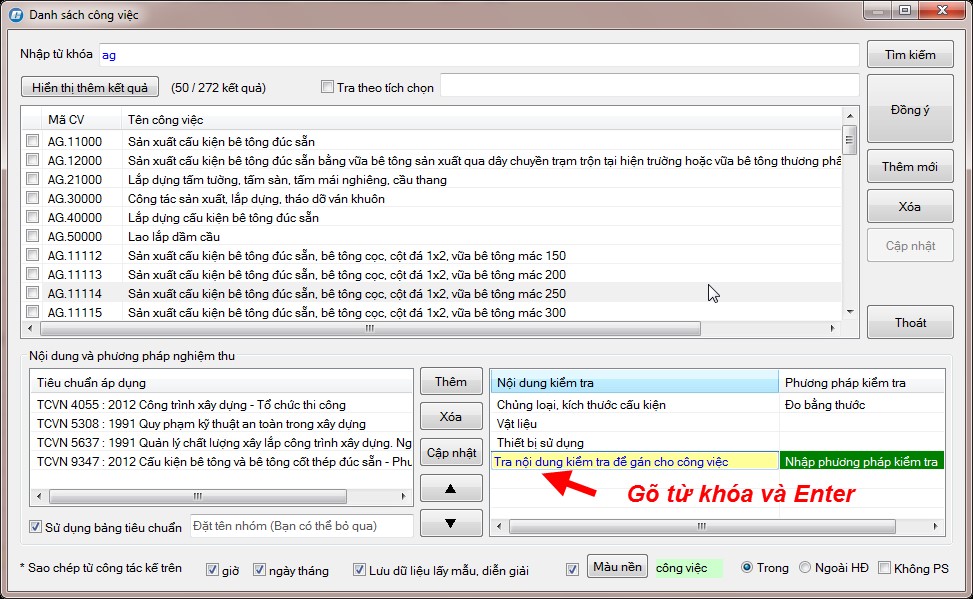
4.6. Nháºp quy cách lấy mẫu thà nghiệm tại hiện trÆ°á»ng
Äối vá»›i những công tác nhÆ° bê tông, đầm nén đất, cấp phối,… cần lấy mẫu thà nghiệm. Chá»n chuá»™t phải và o dòng dÆ°á»›i tên công việc và nháºp quy cách lấy mẫu:
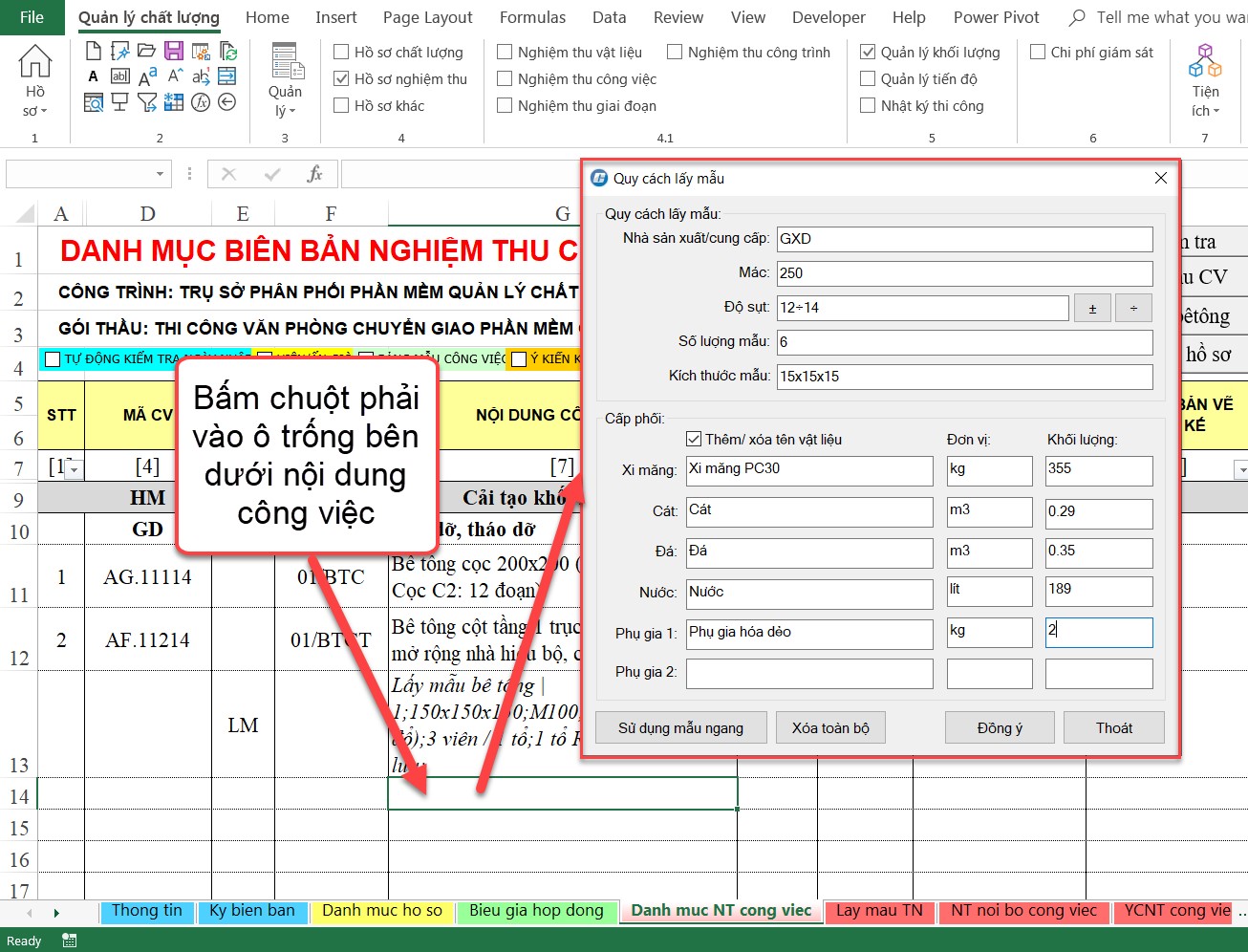
Äổi kiểu bảng lấy mẫu trong biên bản
Bạn có thể tạo bảng lấy mẫu công việc theo hà ng ngang giống nhÆ° lấy mẫu váºt liệu (xem hÆ°á»›ng dẫn tÆ°Æ¡ng ứng).
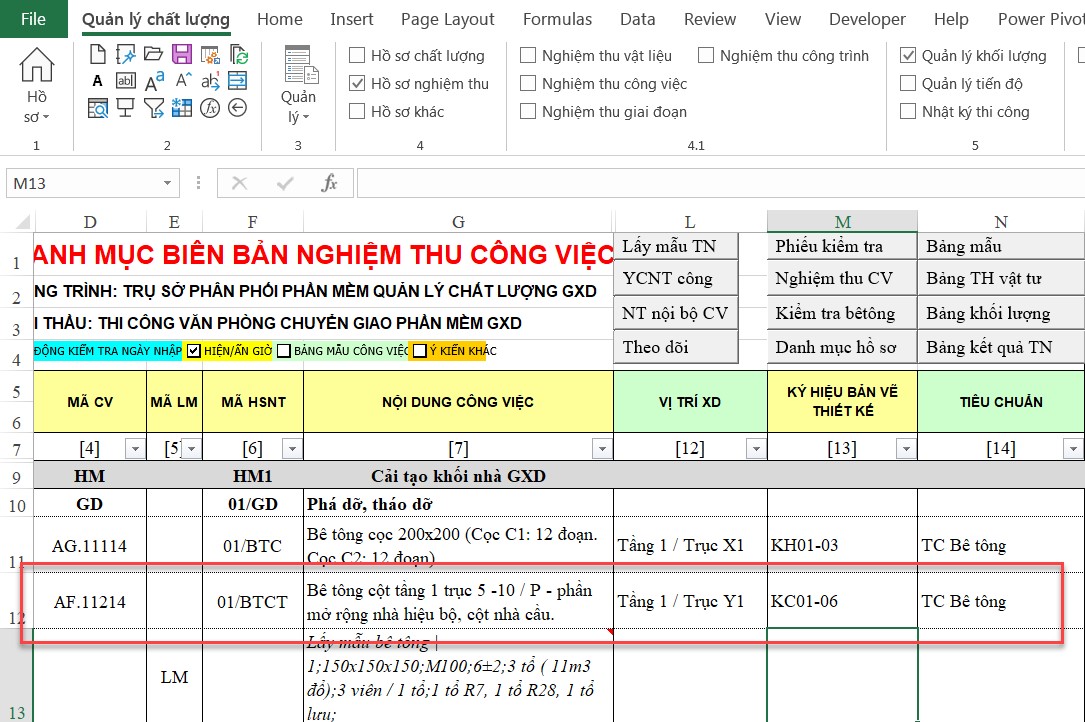
4.7 Nháºp số liệu vá» vị trà xây dá»±ng, ký hiệu bản vẽ và tiêu chuẩn nghiệm thu
- Mã hồ sơ nghiệm thu, tên công việc và tiêu chuẩn tham khảo tự động được đưa ra sau khi tra mã hiệu công việc.
- Bạn có thể sá»a đổi tên công việc, nháºp vị trà xây dá»±ng, ký hiệu bản vẽ thiết kế của bá»™ pháºn công việc Ä‘ang thi công.
- Tiêu chuẩn tham khảo được tá»± Ä‘á»™ng Ä‘Æ°a ra, tÆ°Æ¡ng tá»± trong phần nghiệm thu váºt liệu, bạn có thể thay đổi, tra cứu thêm và o tiêu chuẩn má»›i.
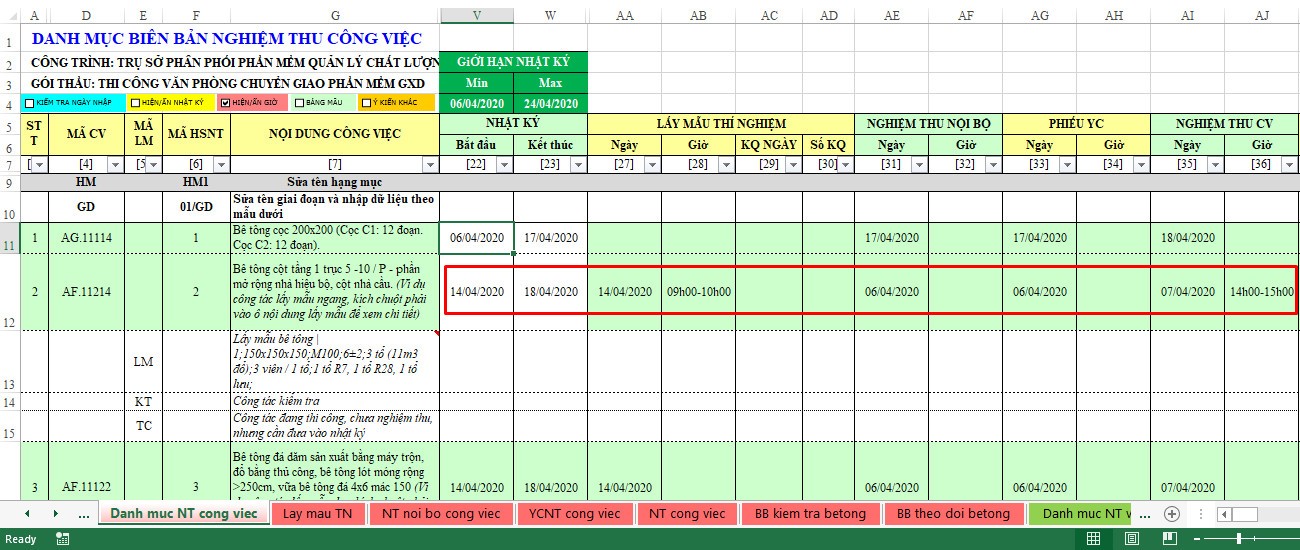
4.8. Nháºp các số liệu vá» thá»i gian nghiệm thu công việc
Các thông tin, số liệu thá»i gian nghiệm thu công việc bao gồm:
- Ngà y bắt đầu và kết thúc công việc theo thá»±c tế (sẽ dùng cả cho nháºt ký)
- Thá»i gian lấy mẫu thà nghiệm (nếu có)
- Thá»i gian nghiệm thu ná»™i bá»™ (nếu cần là m biên bản nghiệm thu ná»™i bá»™)
- Thá»i gian láºp phiếu yêu cầu nghiệm thu
- Thá»i gian nghiệm thu công việc
4.9. Phân loại công việc có khối lượng thực hiện theo hợp đồng/phát sinh
Khi tra mã hiệu bạn nên tÃch chá»n phân loại công việc để:
- Bước sau sẽ tổng hợp công việc theo giai đoạn;
- Phân loại các công việc thực hiện theo hợp đồng, các công việc phát sinh ngoà i hợp đồng được nghiệm thu, công việc không phát sinh;
- Phân loại những công việc được nghiệm thu để đảm bảo chất lượng nhưng không xét đến khối lượng (và dụ: công tác nghiệm thu bỠmặt bê tông sau khi tháo ván khuôn… không có tên trong hợp đồng nhưng vẫn phải nghiệm thu)
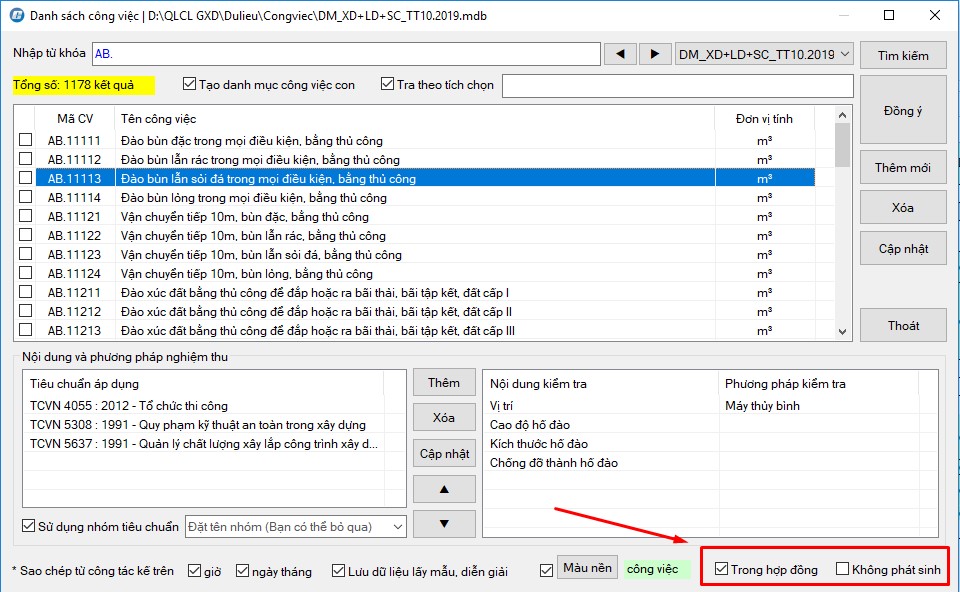
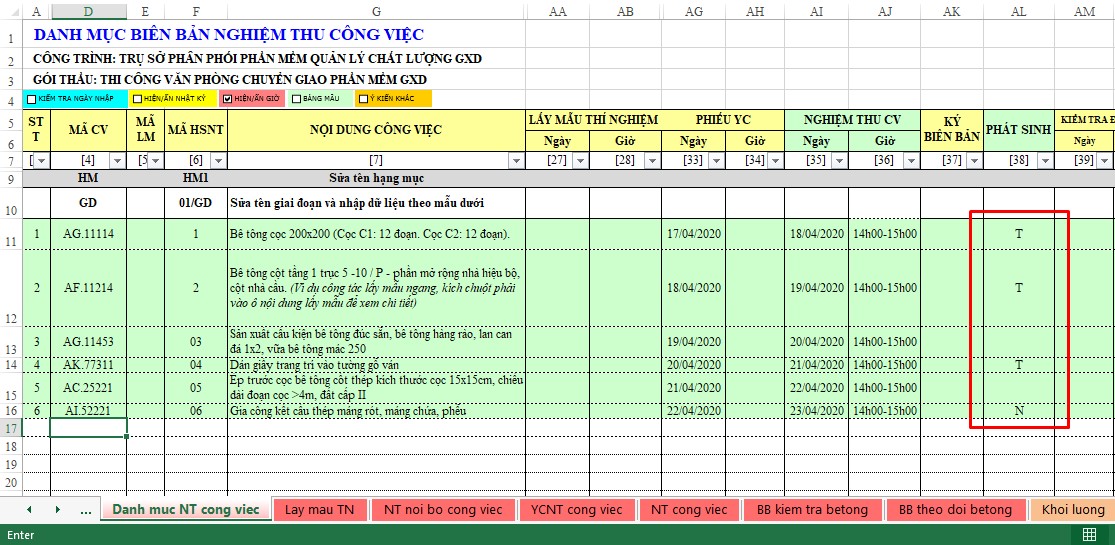
Ký hiệu sẽ tự động được thêm và o cột Phát sinh tại sheet Biên bản nghiệm thu công việc
- Lá»±a chá»n Trong hợp đồng: Phần má»m sẽ đổ ký tá»± “T†vá»›i những công việc thi công theo hợp đồng
- Lá»±a chá»n Trong hợp đồng: Phần má»m sẽ đổ ký tá»± “N†vá»›i những công việc phát sinh ngoà i hợp đồng
- TÃch chá»n Không phát sinh: Phần má»m sẽ để trống cho những công việc không có tên trong hợp đồng nhÆ°ng vẫn phải nghiệm thu
Có thể nháºp ngay trong sheet
Nếu muốn bạn có thể nháºp, sá»a hoặc xóa các ký tá»± T, N đó ngay trong bảng tÃnh Excel.
Vá»›i việc phân loại nhÆ° trên, khi bạn chạy lệnh Quản lý / Xuất bảng khối lượng công việc phần má»m sẽ tá»± Ä‘á»™ng phân loại công việc trong hoặc ngoà i hợp đồng theo dữ liệu đã khai báo:
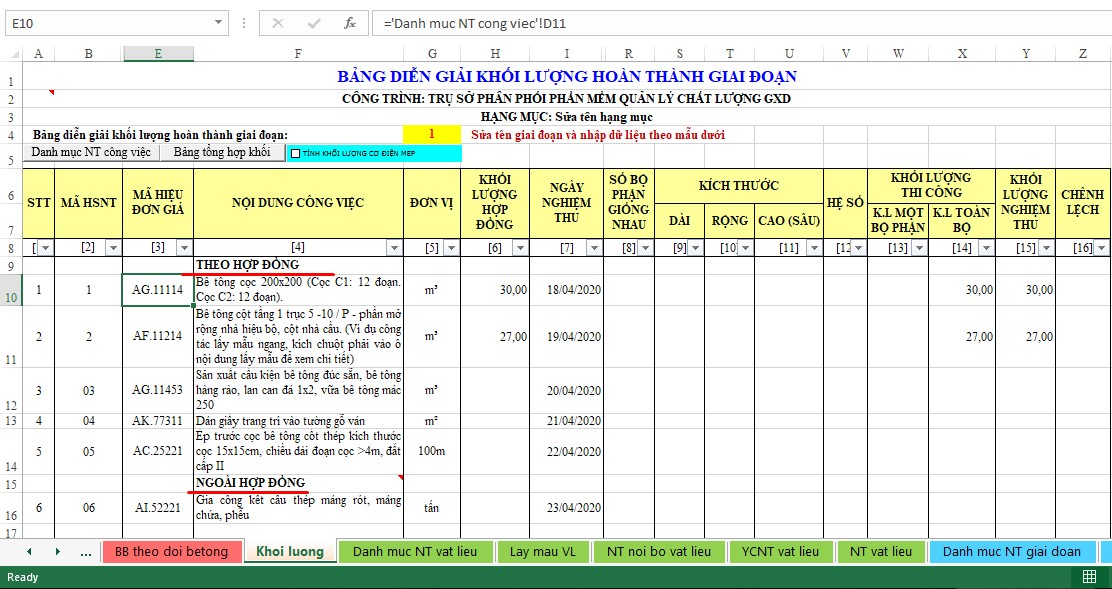
Lợi Ãch ở đây là gì? 👈
Lợi Ãch ở đây là việc phần má»m tá»± Ä‘á»™ng tách công việc thà nh 2 phần Theo hợp đồng và Ngoà i hợp đồng rất thuáºn lợi để quản lý công việc và khối lượng nghiệm thu.
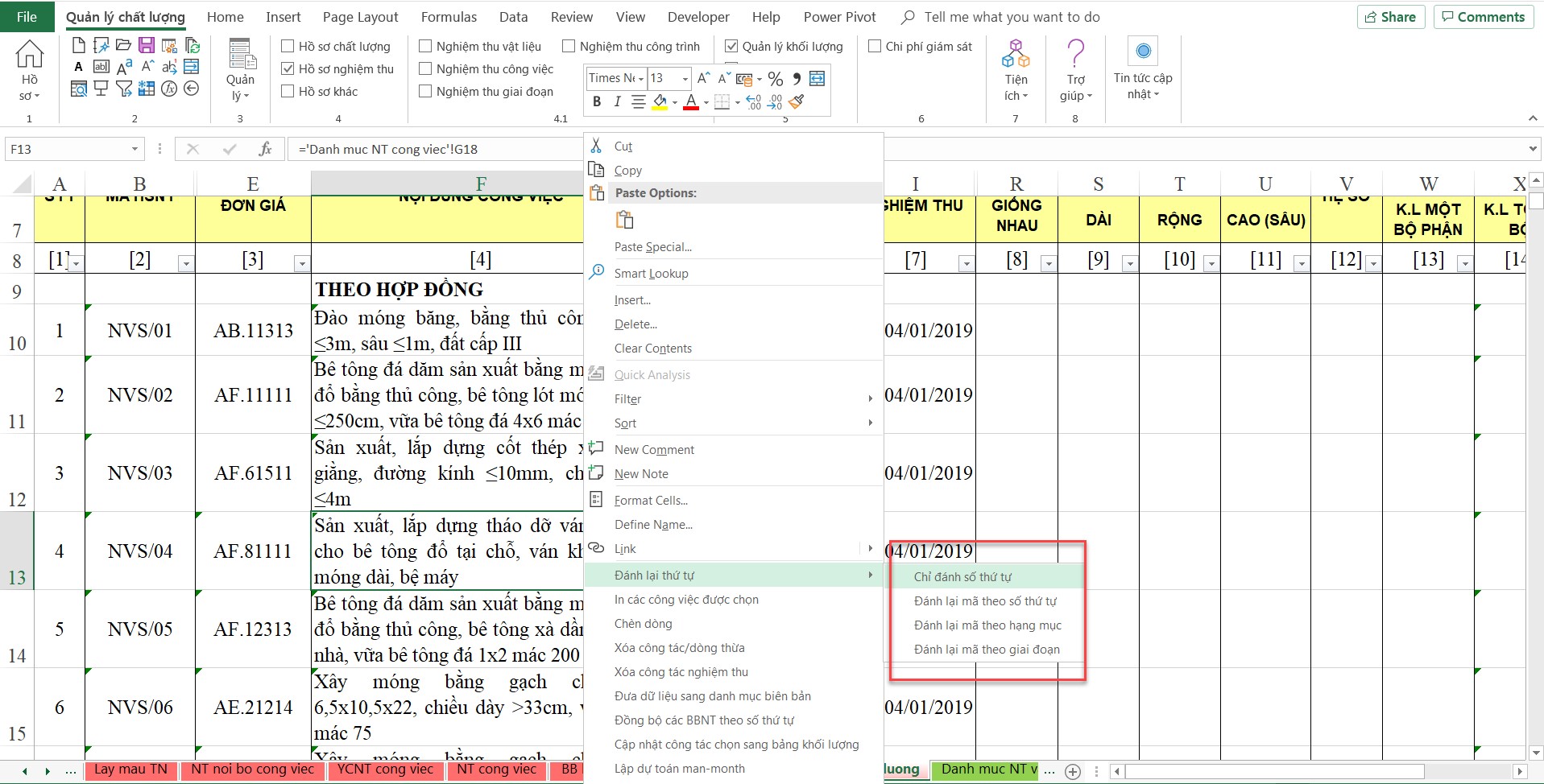
4.10. Tùy chá»n đánh lại mã HSNT sau thi thêm/sá»a/xóa biên bản nghiệm thu
Äể há»— trợ việc chèn thêm/xóa Ä‘i và cáºp nháºt lại số biên bản nghiệm thu, phần má»m QLCL GXD giúp tùy chá»n đánh lại Mã BBNT theo 3 lá»±a chá»n:
- Äánh lại mã theo số thứ tá»±: Äánh số từ 01, 02, … đến hết từ biên bản đầu tiên đến cuối cùng trong toà n bá»™ hồ sÆ¡
- Äánh lại mã số theo Hạng mục: Äánh số từ 01, 02, … đến hết từ biên bản đầu tiên đến cuối cùng trong từng Hạng mục
- Äánh lại mã số theo Giai Ä‘oạn: Äánh số từ 01, 02, … đến hết từ biên bản đầu tiên đến cuối cùng trong từng Giai Ä‘oạn
4.11. Thêm dữ liệu nghiệm thu công việc
Ở trên bạn đã biết cách thêm dữ liệu nghiệm thu váºt liệu, ở đây bạn thá»±c hiện tÆ°Æ¡ng tá»± cho việc thêm dữ liệu nghiệm thu công việc.
4.11.1. Thêm dữ liệu cho từng công việc
Trong sheet Danh muc NT cong viec bạn gõ 1 từ khóa hoặc kÃch phải chuá»™t và o cá»™t Mã CV sẽ hiện ra há»™p thoại Danh sách công việc , bạn có thể thêm công việc qua đây.
Và dụ: để thêm công việc AB.3000a Sá»a ná»n Ä‘Æ°á»ng bằng thủ công và o thì ta là m nhÆ° sau:
👉 BÆ°á»›c 1. Bạn kÃch và o nút Thêm má»›i
👉 BÆ°á»›c 2. Bạn lần lượt kÃch đúp để chỉnh sá»a mã AB.3000a và o cá»™t Mã CV và sá»a Tên công việc thà nh Sá»a ná»n Ä‘Æ°á»ng bằng thủ công.
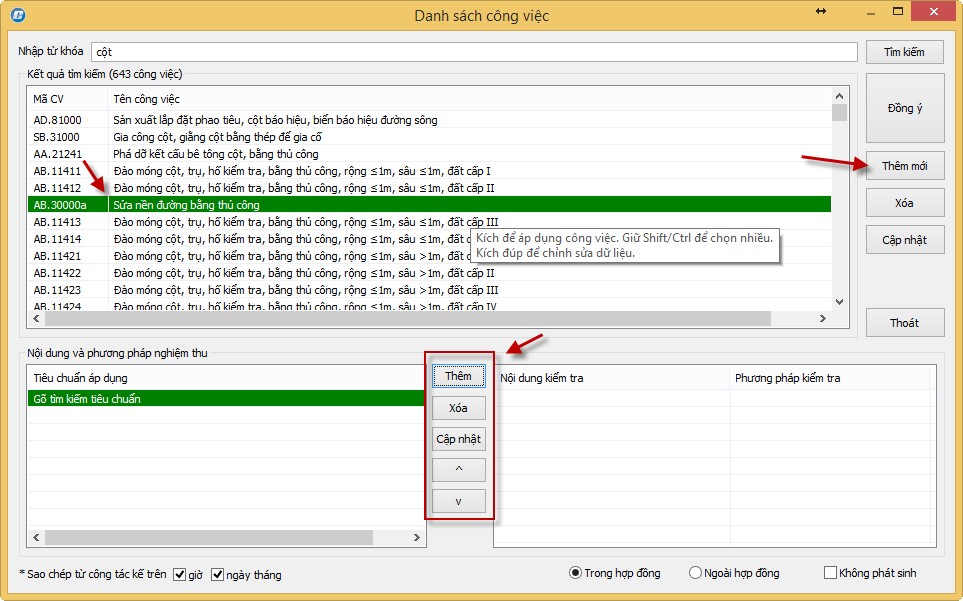
👉 Bước 3. Thêm Tiêu chuẩn áp dụng cho công việc
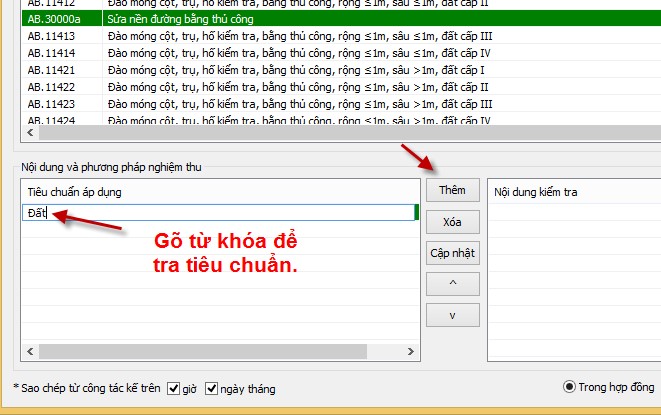
Bạn bấm nút Thêm. Khi đó ở bên phÃa trái có dòng chữ mà u xanh Gõ tìm tiêu chuẩn (xem hình trên) bạn gõ từ khóa Äất và o đó (hình dÆ°á»›i)
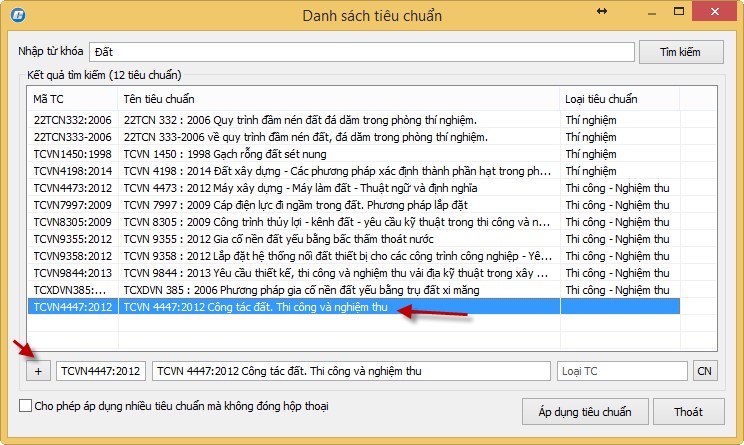
Trong há»™p thoại Danh sách tiêu chuẩn hiện ra bạn cuá»™n tìm và chá»n TCVN 4447:2012 Công tác đất. Thi công và nghiệm thu. Bạn có thể giữ Ctrl để chá»n nhiá»u tiêu chuẩn. Bạn tra lại vá»›i các từ khóa khác để thêm cho đủ tiêu chuẩn liên quan.
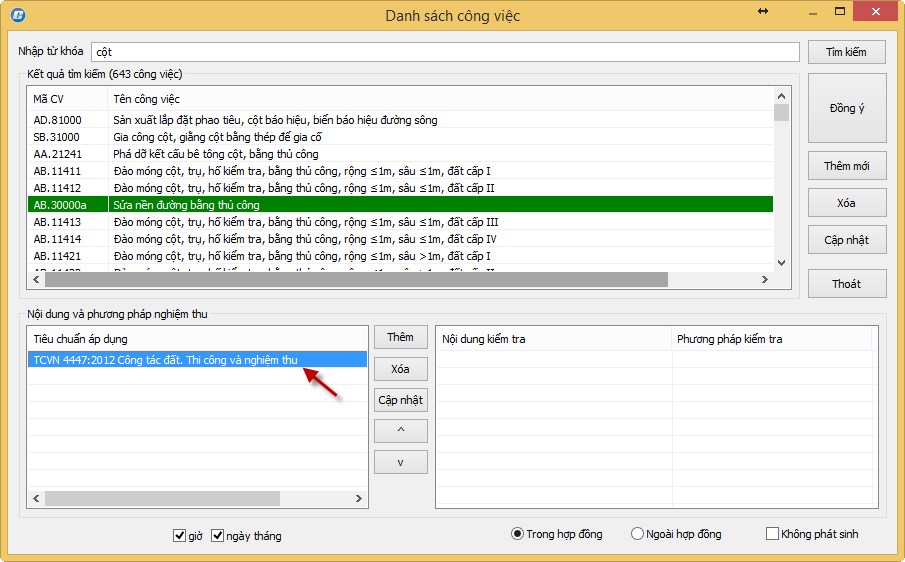
Sau khi tra và chá»n xong các Tiêu chuẩn bạn bấm và o nút Ãp dụng tiêu chuẩn, kết quả sẽ nhÆ° sau:
👉 Bước 5. Thêm Nội dung kiểm tra và Phương pháp kiểm tra
Bạn kÃch sang phần Ná»™i dung kiểm tra và PhÆ°Æ¡ng pháp kiểm tra rồi bấm nút Thêm , khi đó bên đó sẽ hiện thêm dòng dữ liệu mà u xanh:
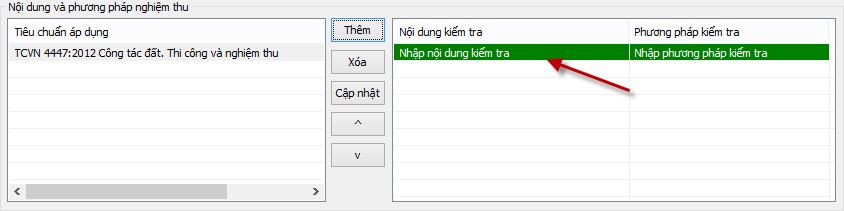
Bạn nháºp ná»™i dung kiểm tra là : Kiểm tra vị trà và Kiểm tra kÃch thÆ°á»›c. TÆ°Æ¡ng ứng PhÆ°Æ¡ng pháp kiểm tra là : Dùng máy thủy bình kiểm tra và Dùng thÆ°á»›c Ä‘o. Kết quả sẽ được nhÆ° sau:
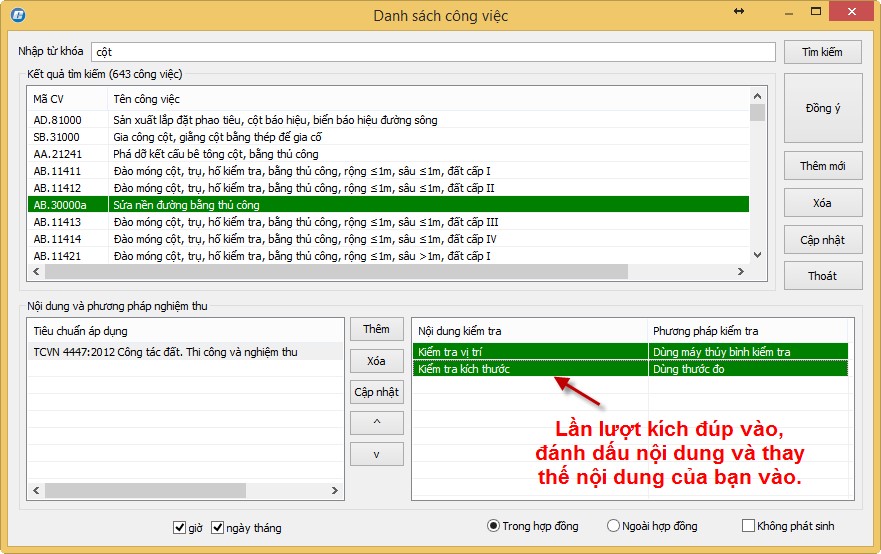
Sau đó bạn bấm nút Cáºp nháºt và Yes để lÆ°u dữ liệu: Ná»™i dung và phÆ°Æ¡ng pháp nghiệm thu, ná»™i dung kiểm tra và phÆ°Æ¡ng pháp kiểm tra.
👉 Bước 6. Hưởng thụ thà nh quả
Trong danh mục nghiệm thu công việc bạn tra công tác Sá»a ná»n Ä‘Æ°á»ng bằng thủ công, sau đó sang biên bản gõ số biên bản hoặc cuá»™n nút Spin để kiểm tra dữ liệu hiển thị.
4.11.2. Thêm dữ liệu cho nhiá»u công việc
Äể thêm nhiá»u công việc chÆ°a có trong phần má»m và o phần má»m để tra được, bạn là m nhÆ° sau:
👉 BÆ°á»›c 1: Mở file để nháºp số liệu mẫu
Bạn và o thÆ° mục C:/QLCL GXD/Thuvien tìm và mở file Mẫu nháºp công việc
👉 BÆ°á»›c 2: Nháºp lần lượt ná»™i dung theo mẫu trong bảng và lÆ°u lại
👉 BÆ°á»›c 3: Nháºp dữ liệu từ file mẫu và o cÆ¡ sở dữ liệu
Trên menu Tiện Ãch của phần má»m QLCL bạn chá»n Thêm dữ liệu công việc từ tệp Excel, rồi chá»n mở file “Mẫu nháºp công việc†vừa nháºp liệu ở trên, sau khi Phần má»m báo thêm dữ liệu công việc thà nh công là bạn có thể tra các công việc đó trong danh mục nghiệm thu công việc.
4.12. Chèn ảnh sÆ¡ há»a và o biên bản
Trong phần má»m Quản lý chất lượng công trình GXD có sẵn 1 số hình ảnh để bạn có thể thá»±c hà nh và là m quen lệnh chèn ảnh sÆ¡ há»a và o biên bản. Äể chèn ảnh và o biên bản bạn thao tác theo trình tá»± dÆ°á»›i đây:
👉 BÆ°á»›c 1. Báºt Tùy chá»n Cho phép chèn hình ảnh và o biên bản
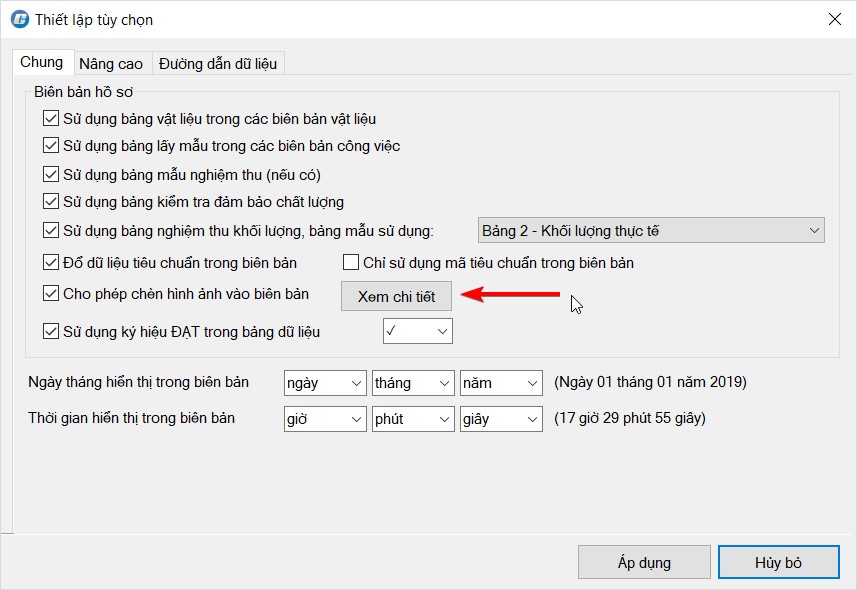
👉 BÆ°á»›c 2. Chá»n công việc cần chèn ảnh
Chuyển sang sheet Danh mục NT công việc và kÃch và o ô bất kì trên dòng công việc để chá»n:
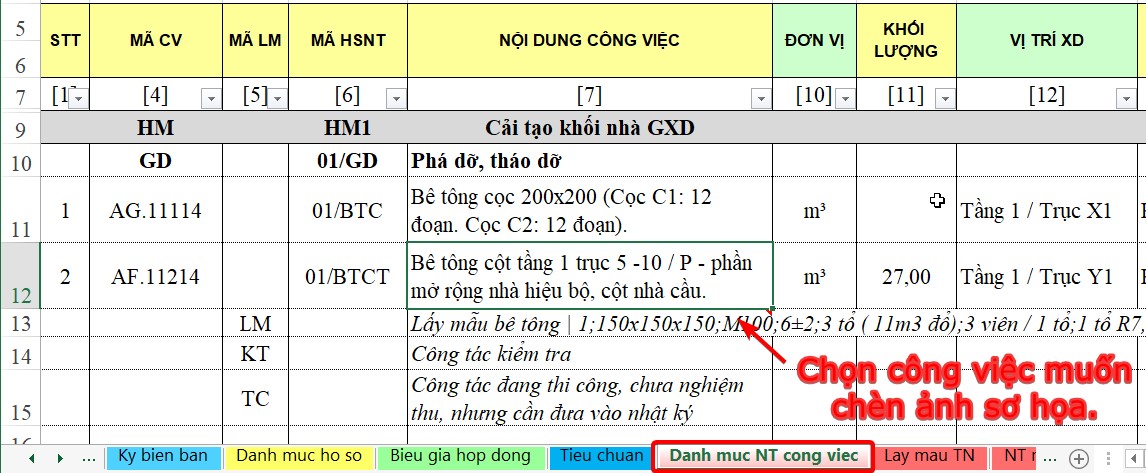
👉 BÆ°á»›c 3. Chạy lệnh Tiện Ãch / Thêm ảnh cho công việc
Khi chạy lệnh nà y hộp thoại Chèn hình ảnh và o công tác sẽ hiện ra.
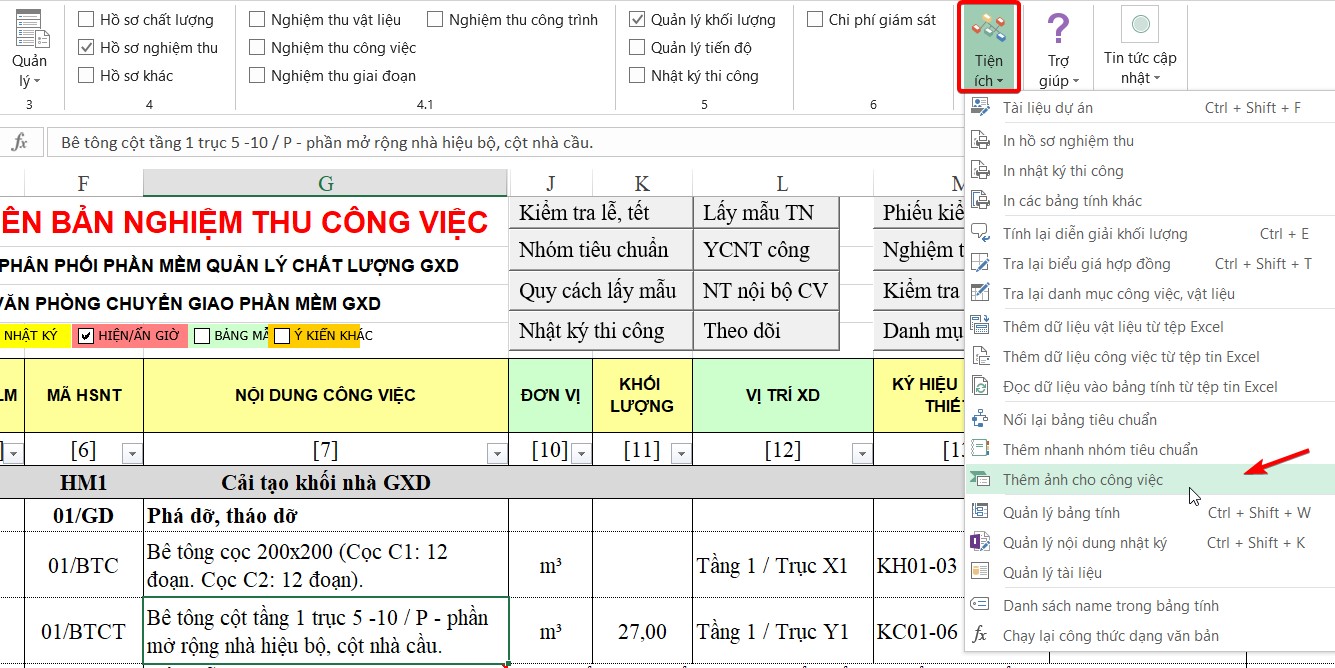
👉 BÆ°á»›c 4. Chá»n ảnh để chèn và o biên bản nghiệm thu công việc
Trong phần má»m QLCL GXD có thÆ° mục Ảnh sÆ¡ há»a (1) có sẵn và i ảnh để bạn thá»±c hà nh, chẳng hạn bạn chá»n file Cot.jpg (2) và bấm OK. Hoặc bạn có thể thay đổi Ä‘Æ°á»ng dẫn thÆ° mục chứa ảnh, khi đó bạn kÃch và o nút Chá»n Ä‘Æ°á»ng dẫn thÆ° mục (3) và trỠđến thÆ° mục của bạn.
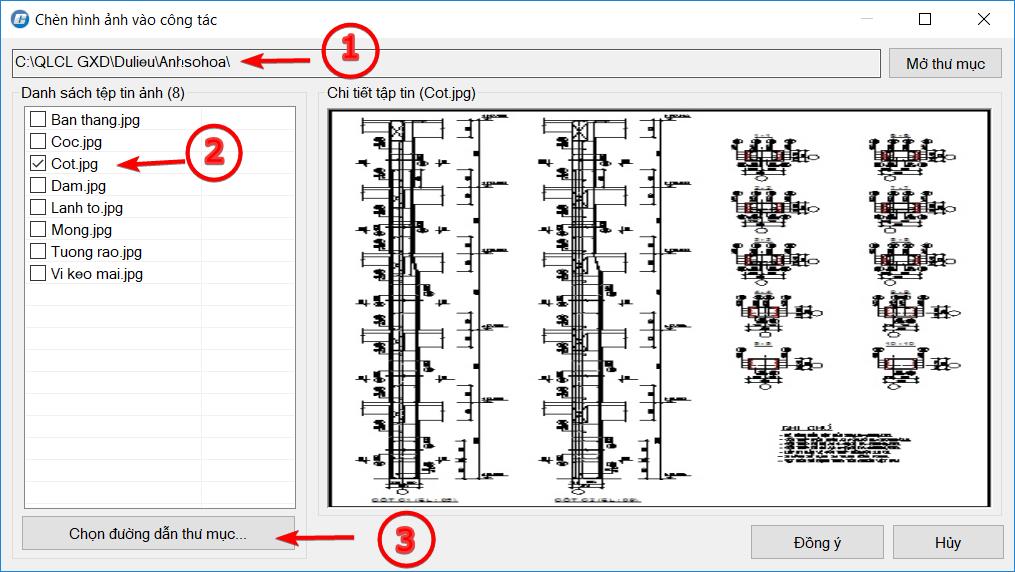
=> Với công trình thực tế của bạn, hãy chuẩn bị sẵn các ảnh và đưa và o trong thư mục, lưu ý là tên file ảnh tên thư mục đặt tên không dấu tiếng Việt.
👉 Bước 5. Hưởng thụ kết quả
Bạn sang sheet Nghiệm thu công việc và Spin tới công việc bạn vừa gán hình ảnh sẽ thấy kết quả là ảnh đã được chèn và o biên bản. Bạn hãy in biên bản ra máy in để xem có được như ý không.
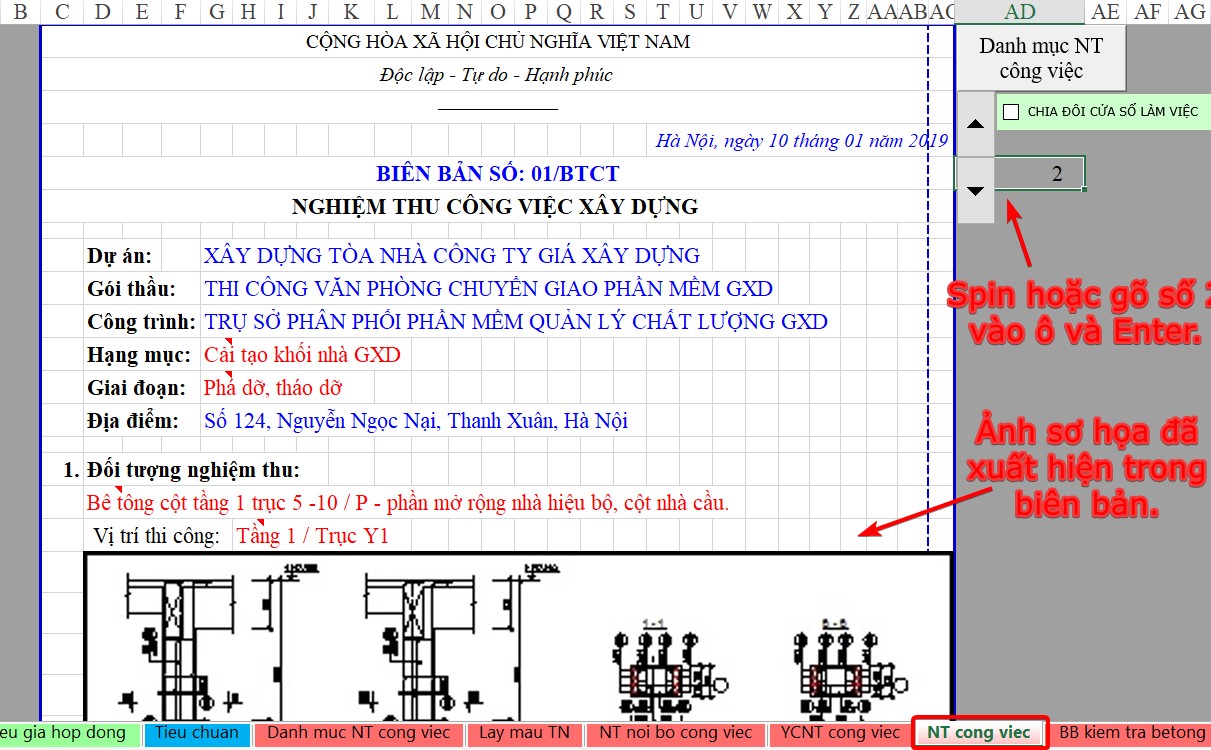
- Bạn lặp lại nhÆ° trên vá»›i các công việc khác. Äiá»u tuyệt vá»i ở đây là : Khi bạn spin đổi sang các biên bản khác hoặc khi in ra, phần má»m sẽ tá»± Ä‘á»™ng đổi ảnh tÆ°Æ¡ng ứng từng công việc trong biên bản cho bạn.
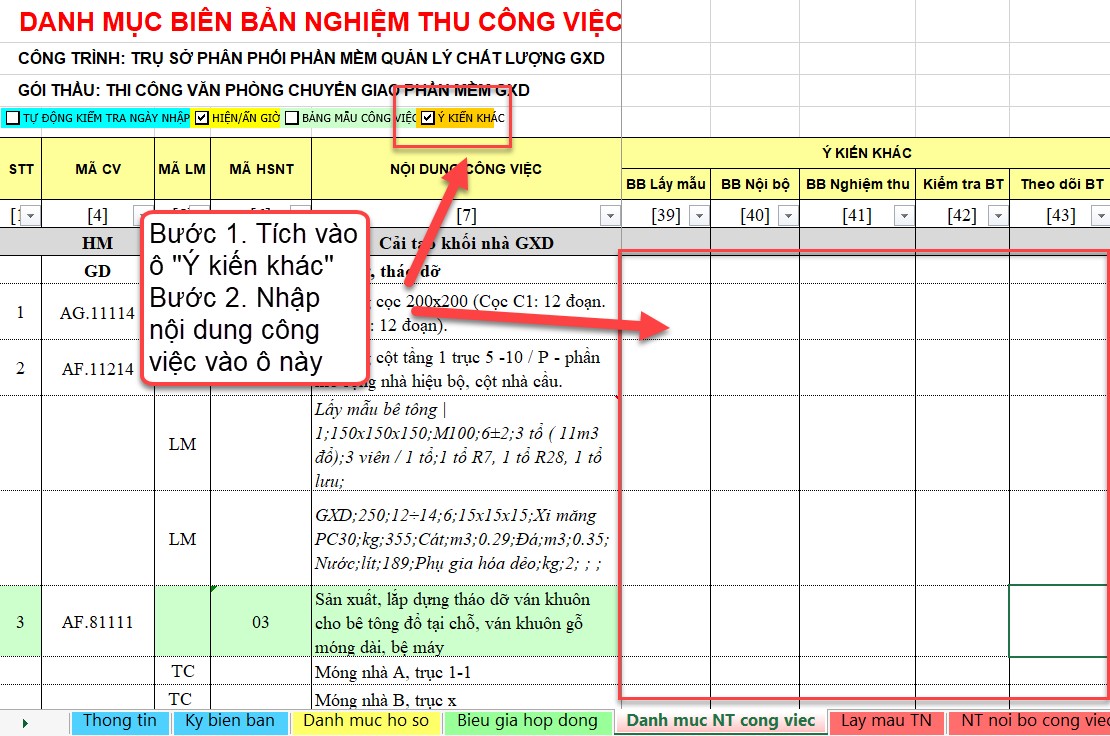
5. Trình bà y ý kiến khác trong biên bản nghiệm thu
Trong sheet Danh mục NT váºt liệu hoặc sheet Danh mục NT công việc bạn nháºp dữ liệu và o các cá»™t ý kiến khác. Ở các biên bản có dòng ý kiến khác sẽ tá»± Ä‘á»™ng co giãn để hiển thị các ná»™i dung nà y. Nếu không nháºp gì thì phần má»m sẽ để trống ở biên bản nhÆ° trÆ°á»›c. Nếu bạn nháºp chữ Không. thì sẽ hiển thị chữ không.
6. Láºp và quản lý hồ sÆ¡ nghiệm thu bá»™ pháºn/giai Ä‘oạn
6.1 ÄÆ°a tên bá»™ pháºn/giai Ä‘oạn nghiệm thu và o danh mục nghiệm thu giai Ä‘oạn
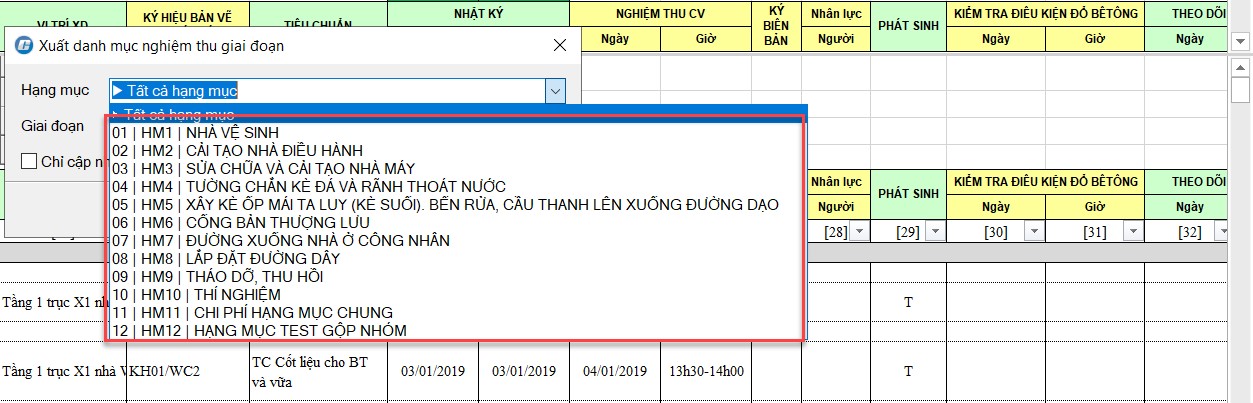
Trong Danh mục nghiệm thu công việc bạn đã khai báo đầy đủ các giai đoạn, thì bạn chỉ cần thao tác như sau để đưa các giai đoạn từ danh mục nghiệm thu công việc sang danh mục nghiệm thu giai đoạn:
• Bước 1. Chạy lệnh Quản lý / Xuất danh mục nghiệm thu giai đoạn
• Bước 2. Sang sheet Danh mục nghiệm thu giai đoạn kiểm tra thà nh quả
6.2 Nháºp/tra tiêu chuẩn nghiệm thu
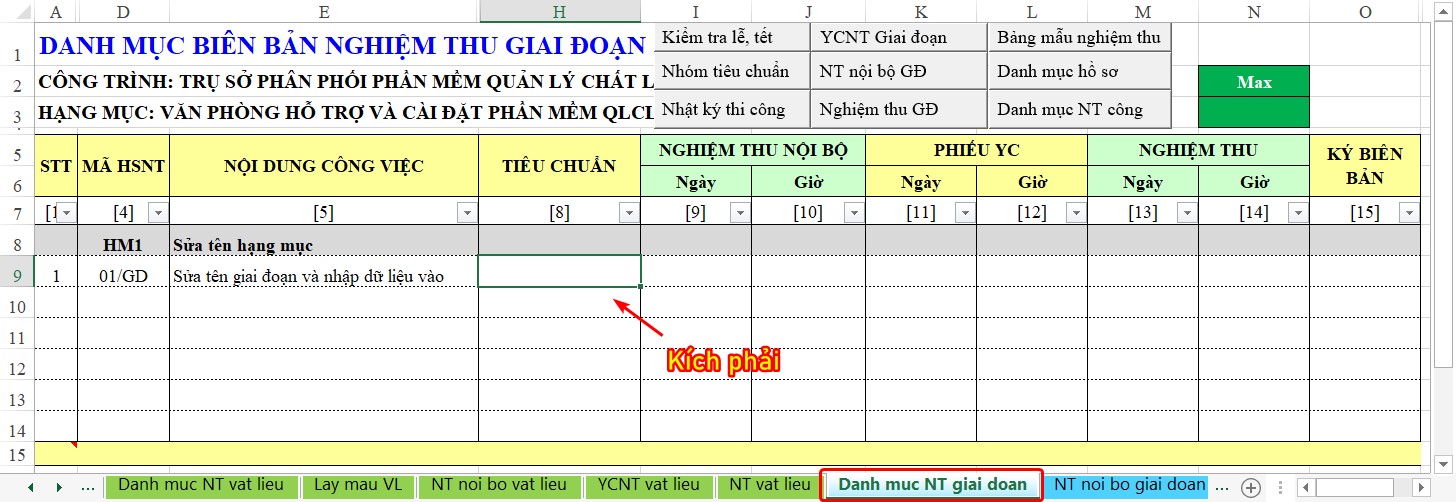
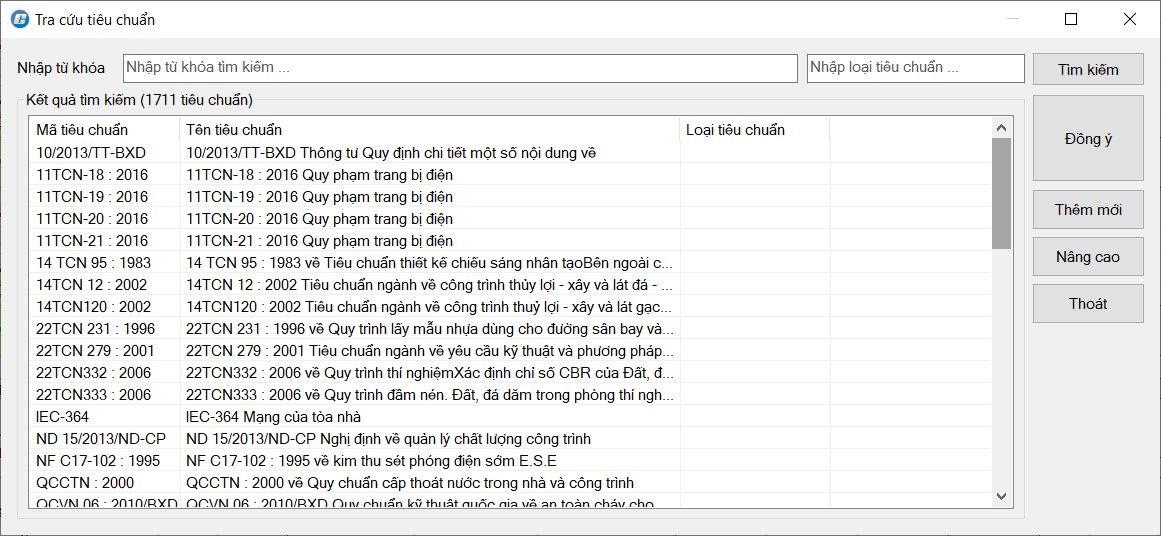
TÆ°Æ¡ng tá»± nhÆ° trong danh mục nghiệm thu váºt liệu và nghiệm thu công việc, bạn có thể tra tiêu chuẩn sá» dụng cho biên bản nghiệm thu giai Ä‘oạn Ä‘ang láºp nhÆ° sau:
• BÆ°á»›c 1. KÃch hoạt sheet Danh mục Nghiệm thu giai Ä‘oạn
• BÆ°á»›c 2. KÃch chuá»™t phải tại cá»™t tiêu chuẩn để tra cứu
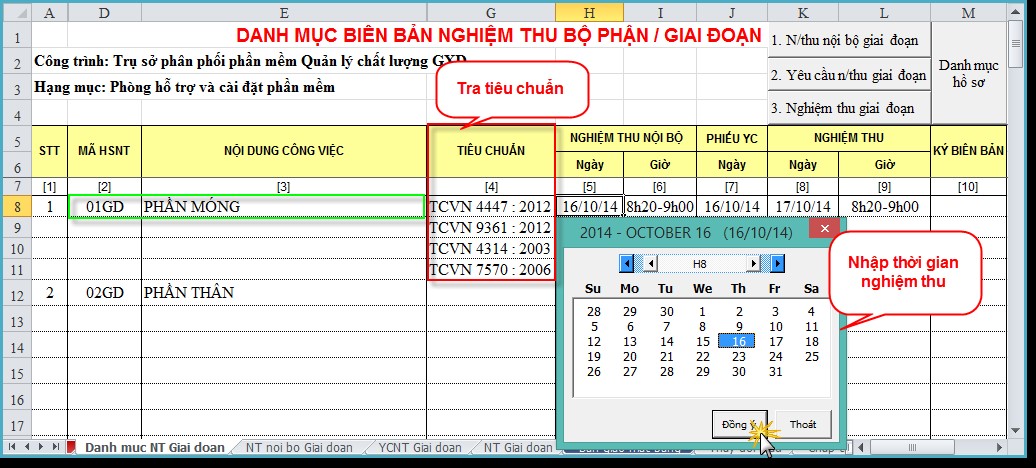
6.3. Nháºp các dữ liệu vá» thá»i gian nghiệm thu bá»™ pháºn/giai Ä‘oạn
Bạn cần nháºp dữ liệu vá» thá»i gian nghiệm thu gồm:
- Thá»i gian nghiệm thu ná»™i bá»™
- Thá»i gian láºp phiếu yêu cầu nghiệm thu
- Thá»i gian nghiệm thu công việc
7. Quy trình nghiệm thu khối lượng công việc thi công
7.1. Những cách nháºp dữ liệu đầu và o
Trên tay bạn có thể là Bảng Dá»± toán hoặc Biểu Giá hợp đồng xây lắp vá»›i các cá»™t dữ liệu: STT, mã hiệu công việc, ná»™i dung công việc, Ä‘Æ¡n vị tÃnh, khối lượng, thà nh tiá»n.
7.1.1. ÄÆ°a dữ liệu và o Sheet Biểu giá hợp đồng
Có thể nháºp dữ liệu và o sheet Biểu giá hợp đồng sau đó dùng lệnh chuá»™t phải ÄÆ°a sang danh mục NT công việc. Sau đó bắt đầu thêm các thông tin nghiệm thu chất lượng cho các công việc. Thêm các công việc không có tên trong hợp đồng, nhÆ°ng vẫn phải là m nghiệm thu hoặc ghi và o nháºt ký (và dụ công tác TC).
👠Cách 1: Copy Paste vì QLCL GXD là Excel, nên mở 2 file ra và copy tÆ°Æ¡ng ứng dữ liệu từng cá»™t ngang hà ng. Khi copy paste nên chèn hoặc di chuyển các cá»™t dữ liệu để bố trà cá»™t trong 2 bảng tÆ°Æ¡ng ứng cho thuáºn tiện thao tác.
👠Cách 2: Dùng lệnh Tiện Ãch > Äá»c dữ liệu từ file Excel để Ä‘Æ°a dữ liệu từ file Excel bất kỳ và o file phần má»m QLCL GXD
7.1.2. Nháºp luôn và o sheet Danh mục NT công việc
Nháºp các công việc cần nghiệm thu chất lượng luôn và o Danh mục NT công việc. Sau đó thì nháºp khối lượng theo hợp đồng và o cá»™t khối lượng > Dùng lệnh Xuất
7.2. Là m phụ lục để nghiệm thu khối lượng
Biên bản nghiệm thu chất lượng, trong đó vá» ná»™i dung khối lượng công việc được nghiệm thu sẽ ghi là : trình bà y ở phụ lục kèm theo. Bảng phục lục tÃnh toán, diá»…n giải khối lượng nằm riêng.
👉 Bước 1. Là m hồ sơ nghiệm thu chất lượng
👉 Bước 2. Xuất bảng Khối lượng -> sang sheet Khoi luong
👉 BÆ°á»›c 3. Nháºp diá»…n giải khối lượng hoà n thà nh (tốt nhất bóc luôn bản vẽ hoà n công)
👉 Bước 4. In bảng khối lượng ra để là m phụ lục nghiệm thu
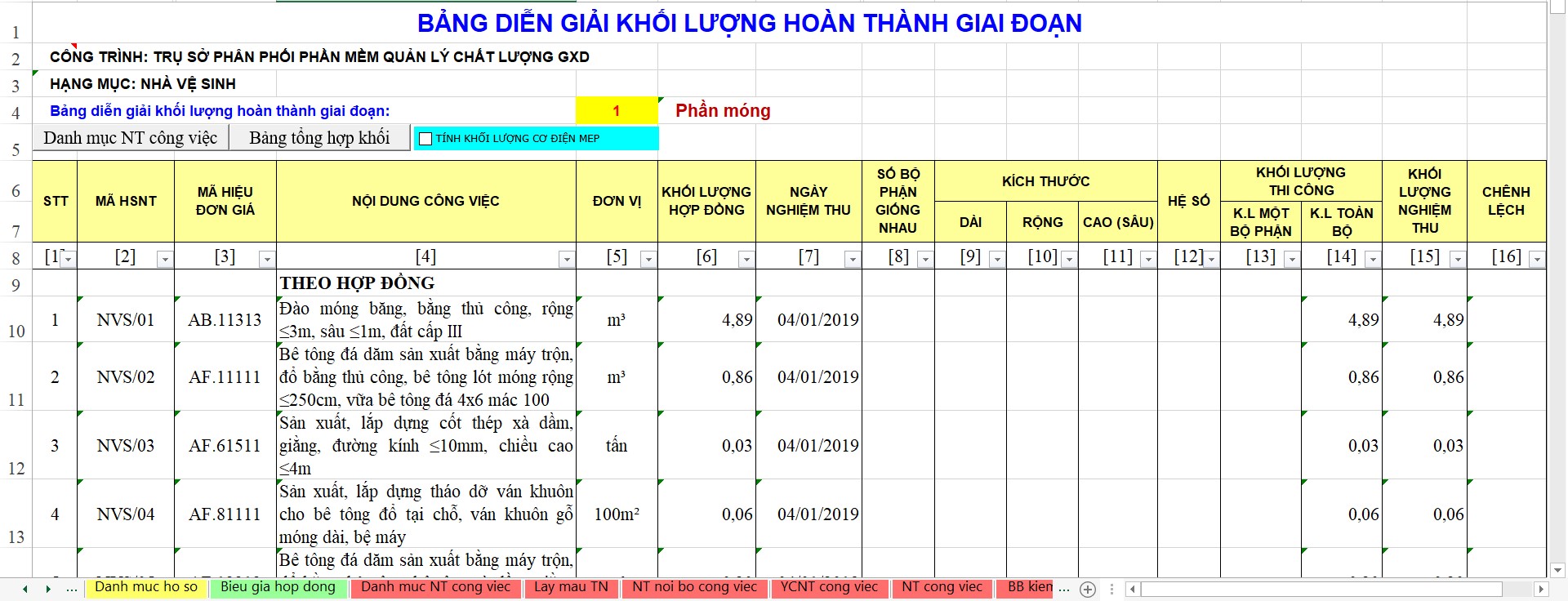
Trong sheet Khoi luong đã tách danh mục công việc thà nh từng Giai Ä‘oạn theo dữ liệu nháºp và o từ sheet Danh mục NT công việc.
7.3. Xuất bảng khối lượng công việc hoà n thà nh
Äể Ä‘Æ°a các công việc được nghiệm thu vá» khối lượng, bạn dùng lệnh Quản lý/ Xuất bảng khối lượng công việc. Trong há»™p thoại hiện ra bạn chá»n giai Ä‘oạn cần tổng hợp hoặc toà n bá»™ giai Ä‘oạn:
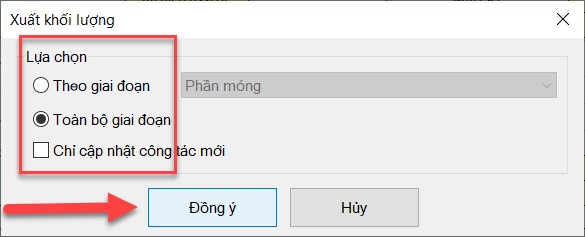
Kết quả trong sheet Khối lượng:
7.4. Tra mã hiệu đơn giá
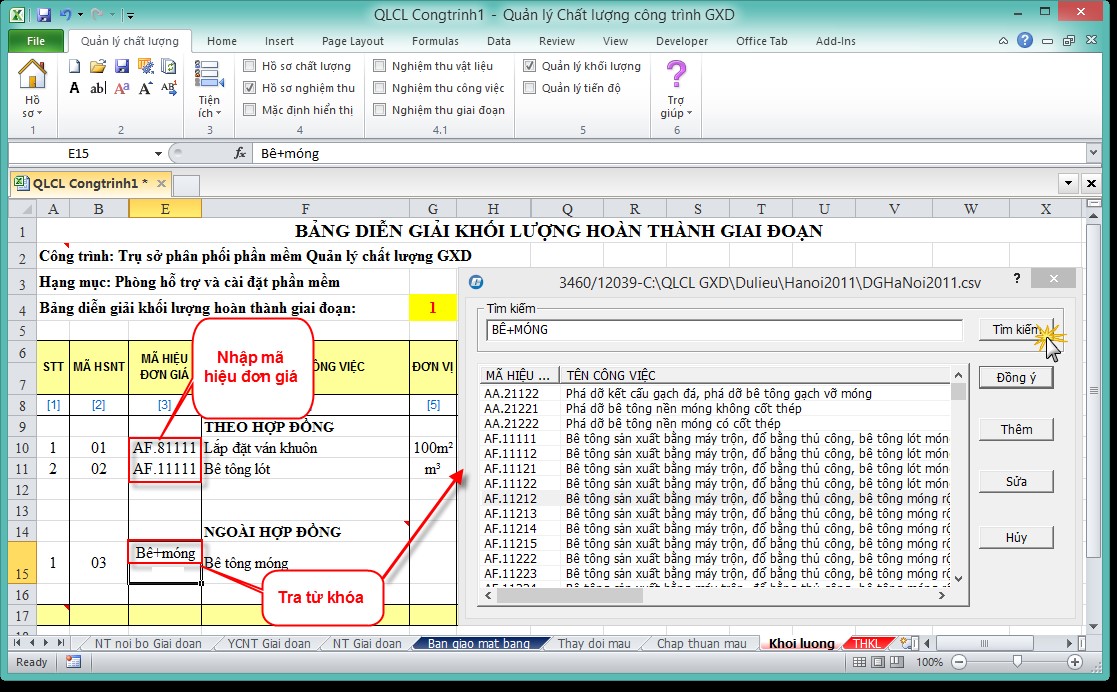
Bạn có thể tra mã hiệu đơn giá theo hợp đồng tương ứng với khối lượng công việc được nghiệm thu phục vụ công tác thanh quyết toán (nếu cần).
Tiến hà nh nháºp mã hiệu hoặc từ khóa trong cá»™t Mã hiệu Ä‘Æ¡n giá, tÆ°Æ¡ng tá»± phần má»m Dá»± toán, Dá»± thầu hoặc Quyết toán GXD.
7.5. Nháºp số liệu diá»…n giải tÃnh khối lượng hoà n thà nh thá»±c tế
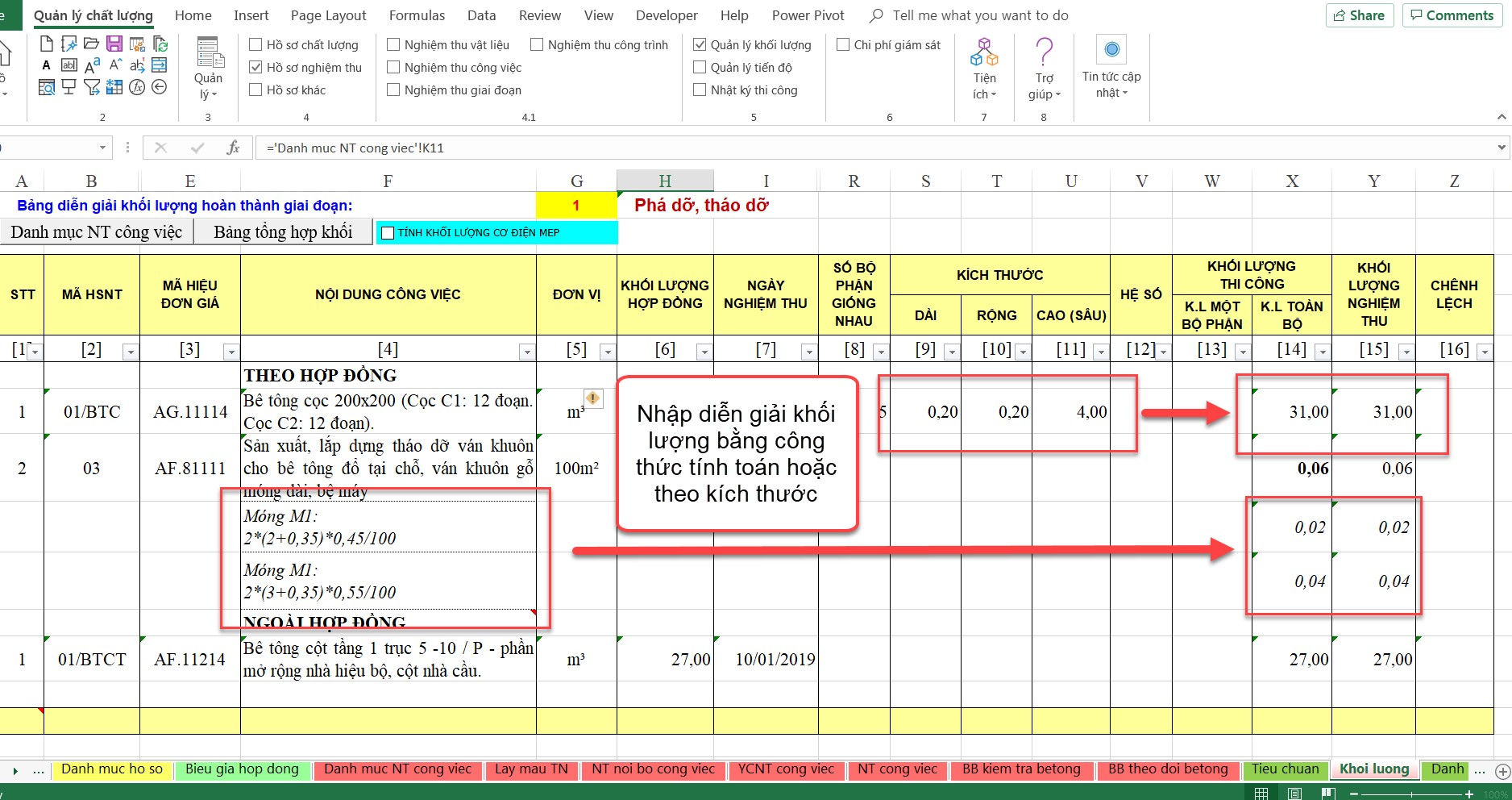
Bạn nháºp số liệu diá»…n giải khối lượng bóc theo bản vẽ hoà n công. Phần má»m QLCL GXD há»— trợ 2 cách nháºp tÆ°Æ¡ng tá»± phần má»m Dá»± toán dá»± thầu:
👠Cách 1: Nháºp theo công thức tÃnh toán
👠Cách 2: Nháºp theo diá»…n giải DxRxC
7.6. Trình bà y bảng khối lượng hoà n thà nh trong biên bản
Khuyến cáo
Theo quy định hiện hà nh thì ná»™i dung biên bản nghiệm thu chất lượng không bắt phải trình bà y khối lượng. Nếu Chủ đầu tÆ° hoặc TÆ° vấn giám sát yêu cầu thì thá»±c hiện nhÆ° dÆ°á»›i đây. Tuy nhiên, thuyết phục há» theo quy định hiện hà nh không yêu cầu Ä‘Æ°a bảng khối lượng và o biên bản nghiệm thu chất lượng, đừng “bôi mỡ và o mình cho kiến nó đốtâ€.
Sau khi nháºp khối lượng hoà n thà nh theo giai Ä‘oạn và o sheet Khoi luong, bạn có thể kiểm tra việc Ä‘Æ°a khối lượng và o trong biên bản.
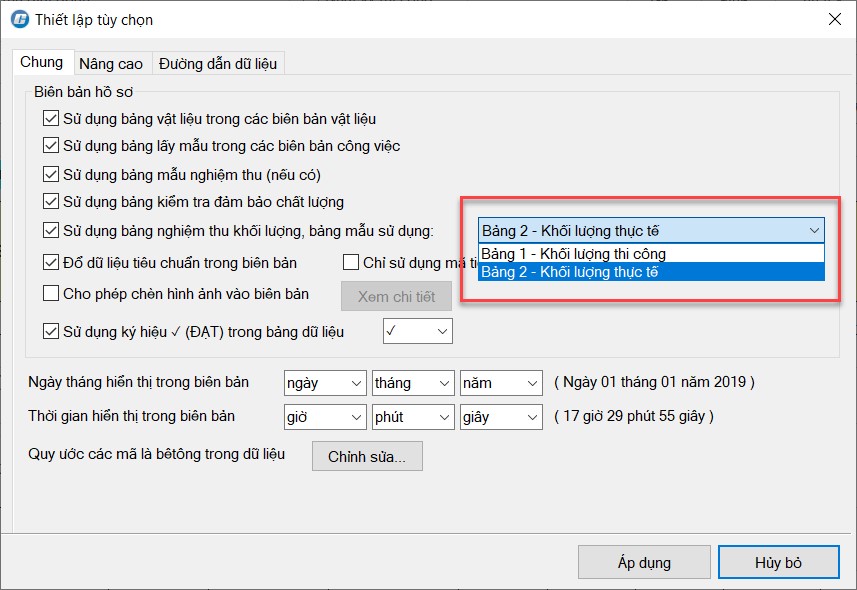
Chạy lệnh Hồ sÆ¡ / Tùy chá»n / Sá» dụng bảng nghiệm thu khối lượng, trong danh sách xổ ra bạn có thể chá»n 1 trong 2 kiểu trình bà y bảng khối lượng:
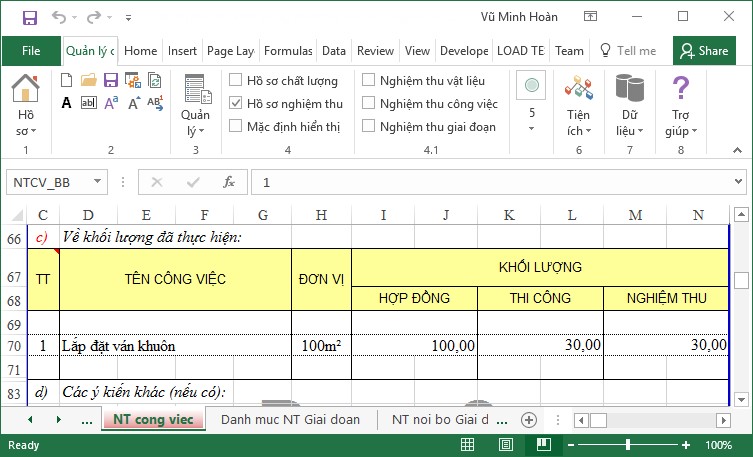
Chuyển sang biên bản nghiệm thu công việc (biên bản nghiệm thu nội bộ cũng tương tự), sỠdụng nút cuộn Spin sẽ thấy bảng khối lượng tương ứng với từng công việc thay đổi trong biên bản:
II. CHỈNH SỬA BIÊN BẢN NGHIỆM THU
Các biểu mẫu biên bản nghiệm thu do chủ đầu tÆ° và nhà thầu tá»± thá»a thuáºn cụ thể trong hợp đồng thi công xây dá»±ng. Các biểu mẫu phải phù hợp vá»›i Ä‘á» cÆ°Æ¡ng giám sát (đã được chủ đầu tÆ° phê duyệt) của nhà thầu tÆ° vấn giám sát.
Do đó, má»—i công trình khác nhau sẽ có sá»± thay đổi ở má»™t và i chi tiết trong các biểu mẫu biên bản. Bạn có thể chỉnh sá»a lại biên bản có sẵn của phần má»m cho phù hợp.
Có 2 lá»±a chá»n để sá»a:
Sá»a file template: Nếu ta dùng má»™t mẫu chung cho những công trình, gói thầu khác nhau thì chỉ cần sá»a 1 lần, rồi khi mở phần má»m lên là có sẵn mẫu dùng chung cho các công trình đó. Và dụ: Trình bà y 1 mẫu chung cho các gói thầu trong 1 dá»± án đầu tÆ° xây dá»±ng công trình.
LÆ°u file rồi sá»a mẫu biên bản: Mở phần má»m lên, lÆ°u 1 file hồ sÆ¡ cho 1 công trình. Sau đó chỉnh sá»a mẫu trong file đó. Cách nà y dùng khi ta dùng các mẫu khác nhau cho những công trình khác nhau của các Chủ đầu tÆ° khác nhau. Tuy nhiên, kể cả bạn chỉnh sá»a file nà y rồi, thì bạn cÅ©ng có thể dùng lệnh chá»n mẫu trên menu Hồ sÆ¡ để mặc định tạo các mẫu hồ sÆ¡ má»›i theo file nà y.
1. Mở file hồ sơ mẫu (template)
👠Cách 1: Tạo file mẫu luôn từ 1 file mới
👉 BÆ°á»›c 1. Mở phần má»m QLCL GXD
👉 Bước 2. Chỉnh biểu mẫu cho phù hợp
Thực hiện chỉnh các thông tin trong biểu mẫu cho phù hợp (theo mẫu của Chủ đầu tư, Tư vấn giám sát hoặc Nhà thầu đưa ra) và o file đang mở. Bước nà y bạn thao tác chủ yếu là với các kỹ năng trình bà y trong Excel thôi.
👉 BÆ°á»›c 3. LÆ°u file đó lại và chá»n luôn file đó sá» dụng
Trên menu Hồ sÆ¡ chá»n lệnh Chá»n mẫu hồ sÆ¡ rồi trỠđến file đã lÆ°u. Từ nay cứ mở phần má»m sẽ lấy file đó là m mẫu tạo 1 hồ sÆ¡ QLCL má»›i.
👠Cách 2: Chỉnh sá»a từ file template của phần má»m
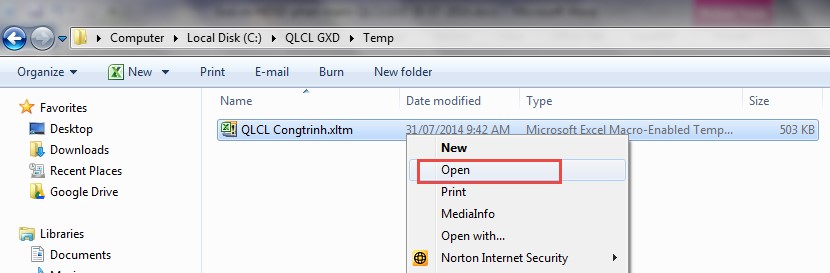
👉 Bước 1. Sao lưu file QLCL Congtrinh.xltm thư mục C:\QLCL GXD\Temp
👉 BÆ°á»›c 2. Quay lại thÆ° mục C: \QLCL GXD\Temp , nhấn chuá»™t phải và o file QLCL Congtrinh.xltm và chá»n Open trong menu hiện ra để mở file.
👉 Bước 3. Tiến hà nh chỉnh các thông tin trong biểu mẫu phù hợp với công trình (theo mẫu của Chủ đầu tư, Tư vấn giám sát hoặc Nhà thầu đưa ra).
Lưu ý:
- Không mở bằng kÃch đúp chuá»™t vì file template khi kÃch đúp chuá»™t sẽ mặc định là tạo file má»›i (tÆ°Æ¡ng Ä‘Æ°Æ¡ng chá»n New ở menu hiện ra).
- Các bạn không nên mở phần má»m trong quá trình sá»a file template.
- Chú ý không xóa má»™t số vị trà được đặt tên (Name) trong các sheet Excel là chá»— để phần má»m QLCL GXD đổ các thông tin.
2. LÆ°u file mẫu đã chỉnh sá»a
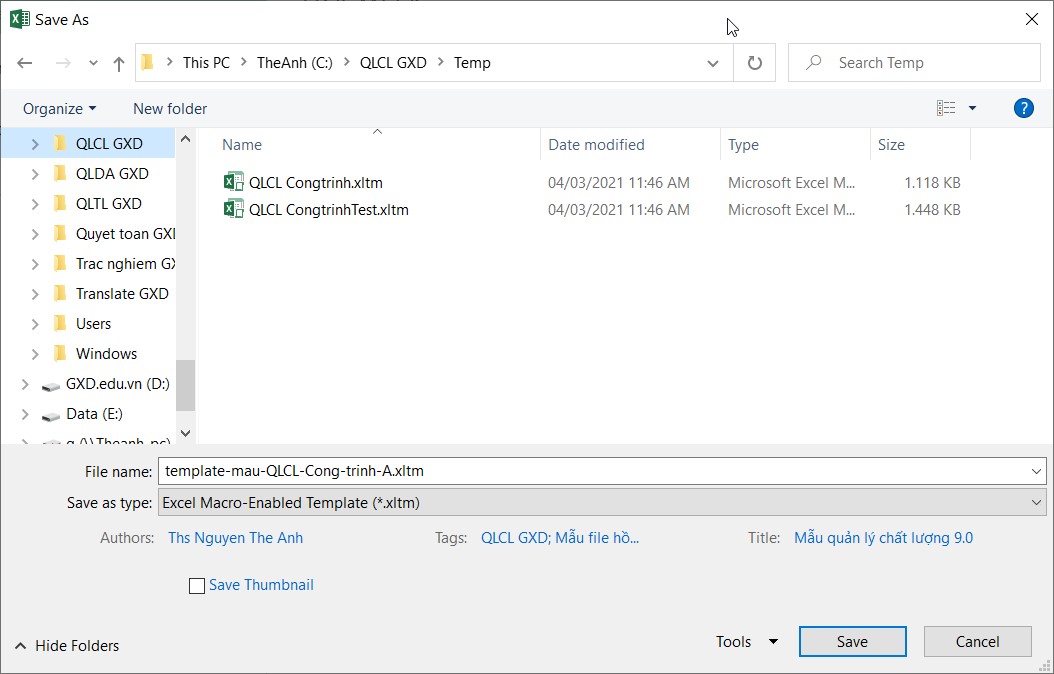
- Mở phần má»m nhÆ° bình thÆ°á»ng sau đó lÆ°u file định dạng *.xltm.
- Thao tác với Excel: File/Save As.
- Bảng tùy chá»n lÆ°u file:
WARNING
- Bạn cÅ©ng có thể lÆ°u file QLCL GXD là file Excel bình thÆ°á»ng rồi dùng file đó là m template.
- Tháºm chà bạn là m 1 công trình hoặc 1 hạng mục lặp Ä‘i lặp lại, bạn có thể lấy file công trình trÆ°á»›c là m template để áp dụng cho công trình sau, đỡ công nháºp số liệu.
- Nhớ là lưu file .xltm hoặc .xlsm nhé, lưu dạng .xlsx là thôi xong đấy nhé!
3. LÆ°u ý khi chỉnh sá»a ná»™i dung biên bản mẫu
3.1. Tên (Name) trong các mẫu biên bản
Các vị trà đổ dữ liệu, thông tin trong các biên bản được đặt tên (Define Name). Và dụ trong hình dÆ°á»›i ô F14 hiển thị thông tin vị trà thi công được đặt tên là NTNB_VT. Khi đổ dữ liệu, phần má»m QLCL GXD sẽ tìm các tên (Name) nà y để lấy tá»a Ä‘á»™ đổ dữ liệu. Khi trình bà y template các bạn có thể chèn dòng, chèn cá»™t tùy ý, kéo thả các ô được đặt tên nà y sang các vị trà khác để trình bà y cho đẹp, nhÆ°ng không được xóa, vì nếu xóa phần má»m sẽ không tìm được chá»— để đổ dữ liệu và o mẫu biên bản.
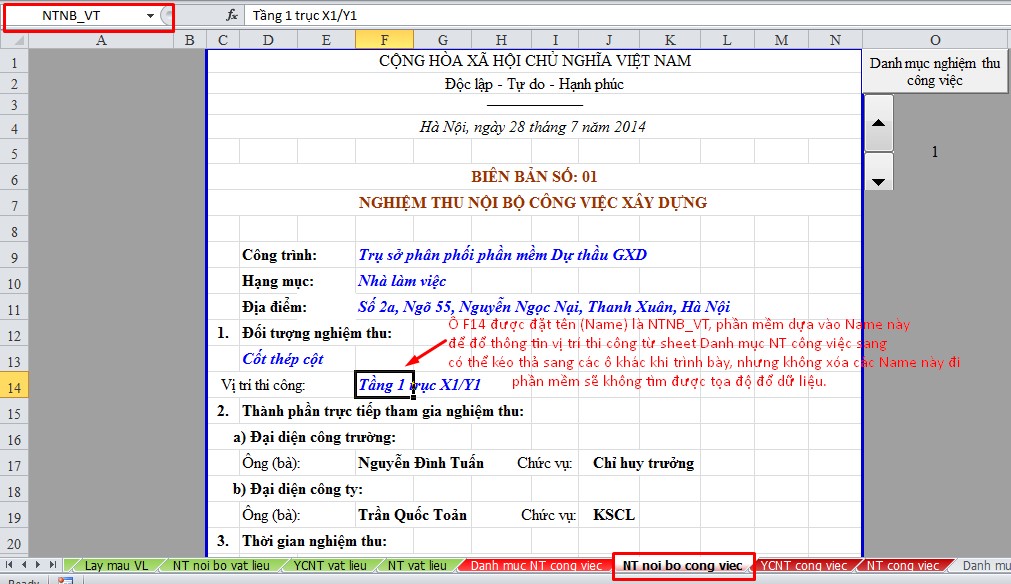
Việc chèn thêm dòng lên trên, xuống dÆ°á»›i, chèn thêm cá»™t sang bên trái, bên phải không ảnh hưởng gì đến việc đổ dữ liệu và o các ô đã được đặt tên nà y. Äiá»u nà y tạo nên sá»± tùy biến linh hoạt các biểu mẫu theo các nhu cầu.
3.2. Cách khôi phục các tên (Name) khi lỡ xóa
TrÆ°á»ng hợp lỡ xóa mất, bạn có thể mở 1 file hồ sÆ¡ má»›i, rồi kÃch và o danh sách tên các vùng đã được đặt, tìm lại tên để đặt lại cho file của mình bằng cách và o Formula\Name manager hoặc Define Name.
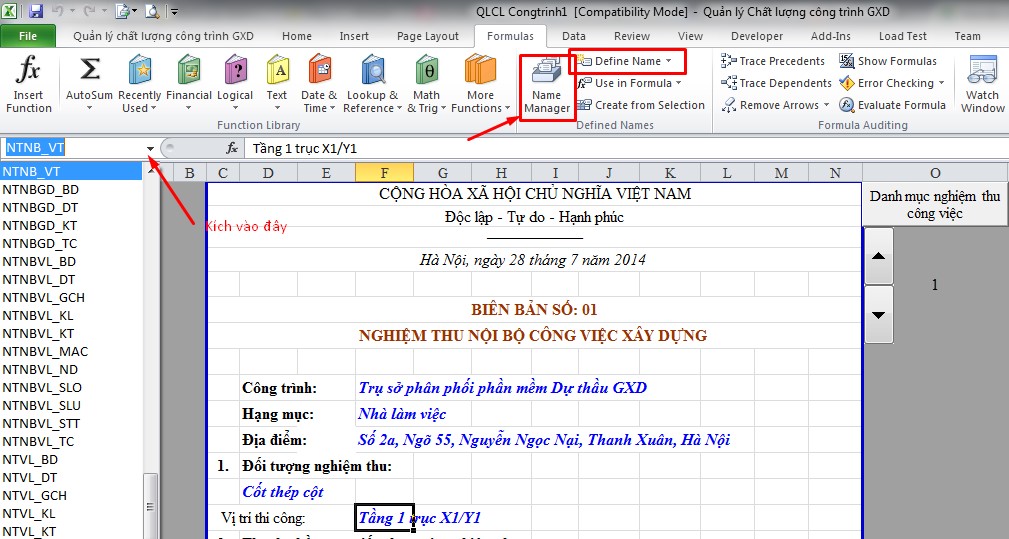
Nếu Ä‘ang chỉnh tempalte (mẫu) mà bạn không biết mình đã xóa mất tên (Name) nà o thì là m nhÆ° sau: Mở 1 file quản lý hồ sÆ¡ chất lượng má»›i, kÃch và o vị trà hiển thị thông tin để xem Name là gì. Có thể dùng lệnh Ctrl+F để tìm Name. Sau đó đặt lại Name ở trong file mình Ä‘ang chỉnh.
Bạn dùng lệnh Tiện Ãch / Xem danh sách Name để tìm vị trà #Name gốc.
3.3. Di chuyển Name khi trình bà y mẫu
Theo nhu cầu tùy biến các mẫu theo các công trình, chủ đầu tÆ°, Ä‘Æ¡n vị tÆ° vấn giám sát khác nhau bạn có thể chỉnh mẫu tùy ý chỉ lÆ°u ý các Name nhÆ° nói ở trên. NhÆ°ng má»™t Ä‘iá»u hay là bạn có thể kéo thả di chuyển các Name nà y sang các vị trà trình bà y khác trong biên bản.
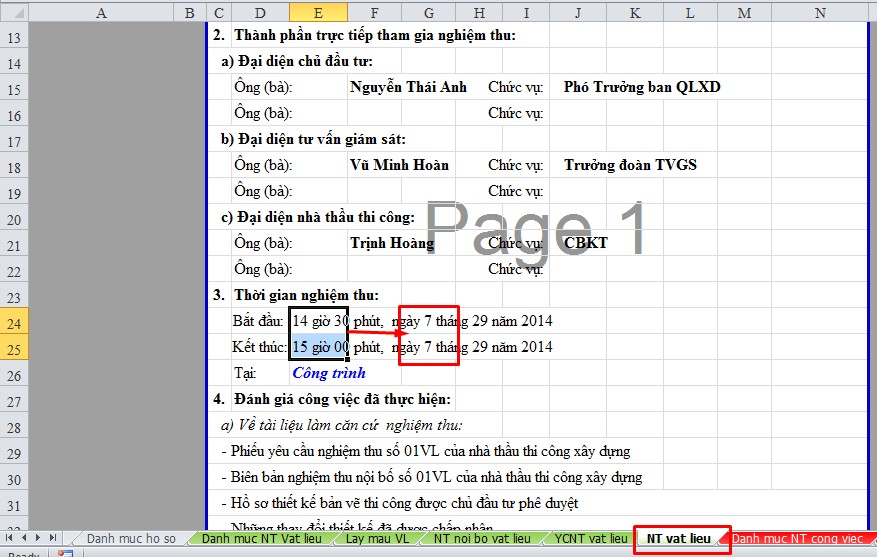
Và dụ: Trong sheet NT váºt liệu bạn có thể đánh dấu 2 ô hiển thị thá»i gian bắt đầu và kết thúc nghiệm thu và kéo thả sang các vị trà khác. Việc chèn thêm dòng lên trên, xuống dÆ°á»›i, chèn thêm cá»™t sang bên trái, bên phải không ảnh hưởng gì. Phần má»m vẫn đổ dữ liệu thá»i gian nghiệm thu và o các ô đã được đặt tên nà y dù chúng được di chuyển Ä‘i đâu.
4. Sá» dụng các tÃnh năng của Excel
Các bạn có thể sá» dụng má»i tÃnh năng của Excel Ä‘á» trình bà y, định dạng các biểu mẫu và thá»±c hiện các hà m, chức năng tÃnh toán, lá»c, truy vấn dữ liệu nhÆ° bình thÆ°á»ng.
Bạn có thể chèn dòng, chèn sheet, thêm/bá»›t dữ liệu, thông tin trong biểu mẫu tùy ý, phần má»m QLCL GXD vẫn chạy bình thÆ°á»ng và đổ dữ liệu và o những vị trà đã đặt tên (Define Name).
Phần má»m QLCL GXD được láºp trình chạy trên Excel vá»›i phÆ°Æ¡ng châm: chỉ láºp trình những gì mà Excel không xá» lý tá»± Ä‘á»™ng được.
5. Chỉnh thà nh phần tham gia nghiệm thu
5.1. TrÆ°á»ng hợp có nhiá»u hÆ¡n má»™t ngÆ°á»i tham gia ký tên
HÆ°á»›ng dẫn cụ thể: Giả thiết biên bản nghiệm thu công váºt liệu cần Chủ đầu tÆ°, TÆ° vấn giám sát và Nhà thầu thầu thi công, má»—i Ä‘Æ¡n vị yêu cầu có 2 ngÆ°á»i tham gia ký tên. Tiến hà nh:
👉 BÆ°á»›c 1: Sau khi khai báo nhân sá»± trong sheet Thông tin, chuyển sang sheet Ký biên bản, chá»n nhÆ° sau
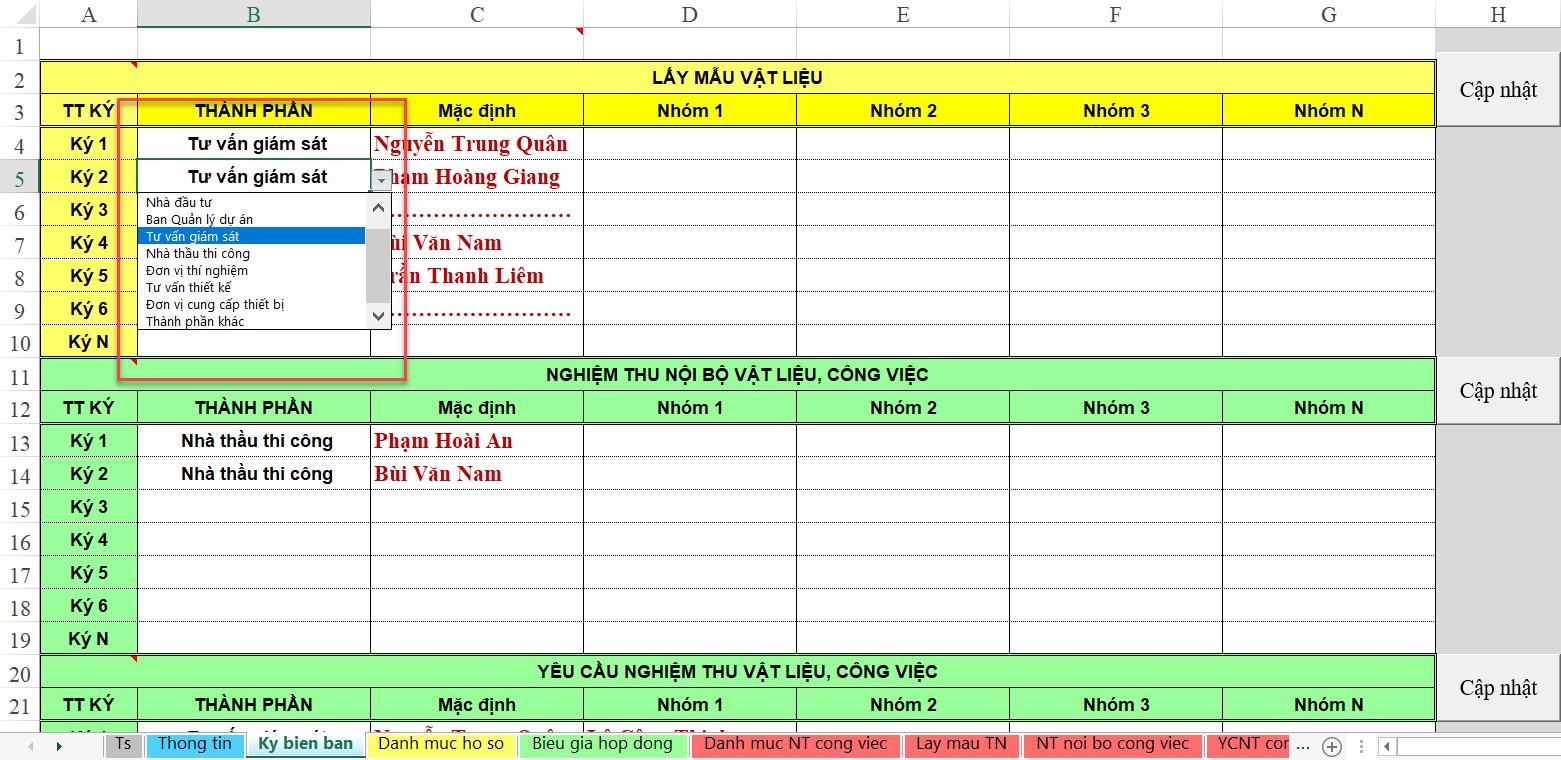
👉 BÆ°á»›c 2: Ấn nút Cáºp nháºt để thông tin được tá»± Ä‘á»™ng chuyển sang BBNT tÆ°Æ¡ng ứng.
- Nếu bạn yêu thÃch và thạo Excel bạn có thể thá»±c hiện thủ công nhÆ° sau:
Chuyển sang tại sheet NT cong viec, thà nh phần tham gia nghiệm thu sau khi chỉnh như 👉 Bước 1 , đang ở hiển thị như sau:
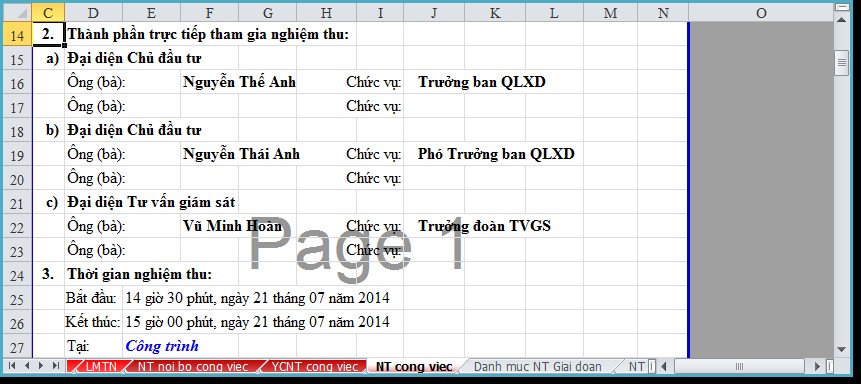
Thá»±c hiện chỉnh sá»a theo yêu cầu. NhÆ° hình trên, bạn thấy cần sá»a lại:
- Mục b) Äại diện chủ đầu tÆ° thà nh b) Äại diện TÆ° vấn giám sát
- Mục c) Äại diện TÆ° vấn giám sát thà nh b) Äại diện ÄÆ¡n vị thi công
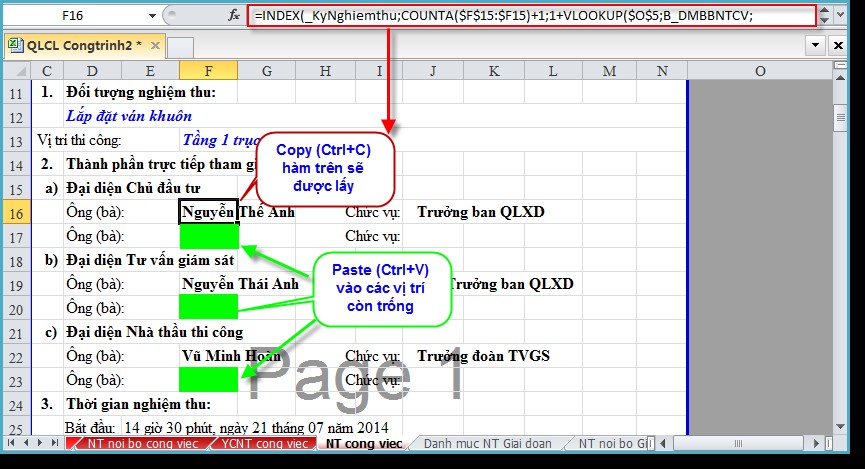
Việc chỉnh sá»a rất Ä‘Æ¡n giản do biên bản mẫu của phần má»m đã đặt sẵn các hà m Excel:
- Chỉnh sá»a tên mục bạn có thể sá»a thủ công hoặc chỉnh nhÆ° sau:
- Thêm ngÆ°á»i ký biên bản của má»—i Ä‘Æ¡n vị tham gia nghiệm thu bạn chỉ cần thao tác copy/ paste:
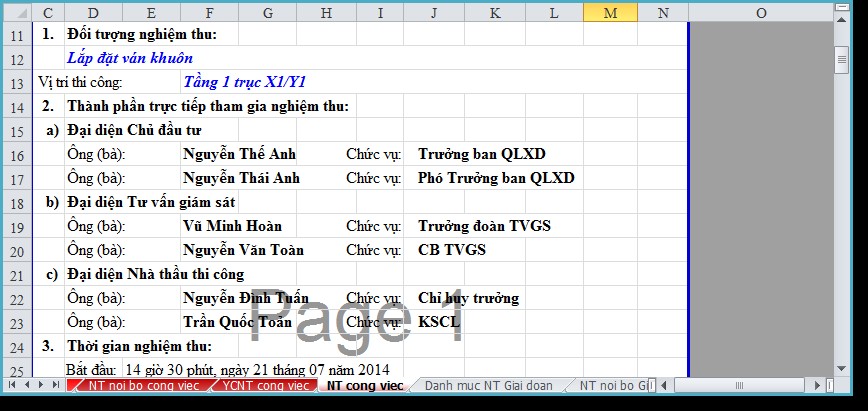
Và kết quả thu được sẽ đúng theo yêu cầu như sau:
Lưu ý:
Khi có nhiá»u Ä‘Æ¡n vị tham gia, má»—i Ä‘Æ¡n vị có nhiá»u ngÆ°á»i tham gia, chỉ cần copy những dòng má»™t nhóm Äại diện rồi insert những dòng đó và o biên bản, sau đó thá»±c hiện chỉnh sá»a tÆ°Æ¡ng tá»± các bÆ°á»›c nhÆ° trên.
5.2. TrÆ°á»ng hợp thay đổi nhân sá»± tham gia nghiệm thu theo nhóm ký biên bản
Trong quá trình thi công, có sá»± thay đổi nhân sá»± tham gia ký nghiệm thu, bạn có thể sá» dụng tÃnh năng chá»n nhóm tham gia ký nghiệm thu. NhÆ° trên bạn Ä‘ang chá»n nhóm tham gia ký theo mặc định. Bạn cÅ©ng có thể thiết láºp má»™t nhóm tham gia ký vá»›i thà nh phần khác và áp dụng nhóm nà y ký biên bản nà o bạn muốn. Thá»±c hiện:
👉 Bước 1: Tạo một nhóm tham gia nghiệm thu mới
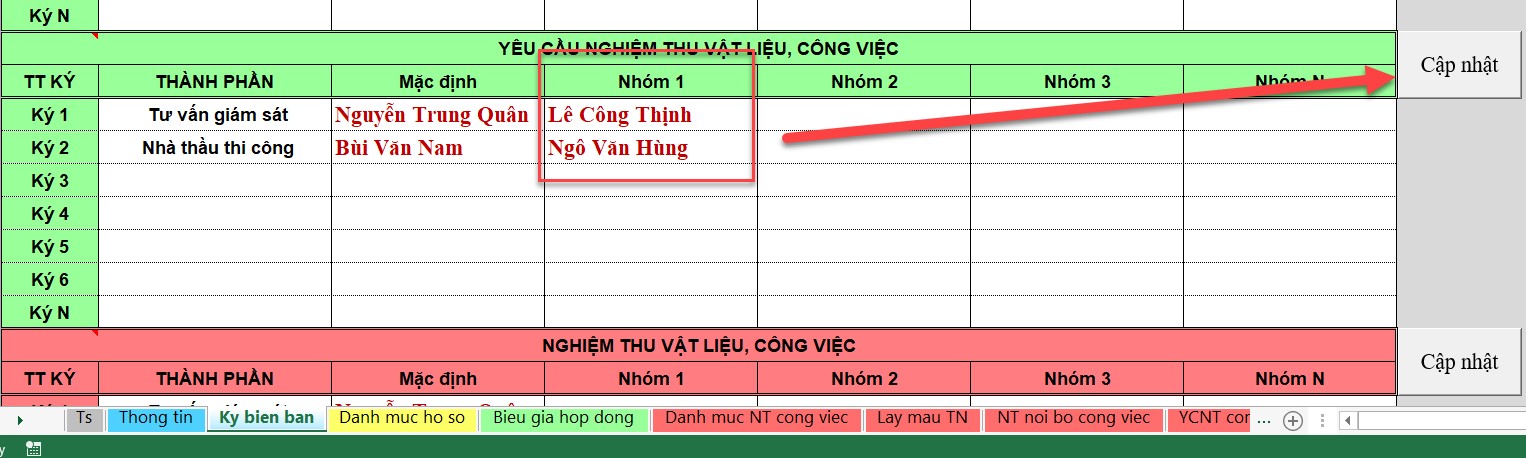
Lưu ý:
Ở dòng trên cùng (dòng 1) của sheets Ký biên bản bạn nháºp ngà y và o đó để quy định thá»i gian cho nhóm ký, phần má»m sẽ tá»± Ä‘á»™ng phân loại biên bản theo thá»i gian thay ngÆ°á»i giúp bạn.
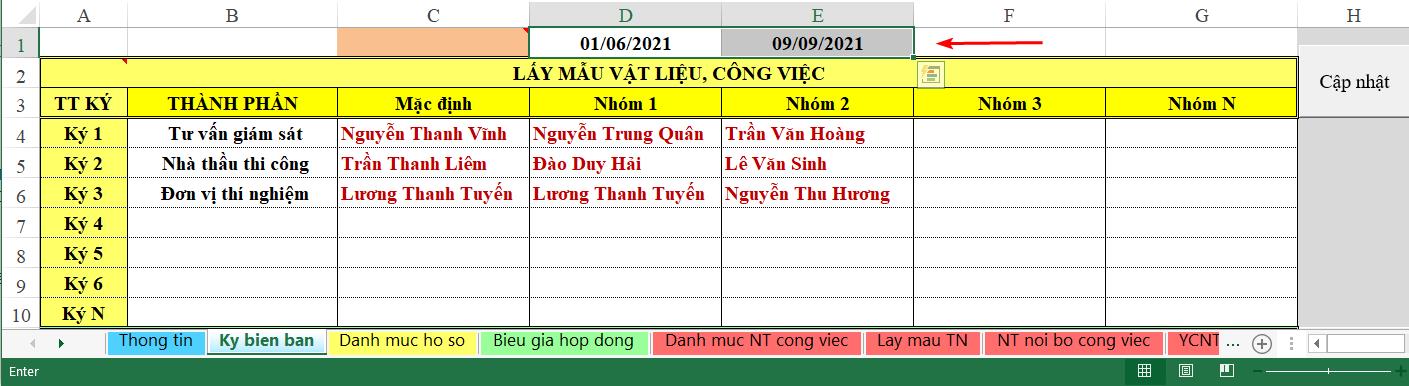
👉 Bước 2: Gắn nhóm ký mới đó và o biên bản
Bạn và o danh mục biên bản nghiệm thu (Váºt liệu/Công việc/Giai Ä‘oạn) chá»n biên bản muốn áp dụng nhóm đã thiết láºp. Và dụ nhÆ° trong hình sau ta gán cho biên bản nghiệm thu công việc:
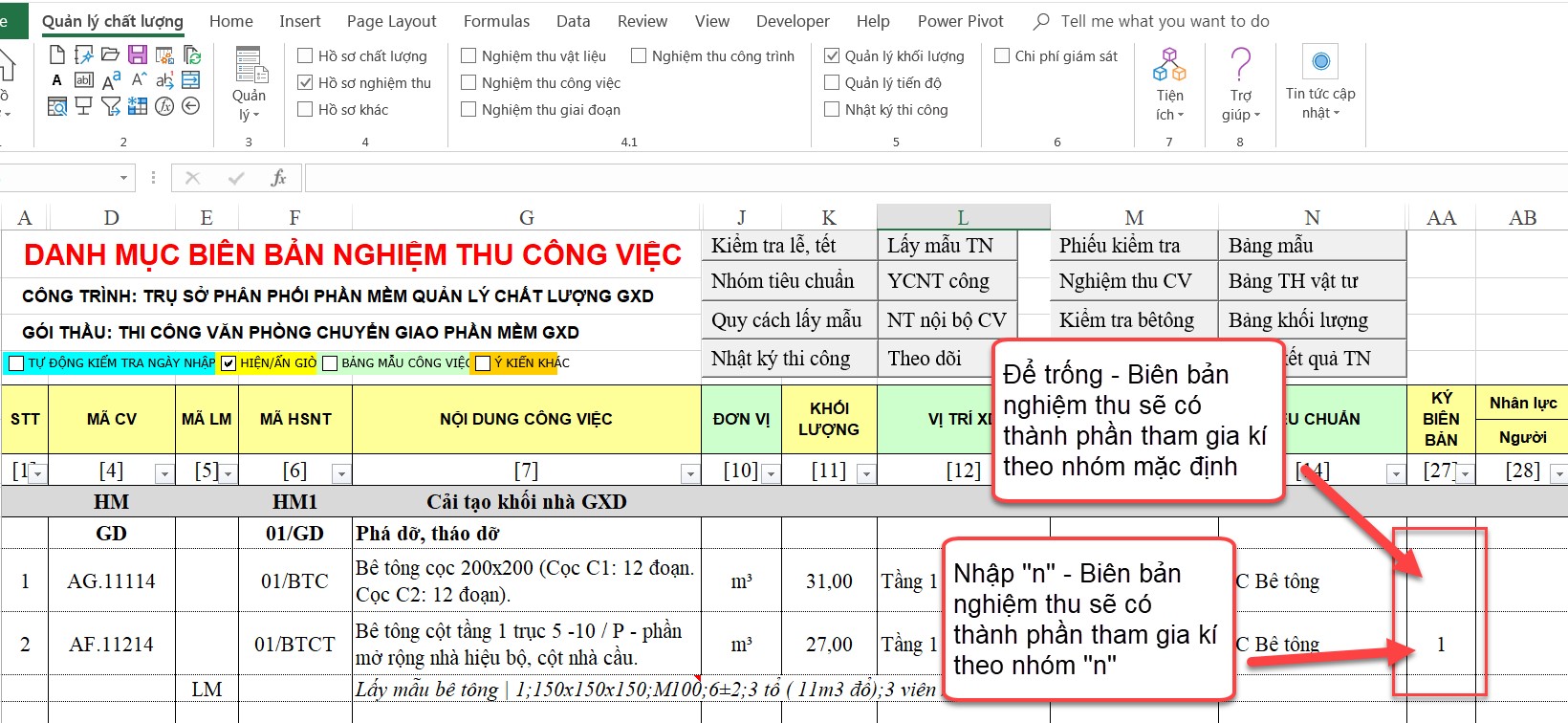
Sau khi gán nhóm ký biên bản mới như trên thì kết quả đạt được là :
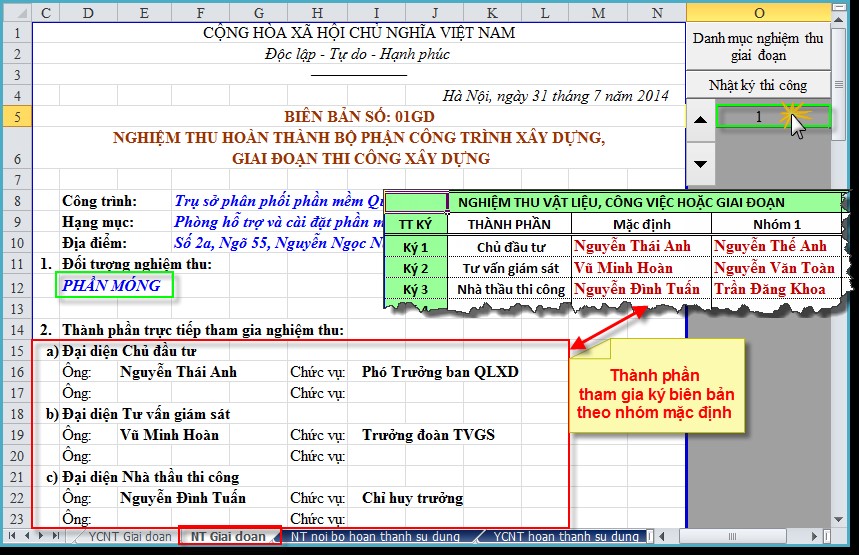
- Biên bản nghiệm thu hạng mục Phần móng theo nhóm ký ban đầu:
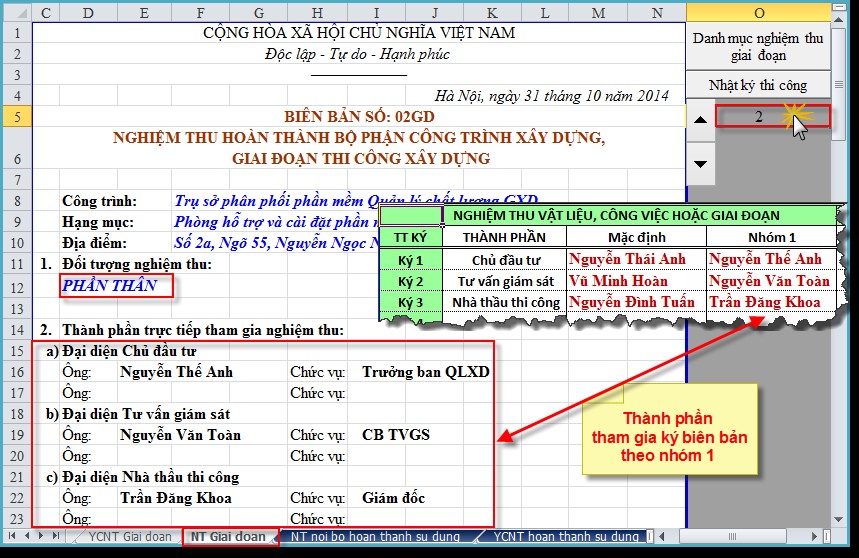
- Biên bản nghiệm thu hạng mục Phần móng tự động đổi theo ký mới:
2.3. Thay đổi nhân sự ký biên bản theo ngà y tháng
Trong sheet ký biên bản tại các cá»™t nhóm ký bạn nháºp dữ liệu thá»i gian tại dòng trên cùng tÆ°Æ¡ng ứng vá»›i má»—i nhóm ký. Phần má»m sẽ tá»± Ä‘á»™ng đổi nhóm ký theo thá»i gian trong biên bản nghiệm thu. Hoà n toà n tá»± Ä‘á»™ng nhé, Ä‘iá»u nà y rất tuyệt vá»i, tránh cái sÆ¡ suất vá» ngà y tháng thay ngÆ°á»i ký.
Mặc định nếu bạn không nháºp thá»i gian và thay đổi nhóm ký thì phần má»m lấy nhóm ký ở cá»™t đầu tiên:
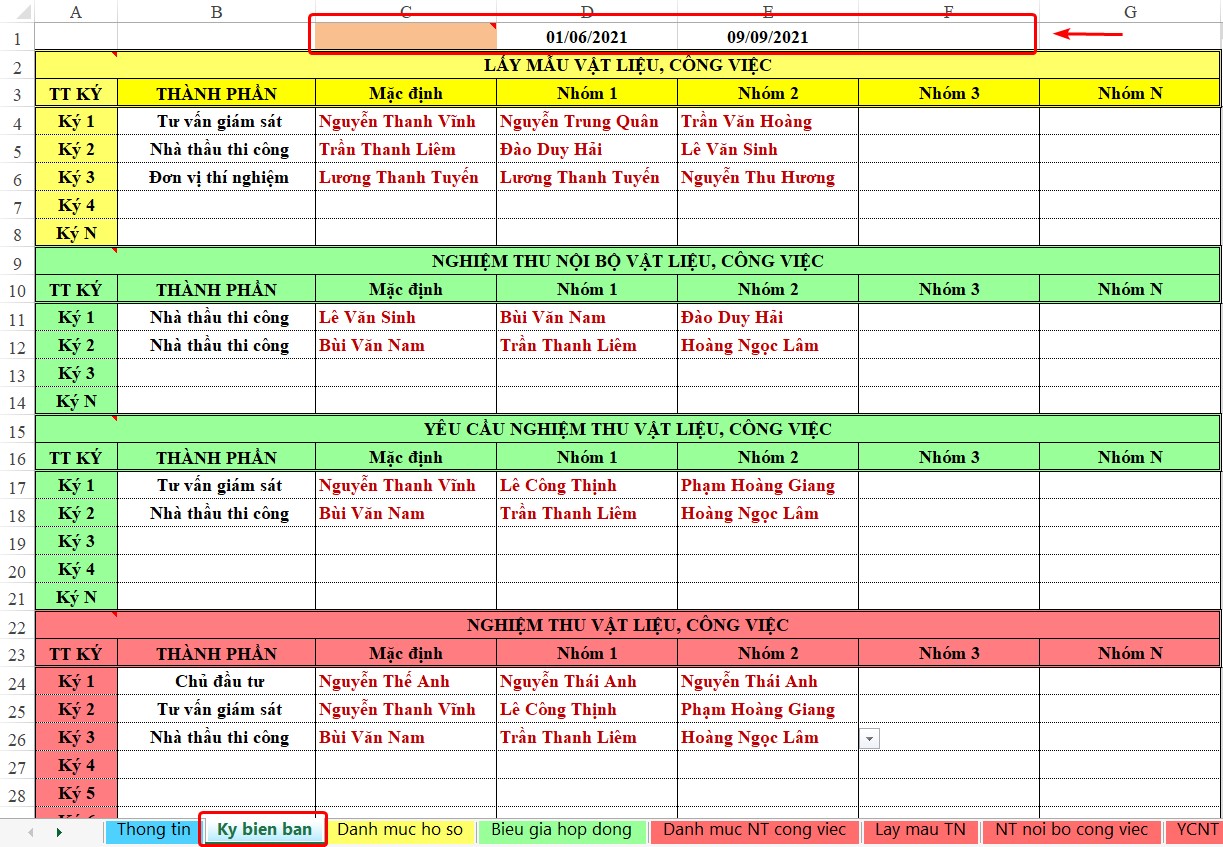
Trong 1 công trình có nhiá»u hạng mục. Nhóm ký biên bản MEP, nhóm ký Kết cấu, nhóm Kiến trúc là khác nhau. Má»—i nhóm lại tùy thá»i Ä‘iểm có các giám sát khác đến thay thế ngÆ°á»i cÅ©. Vá»›i chức năng quản lý nhóm ký nhÆ° trên bạn có thể chèn được n nhóm ký khác nhau và o. Quản lý rất Ä‘Æ¡n giản và gá»n nhẹ, lại tá»± Ä‘á»™ng.
CHÆ¯Æ NG 4. TƯ DUY BIM VÀ PHẦN MỀM QLCL GXD
Ứng dụng phần má»m QLCL GXD xây dá»±ng mô hình thông tin công trình, mô hình quản lý xây dá»±ng, mô hình thông tin quản lý xây dá»±ng.
1. Tư tưởng chủ đạo
Tạo 1 lần sá» dụng nhiá»u lần. Tất cả những thông tin, dữ liệu và các thiết láºp mà thao tác lặp Ä‘i lặp lại, má»—i lần khởi công công trình là kỹ sÆ° lại phải khởi tạo. Thì bây giá» phần má»m sẽ tạo sẵn mô hình đó, trong đó có sẵn những thứ cần có, không phải Ä‘i khởi tạo lại từ đầu nữa.
Dữ liệu, thông tin chỉ từ 1 nguồn thống nhất. Có thể phân quyá»n khai thác thông tin từ bất kì đâu qua mạng kết nối. Những ngÆ°á»i liên quan, hà ng ngà y là m việc là xây dá»±ng và góp chung dữ liệu và o đó rồi cùng khai thác.
Sá» dụng cÆ¡ chế lÆ°u thông tin và o cÆ¡ sở dữ liệu. Phần má»m QLCL GXD từ bản 8.0 đã tổ chức lÆ°u trữ các thông tin, số liệu của công trình trong CÆ¡ sở dữ liệu (web 2.0) chứ không chỉ trong các file Word, Excel Ä‘Æ¡n thuần (web 1.0). Từ bản 9.0 kết hợp vá»›i các giải pháp Zalo, Slack, Cloud thì QLCL GXD cÅ©ng Ä‘ang ở thá»i kì tÆ°Æ¡ng tá»± nhÆ° Web 2.8. Giữa các kỹ sÆ° ở công trÆ°á»ng và ở văn phòng công ty đã có thể tổ chức thông tin, chia sẻ dữ liệu Realtime tức là mức Ä‘á»™ cáºp nháºt rất nhanh, gần nhÆ° tức thá»i.
Äể hiểu rõ Ä‘iá»u nà y bạn hãy hình dung: Thế hệ Web 1.0 (khoảng năm 1995) là các trang web tÄ©nh má»—i lần cáºp nháºt thông tin lại phải tạo 1 trang rồi Ä‘Æ°a lên, thao tác cá nhân, cung cấp thông tin 1 chiá»u, tức là ngÆ°á»i quản trị viết web đăng thế nà o, ngÆ°á»i Ä‘á»c biết thế ấy. Web 2.0 (bắt đầu khoảng từ năm 1994) là các trang web Ä‘á»™ng, cung cấp ná»™i dung linh hoạt và tÆ°Æ¡ng tác 2 chiá»u ngÆ°á»i truy cáºp cÅ©ng có thể viết ná»™i dung (diá»…n Ä‘Ã n giaxaydung hoặc facebook là và dụ), quan trá»ng nhất là sá» dụng cÆ¡ sở dữ liệu. ChÆ°a có chuẩn Web 3.0, nhÆ°ng ở giai Ä‘oạn hiện tại ta có thể tạm gá»i là Web 2.8 đó chÃnh là các ứng dụng web Realtime, nghÄ©a là các thao tác của ngÆ°á»i dùng sẽ được xá» lý và áp dụng ngay láºp tức.
2. Tạo mới Project MVC
Tạo ra các file vá»›i cấu trúc thÆ° mục lấy cảm hứng từ mô hình MVC trong ná»n tảng láºp trình Laravel. Ghi Ä‘Æ°á»ng dẫn. Tạo ra các file liên quan…
Và dụ: Khi bấm chá»n Hồ sÆ¡ / Tạo hồ sÆ¡ má»›i
Sẽ hiện ra há»™p thoại cho Nháºp tên công trình, … tác giả, thá»i gian bắt đầu…
QLCL: thÆ° mục ảnh sÆ¡ há»a, thÆ° mục nháºt ký…
Model Controller View khi tạo 1 dự án mới (Project) sẽ không chỉ tạo ra 1 file như trước, mà tạo luôn ra 1 project với bộ file cần dùng cho dự án. Nhóm các file Model, nhóm các file Controller, nhóm các file thuộc View và các file khác.
3. CDE (Common Data Environment) & CIM (Constructioin Information Modeling)
CDE là viết tắt của Common Data Environment. Dịch sang tiếng Việt là Môi trÆ°á»ng dữ liệu chung _hay là _ Môi trÆ°á»ng chia sẻ dữ liệu chung. CDE là môi trÆ°á»ng để thu tháºp, quản lý, truyá»n tải và lÆ°u trữ dữ liệu của dá»± án xây dá»±ng.
Thông tin mà các bên tham gia dá»± án tạo ra phải được trao đổi trên CDE. Má»—i dá»± án có duy nhất má»™t CDE để giúp các thà nh viên dá»± án dá»… dà ng cá»™ng tác vá»›i nhau và tránh thông tin bị trùng lặp và nhầm lẫn. Hạn chế quá nhiá»u version mà không biết đâu là version cuối…
Äể tìm hiểu ứng dụng CDE, CIM và BIM chắc chắn còn là cả 1 chặng Ä‘Æ°á»ng dà i phÃa trÆ°á»›c. Trong khi vốn hiểu biết vá» công nghệ CIM, BIM của anh/em xây dá»±ng còn chÆ°a cao. Nhiá»u kỹ sÆ° còn chÆ°a từng nghe nói đến, chÆ°a biết CIM hay BIM là gì !? GXD muốn thông qua việc ứng dụng ngay phần má»m QLCL GXD 9.0 để phổ biến cho cá»™ng đồng anh/em xây dá»±ng bắt đầu hình dung vá» khái niệm và có 1 bÆ°á»›c Ä‘i đầu tiên, Ä‘Æ¡n giản, nhẹ nhà ng vá» CIM, BIM…
Phiên bản QLCL GXD 9.0 là phiên bản đầu tiên bắt đầu cho: Mô hình thông tin quản lý xây dựng.
3.1. Mục Ä‘Ãch sá» dụng
Tạo ra má»™t CDE chứa tất cả các thông tin của công trình. Các kỹ sÆ° tham gia dá»± án sẽ chia sẻ thông tin trên CDE nà y. Giảm thiểu tà i liệu cứng, tiết kiệm sá» dụng giấy, thông tin truyá»n tải nhanh chóng, cáºp nháºt kịp thá»i.
3.2. Ở cấp độ Chủ đầu tư, Tư vấn quản lý dự án
- Bắt đầu dá»± án, TÆ° vấn giúp Chủ đầu tÆ° thiết láºp 1 ThÆ° mục chứa tất cả các thông tin, tà i liệu của dá»± án (trên Server hoặc Thiết bị lÆ°u trữ…).
- Chia ra các ngăn chứa dữ liệu: Tạo các Thư mục con và đặt tên theo phân loại dữ liệu.
- Các bên tham gia và o dá»± án: CÄT, TÆ° vấn láºp dá»± án, TÆ° vấn thiết kế, TÆ° vấn giám sát, Nhà thầu xây dá»±ng, Nhà thầu MEP… được phân quyá»n truy cáºp và o các thÆ° mục khác nhau tùy theo chức năng, nhiệm vụ của mình.
- Suốt quá trình là m dá»± án, những ngÆ°á»i tham gia và o được khai thác thông tin từ CDE và cÅ©ng tạo thêm các thông tin, dữ liệu bồi đắp thêm và o đó để là m dá»± án…
3.3. Ở cấp độ Nhà thầu và công tác Quản lý chất lượng
Trên phiên bản QLCL 9.0, các bạn có thể quản lý được tất cả các thông tin liên quan tá»›i công trình trong má»™t hệ cÆ¡ sở dữ liệu và file QLCL. Hệ thống nà y có thể để và o Drive/Dropbox để có thể là m việc ở công trÆ°á»ng hay ở nhà đá»u được, chia sẻ file cho cả công ty hoặc trong phòng cùng là m.
4. Lưu trữ đám mây
Cả nhóm cùng là m, bồi đắp và hoà n thiện chung 1 khối dữ liệu cho công trình. Mạnh ở phát huy được là m việc nhóm và chia sẻ. Mạnh khủng khiếp!
LÆ°u trữ đám mây (Cloud) và chia sẻ (Share) tức là những ngÆ°á»i tham gia dá»± án Ä‘á»u có thể truy cáºp và o các file dữ liệu. Dẫn chúng ta đến 1 vấn Ä‘á» rất quan trá»ng là : lỡ ai đó trong nhóm xoá mất file nà o đó thì sao? Công việc Ä‘ang cần kÃp, tiến Ä‘á»™ khẩn trÆ°Æ¡ng mà 1 Kỹ sÆ° nà o đó lỡ tay hay nghịch dại xoá Ä‘i thì chết dở...
Rất may là Dropbox cho phép ta theo dõi phiên bản: ai chỉnh sá»a sau cùng, ai xoá để truy trách nhiệm và xá» lý. Dropbox cho phép chúng ta khôi phục file ở 1 thá»i Ä‘iểm nà o đó. Äiá»u nà y an toà n hÆ¡n rất nhiá»u so vá»›i lÆ°u trong ổ cứng, nhỡ HDD đến lúc há»ng thì cÅ©ng chết dở.
NhÆ° váºy là dữ liệu hồ sÆ¡ chất lượng, bản vẽ, tà i liệu... gần nhÆ° ko bị virus xoá, há»ng HDD, lỡ tay xoá, lây virus Autorun qua USB, ngồi đâu cÅ©ng truy cáºp và o là m được miá»…n là có mạng. Cáºp nháºt thông tin xong anh em trong nhóm Ä‘á»u biết, nhá» ai đó mở ra in hồ sÆ¡, nháºp thêm thông tin và o Ä‘á»u được.
Dữ liệu nháºt ký dÆ°á»›i công trình nháºp, trên văn phòng in luôn được và ngược lại. Biên bản nghiệm thu văn phòng nháºp, dÆ°á»›i công trÆ°á»ng in, không phải gá»i file qua email hay copy email nhÆ° ngà y xÆ°a.
Mở ra là đồng bá»™ luôn, giống nhÆ° bình thông nhau. Truyá»n tin giống nhÆ° chúng chat qua Zalo, Facebook và các bạn cáºp nháºt Realtime.
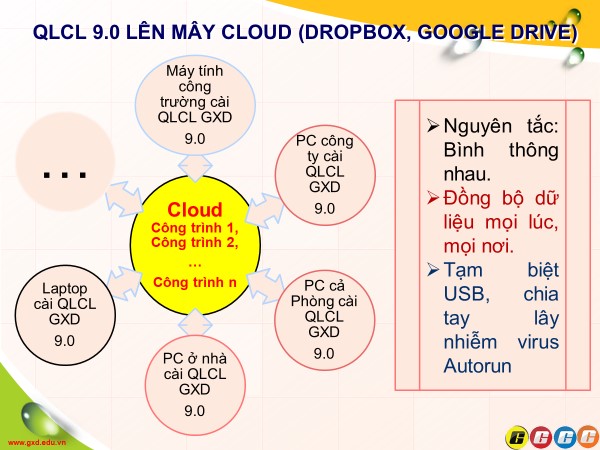
Do đây là công nghệ má»›i, đòi há»i cần đầu tÆ° thêm nhiá»u thá»i gian, nhân lá»±c và kinh phà để nghiên cứu phát triển tiếp. Nên hiện tại GXD giá»›i thiệu giải pháp: tạo CDE lÆ°u trữ trên Google Drive hoặc Dropbox, trao đổi thông tin qua Zalo & Slack. Äây là giải dá»… là m, dá»… áp dụng, miá»…n phà và hiệu quả. Nhược Ä‘iểm của giải pháp nà y là : do miá»…n phà nên quản lý phiên bản chÆ°a có các chức năng cao cấp. Dropbox có thể tạo ra sá»± xung Ä‘á»™t khi 2 ngÆ°á»i cùng sá»a, nháºp dữ liệu và o 1 file. Google Drive thì có thể nhiá»u ngÆ°á»i là m chung 1 file. Äể tránh xung Ä‘á»™t, công ty bạn cÅ©ng nên có sá»± phân công rõ rà ng vá» công việc, và dụ: tại 1 thá»i Ä‘iểm chỉ 1 ngÆ°á»i nháºp dữ liệu và o 1 file, những ngÆ°á»i khác chỉ xem.
5. Tạo Project mới lưu trữ dữ liệu công trình trên CDE
Sá»± phát triển Ä‘á»™t phá của cách mạng công nghiệp 4.0 vá»›i hà ng vạn công nghệ cao Ä‘ang dần thống lÄ©nh thị trÆ°á»ng, các khách hà ng luôn có xu hÆ°á»›ng tối Æ°u hóa toà n bá»™ hệ thống trang thiết bị của mình sao cho hiện đại và ưu việt nhất. Và trong lÆ°u trữ, há» luôn Æ°u tiên đổi má»›i các phần cứng, cÆ¡ sở hạ tầng tốn kém bằng cách sá» dụng lÆ°u trữ đám mây. DÆ°á»›i đây là top 10 dịch vụ lÆ°u trữ đám mây tốt nhất năm 2018, má»i các bạn cùng tham khảo:
- Dropbox – Nhà cung cấp lưu trữ đám mây kỳ cựu.
- Google Drive – Dịch vụ lÆ°u trữ đám mây dà nh cho ngÆ°á»i hâm má»™ Google và ngÆ°á»i dùng G Suite.
- Mega.
- OneDrive – Äược há»— trợ bởi Microsoft và lý tưởng cho ngÆ°á»i dùng Windows.
- iCloud – Bộ lưu trữ đám mây có giá cạnh tranh của Apple.
- Box – Dịch vụ nổi tiếng vá»›i má»™t số tùy chá»n kinh doanh mạnh mẽ.
- NextCloud – Giải pháp lưu trữ đám mây DIY.
- SpiderOak.
- iDrive – Giải pháp lưu trữ mở rộng để bao gồm các ổ đĩa mạng.
- pCloud – Lý tưởng cho những ngÆ°á»i lÆ°u trữ các tệp phÆ°Æ¡ng tiện lá»›n.
Ở đây, Giá Xây Dựng giới thiệu giải pháp Dropbox, đối với các dịch vụ lưu trữ khác, các bạn thực hiện tương tự như hướng dẫn dưới đây.
5.1. Cà i đặt Dropbox
👉 BÆ°á»›c 1: Äăng ký tà i khoản Dropbox
Bạn truy cáºp Dropbox.com đăng ký 1 tà i khoản. Nhá»› thông tin tà i khoản, máºt khẩu.
Trên web Dropbox.com tìm nút Download để tải bá»™ cà i DropboxInstaller.exe là phần má»m quản lý file đồng bá»™ trên máy tÃnh vá»›i đám mây.
Chạy DropboxInstaller.exe để cà i phần má»m. Quá trình cà i chá»n thÆ° mục D:\Dropbox là m nÆ¡i lÆ°u trữ dữ liệu.
Từ nay dữ liệu nà o bạn đưa và o Dropbox thì sẽ vừa lưu ở ổ cứng vừa lưu trên đám mây.
👉 BÆ°á»›c 2: Cà i Dropbox ở các máy tÃnh muốn đồng bá»™
Download để tải bá»™ cà i Dropbox vá» máy tÃnh. Giá» không phải tạo tà i khoản nữa vì đã có rồi.
- Sau khi tải DropboxInstaller.exe chạy cà i phần má»m và o. Khi được há»i thì chá»n thÆ° mục D:\Dropbox để là m nÆ¡i lÆ°u trữ.
- Äăng nháºp tà i khoản dropbox khi được há»i.
- Từ giá» dữ liệu từ đám mây sẽ đồng bá»™ vá»›i các máy tÃnh có chung tà i khoản Dropbox.
- Lặp lại vá»›i các máy tÃnh khác.
5.2. Cà i đặt Zalo
Bạn truy cáºp chat.zalo.me và có thể tạo các nhóm chat phục vụ truyá»n số liệu, thông tin, file… phục vụ công việc.
5.3. Äăng ký tà i khoản Slack và ứng dụng
Slack kết hợp vá»›i Zalo, Trello, QLCL GXD là các bá»™ công cụ rất tốt cho công việc quản lý dá»± án, truyá»n đạt nhanh các thông Ä‘iệp, mệnh lệnh, theo dõi và thông báo kết quả công việc.
CHÆ¯Æ NG 5. VIDEO HƯỚNG DẪN SỬ DỤNG
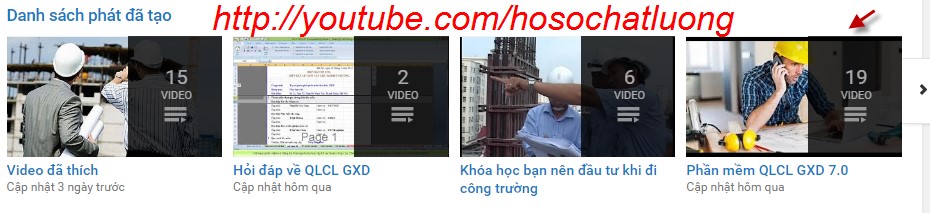
Bạn truy cáºp kênh http://youtube.com/hosochatluong và sẽ dá»… dà ng tìm được nhiá»u video hÆ°á»›ng dẫn chất lừ (cả phần má»m, chuyên môn, quy định hiện hà nh). Nhá»› đăng ký kênh để luôn được thông báo khi có các video má»›i nhất nhé.
- Quản lý, tìm kiếm, kiểm tra, khôi phục Name bị mất trong biên bản
- Quản lý tà i liệu, văn bản, công văn đến và đi, biên bản xá» lý hiện trÆ°á»ng, CO/CQ ngon là nh, khá»e re.
- Chức năng xuất danh mục hồ sÆ¡ vá»›i nhiá»u tùy chá»n hÆ¡n
- Láºp dá»± toán Chi phà TVGS theo Man Month và tá»· lệ %
- HÆ°á»›ng dẫn xuất file Hồ sÆ¡ chất lượng là m trên phần má»m QLCL GXD sang file World
- Có thay đổi được các thông số lấy mẫu không
- Có thay đổi được các thông số lấy mẫu thà nghiệm trong biên bản lấy mẫu được không?
- Tra mã công việc, mã váºt liệu để láºp biên bản nghiệm thu - QLCL GXD 7.0
- Nháºp số liệu lấy mẫu thà nghiệm bê tông, thà nghiệm kiểm tra chất lượng công việc
- Trình bà y nhiá»u công việc trong 1 biên bản - sá» dụng phần má»m QLCL GXD
- Nháºp thông tin ngà y giá» trong biên bản nghiệm thu công việc - QLCL GXD
- Chuyển qua lại các sheet nháºp dữ liệu và quản lý biên bản - thao tác rất cÆ¡ bản
- Bắt đầu từ đâu? Khi được giao là m biên bản nghiệm thu chất lượng, hồ sơ hoà n công?
- In nháºt ký có được không? Video vá» láºp và in nháºt ký thi công.
- Cách đặt mua phần má»m Quản lý chất lượng QCL GXD rất dá»… dà ng online, từ xa
- Vẽ biểu đồ tiến Ä‘á»™ TÆ° vấn giám sát, TÆ° vấn thiết kế, thẩm tra Ä‘Æ¡n giản vá»›i phần má»m QLCL GXD
- Xác định chi phà tÆ° vấn giám sát theo Quyết định số 79/QÄ-BXD và dá»± toán riêng phần má»m QLCL GXD
Sẽ còn có nhiá»u video nữa giúp khách hà ng dá»… dà ng là m chủ và khai thác QLCL GXD mạnh mẽ hÆ¡n.
TÀI LIỆU THAM KHẢO
- Nghị định số 06/2021/NÄ-CP ngà y 26/01/2021 của ChÃnh phủ quy định chi tiết má»™t số ná»™i dung vá» quản lý chất lượng, thi công xây dá»±ng và bảo trì công trình xây dá»±ng
- Nghị định số 15/2021/NÄ-CP ngà y 03/03/2021 của ChÃnh phủ quy định chi tiết má»™t số ná»™i dung vá» quản lý dá»± án đầu tÆ° xây dá»±ng.
- HÆ°á»›ng dẫn sá» dụng phần má»m Quản lý chất lượng công trình GXD phiên bản 9.0.
- Tà i liệu Ä‘Ã o tạo nghiệp vụ TÆ° vấn giám sát và Chỉ huy trưởng công trÆ°á»ng của Công ty CP Giá Xây Dá»±ng.
- Một số tà i liệu, bà i viết, tình huống trên diễn đà n giaxaydung.vn.
- Hướng dẫn khắc phục xỠlý lỗi trên nghiemthuthanhtoan.com.
Há»– TRỢ, GIẢI ÄÃP, THẢO LUẬN
Zalo / Facebook hỗ trợ giải đáp thắc mắc:
- Nhanh nhất là gá»i lên Group Zalo: https://zalo.me/g/gfuncn109
- Nhiá»u ngÆ°á»i có thể giúp ở Group Facebook: https://facebook.com/groups/quanlychatluongcongtrinh
- Fanpage: https://facebook.com/gxdjs
Diá»…n Ä‘Ã n giaxaydung.vn
- Rất nhiá»u tà i liệu, tình huống, tà i liệu tham khảo má»i bạn kÃch và o đây
- 1001 tình huống há»i đáp của Kỹ sÆ° QA/QC kÃch và o đây
Video trên kênh
Hãy ghi nhớ slogan: Kiên trì là m gì cũng được. Mỗi video ở trên kênh sẽ trình bà y 1 vấn đỠgì đó hay ho, hãy kiên trì xem để nhặt lấy vấn đỠđó cho bạn http://youtube.com/hosochatluong. Thà nh quả sẽ sớm đến với bạn hơn.
Ultraview & shareX
- Ultraview tải tại https://ultraviewer.net. Giúp nhân viên GXD có thể truy cáºp máy bạn dá»… dà ng và há»— trợ từ xa.
- Share tải tại https://getsharex.com. Chụp ảnh gá»i lên group Zalo hay Facebook mô tả vấn Ä‘á» dá»… dà ng, nhỠđược được há»— trợ nhanh chóng và hợp lý.
Quá trình thá»±c hiện viết các bà i táºp không tránh khá»i được những sai sót, rất mong nháºn được các ý kiến phản hồi của các há»c viên, giảng viên, bạn bè đồng nghiệp trên cả nÆ°á»›c để những phát hà nh sau được hoà n thiện và đầy đủ hÆ¡n.Má»i đóng góp ý kiến cÅ©ng nhÆ° đăng ký để mua phần má»m Quản lý chất lượng GXD bản quyá»n, xin gá»i tá»›i địa chỉ:
Email: daotao@gxd.vn, phanmem@gxd.vn
Hotline: Ms Thu An 0985 099 938
Tổng đà i hỗ trợ: 1900 0147
Nhóm tác giả thực hiện:
Chịu trách nhiệm biên soạn nội dung HDSD QLCL 10.0:
- Th.s Nguyễn Thế Anh
- Ks VÅ© PhÆ°Æ¡ng Anh
- Th.s Äá»— Chà Hiếu
- Và táºp thể đồng nghiệp trong Công ty CP Giá Xây Dá»±ng.
Tham gia khóa Thá»±c hà nh phần má»m QLCL GXD láºp hồ sÆ¡ chất lượng công trình xây dá»±ng39
Tại Công ty Giá Xây Dựng, đăng ký với Ms Thu An, 0985 099 938