
HƯỚNG DẪN SỬ DỤNG PHẦN MỀM QUẢN Là TÀI LIỆU GXD
0. ÄẶT VẤN ÄỀ
1. Quy trình Chỉ định thầu
Bạn được giao thực hiện các thủ tục chỉ định thầu, bạn không biết phải là m thế nà o ?
BÆ°á»›c 1. Mở phần má»m QLTL GXD
Bước 2. Và o sheet Quy trình và tra từ khóa chỉ định thầu
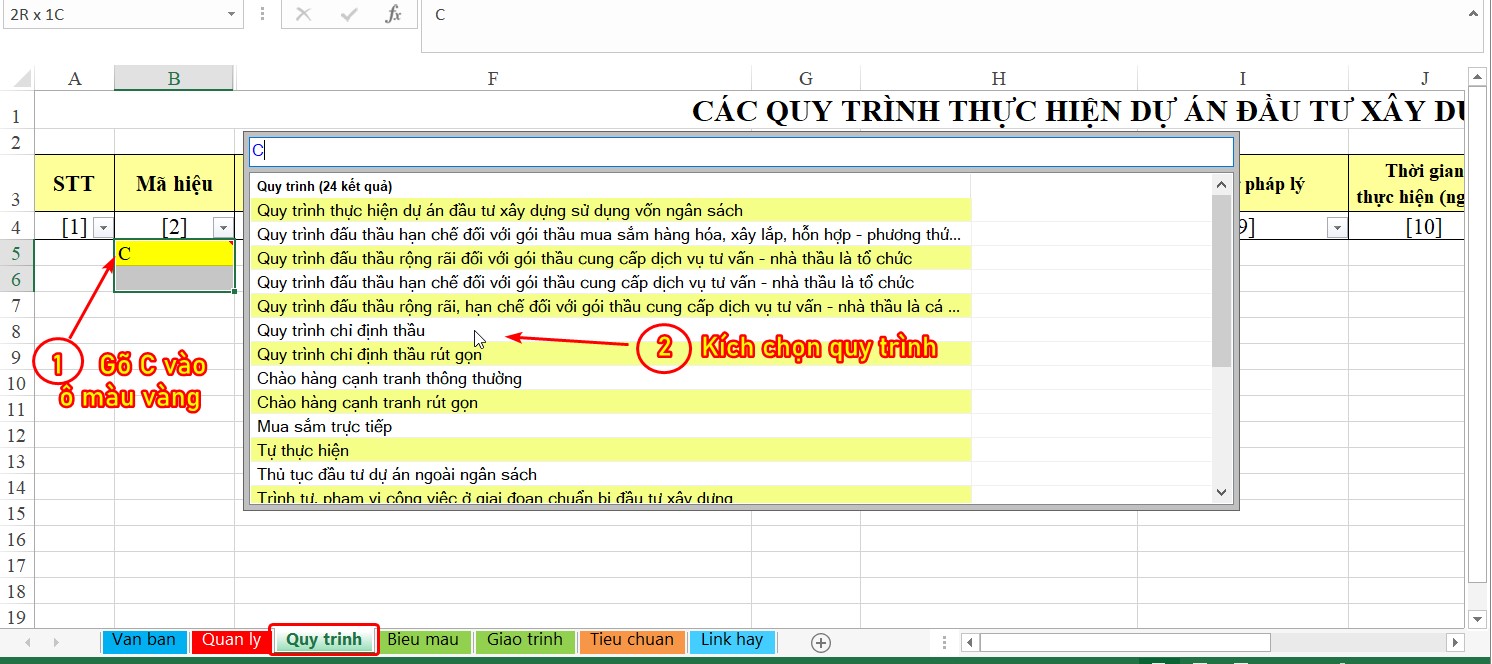
Bước 3. Hưởng thụ thà nh quả
Các đầu việc của quy trình chỉ định thầu, kèm theo Căn cứ pháp lý và thá»i gian (nếu chÆ°a có hoặc lạc háºu thì bạn bám và o đó để cáºp nháºt quy định má»›i):
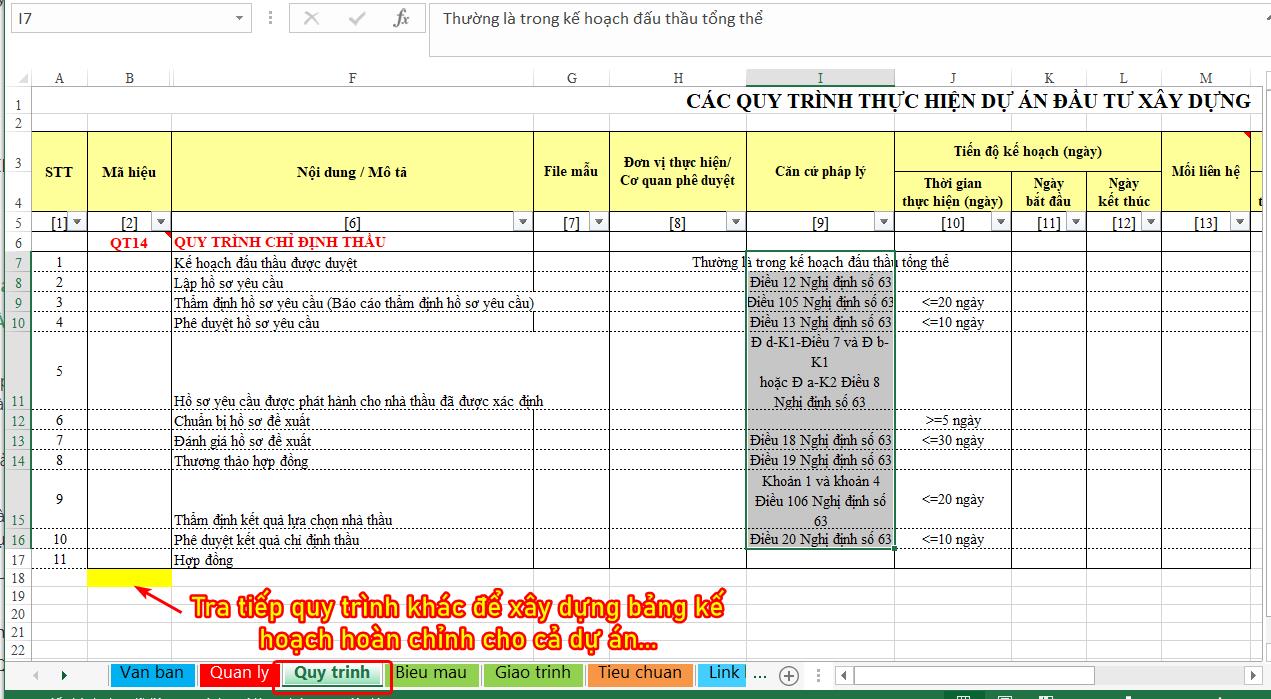
ÄÆ¡n giản váºy thôi! Bạn có khung các bÆ°á»›c cần là m theo quy trình chỉ định thầu, từ đó bạn nghiên cứu các Ä‘iá»u khoản quy định theo thông tin trong bảng trên. Bạn có thể chèn dòng chèn thêm đầu việc, thêm các ghi chú, thêm các tà i liệu... và o quy trình. Sau đó lÆ°u lại thà nh bản kế hoạch, có thể in ra rồi bám theo đó mà là m.
Còn rất nhiá»u các quy trình khác: Chà o hà ng cạnh tranh, đấu thầu rá»™ng rãi, thá»±c hiện dá»± án... được các chuyên gia GXD xây dá»±ng trong CÆ¡ sở dữ liệu phần má»m QTLT GXD. Bạn chÆ°a biết, bạn là ngÆ°á»i má»›i, tra quy trình đó ra, lấy đó là m định hÆ°á»›ng Ä‘i, chỉ nhặt được chút nà o đó giúp cho bạn cÅ©ng đã tốt so vá»›i bắt đầu từ số không rồi.
Äiá»u rất hay nữa là bạn có thể tá»± thêm các quy trình thÆ°á»ng dùng ở cÆ¡ quan bạn và o cÆ¡ sở dữ liệu của phần má»m QLTL GXD và đưa ra để má»i ngÆ°á»i cùng sá» dụng, hoặc chia sẻ cho cá»™ng đồng... Nếu tất cả má»i việc chúng ta Ä‘á»u có quy trình rõ rà ng, mạch lạc thì cuá»™c sống và công việc sẽ dá»… dà ng biết bao.
2. Quản lý hệ thống file văn bản đầu tư xây dựng
BÆ°á»›c 1. Bạn cà i và chạy phần má»m Quản lý tà i liệu GXD
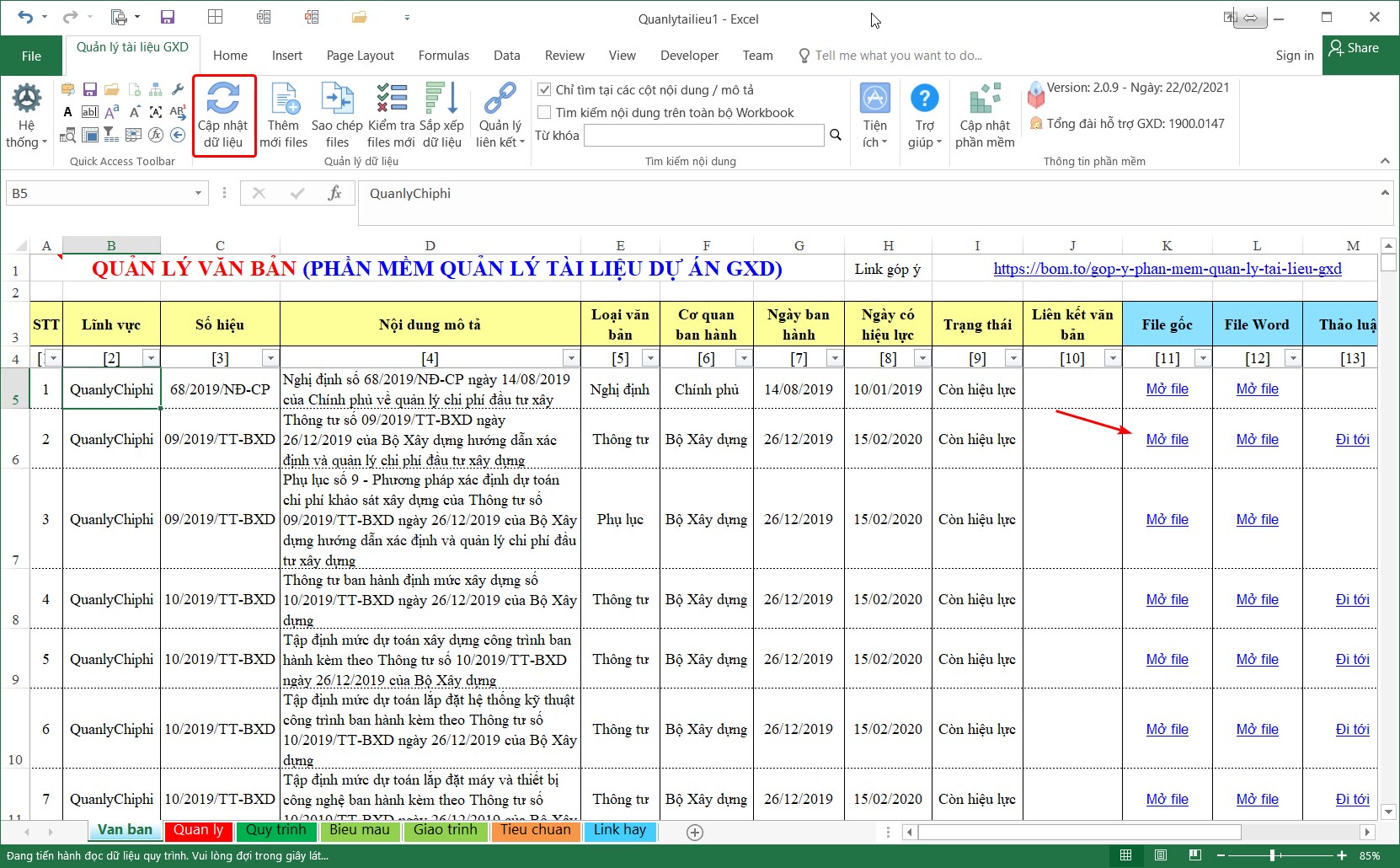
BÆ°á»›c 2. Bạn bấm nút Cáºp nháºt dữ liệu
Chỉ váºy thôi, bạn lÆ°u file đó lại, khi cần thì mở ra dùng, kÃch và o Mở file là mở được file văn bản, bạn tải xuống 1 văn bản má»›i thuá»™c dá»± án của bạn và bổ sung thêm và o danh mục nà y dá»… dà ng.
3. Quản lý hệ thống văn bản pháp luáºt và văn bản dá»± án
Bạn có thể bán cho tôi 1 giây trôi qua của bạn vá»›i giá 1 tá»· không? Không thể được, thá»i gian trôi qua không thể lấy lại được.
Số lượng file, folder tà i liệu của cá nhân bạn (tÆ°) và của dá»± án bạn tham gia (công) ngà y cà ng nhiá»u. Nhiá»u lúc tốn rất nhiá»u thá»i gian mà không tìm ra 1 file để ở đâu? Chịu khó má»™t chút Ä‘Æ°a thông tin file đó và o trong 1 sheet Excel, thêm cả các mô tả và ghi chú nữa. Khi cần có thể dùng lệnh tìm kiếm trong sheet, vá»›i nhiá»u thông tin trá»±c quan nên dá»… dà ng hÆ¡n nhiá»u.
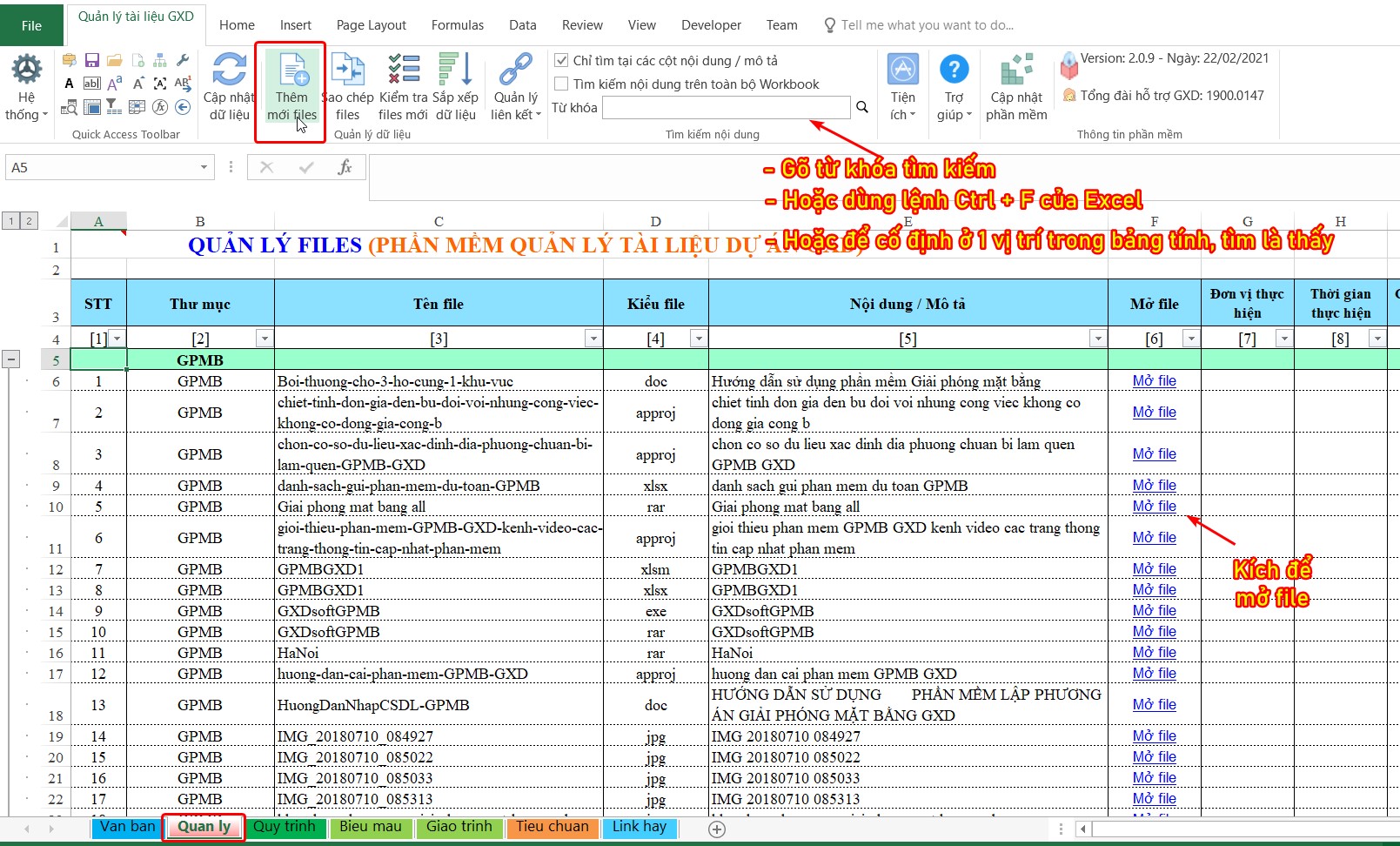
Vấn Ä‘á» quản lý file tà i liệu nà y trÆ°á»›c đó tôi không để ý nhiá»u và có thể các bạn cÅ©ng váºy. Sau 20 năm là m việc, ổ cứng của tôi bây giá» trở thà nh vấn Ä‘á» rất lá»›n. Rút kinh nghiệm từ đó ra chia sẻ cho bạn, là m đâu gá»n gà ng đó, lợi Ãch vá» sau là không thể Ä‘o đếm được.
1. THAY Äá»”I TƯ DUY VÀ CÃCH LÀM VIỆC
1. Bạn có thể sá» dụng phần má»m Quản lý tà i liệu GXD và o việc gì?
- Tra cứu hệ thống các văn bản vá» Luáºt, Nghị định, Thông tÆ° quy định, hÆ°á»›ng dẫn vỠđầu tÆ° xây dá»±ng, quản lý dá»± án, đấu thầu, quản lý chi phÃ, quản lý chất lượng, an toà n lao Ä‘á»™ng, hợp đồng, thanh quyết toán và tÆ°Æ¡ng lai là các lÄ©nh vá»±c khác...
- Quản lý tà i liệu cá nhân. Và dụ: Tôi dùng để quản lý các file tà i liệu giảng dạy (bà i táºp, slide, bà i giảng, giáo trình…), quản lý các file tà i liệu là m tÆ° vấn. Bạn có thể dùng quản lý hệ thống file ngà y cà ng nhiá»u trong máy tÃnh, đến má»™t ngà y bạn sẽ thấy lợi Ãch to lá»›n của việc nà y.
- Sá» dụng phần má»m Quản lý tà i liệu GXD để quản lý tà i liệu của riêng từng công trình, từng dá»± án mà bạn tham gia. Hà ng ngà n đến cả trăm ngà n file bản vẽ, hồ sÆ¡, tà i liệu… bây giá» sẽ được quản lý khoa há»c hÆ¡n, tìm kiếm dá»… dà ng, nhanh chóng, tiết kiệm thá»i gian, đỡ ức chế.
- Sá» dụng các biểu mẫu do GXD sÆ°u tầm, biên soạn cung cấp trong phần má»m để thá»±c hiện công việc hà ng ngà y tại công trình các dá»± án xây dá»±ng.
- Tham khảo các quy trình thá»±c hiện công việc, quy trình quản lý dá»± án xây dá»±ng cung cấp theo phần má»m để ứng dụng và o công việc.
- .v.v. và rất nhiá»u ứng dụng sáng tạo nữa.
Phần má»m Quản lý tà i liệu dá»± án GXD sẽ thay đổi cách là m việc nhÆ° nà o?
Có phần má»m Quản lý tà i liệu dá»± án GXD quản lý tà i liệu dá»± án xây dá»±ng bạn sẽ thay đổi cách là m việc vá»›i máy tÃnh.
Buổi sáng, bạn mở máy tÃnh, mở file Quanlytailieu.xlsm trên Desktop. Tìm tà i liệu Ä‘ang là m dở và bấm và o Mở file là m tiếp. Bạn cÅ©ng có thể kiểm tra xem GXD có cáºp nháºt cho bạn Nghị định, Thông tÆ° hay tà i liệu nà o má»›i không!
Trong ngà y, nếu là m ra thêm file tà i liệu nà o, bạn thả và o thÆ° mục chứa tà i liệu, rồi trong phần má»m QLTL GXD bạn thêm thông tin file đó và o file Excel bằng lệnh Kiểm tra tà i liệu.
Cuối ngà y, bạn thêm các thông tin thuá»™c tÃnh (properties) thêm cho file tà i liệu (file mà bạn là m ra, nháºn được từ email, tải từ web xuống…) và o file Excel quản lý tà i liệu của bạn sau đó lÆ°u lại, tắt máy và nghỉ ngÆ¡i.
Bất kỳ khi nà o cần tìm tà i liệu gì của dự án, bạn lại ra Desktop, mở file Quanlytailieu.xlsm.
Bạn có thể nhân bản file nà y ra, đổi tên tùy ý để quản lý các chủ Ä‘á» tà i liệu khác nhau. Và dụ: Äầu tÆ° xây dá»±ng, Bất Ä‘á»™ng sản, Kế toán tà i chÃnh, Lao Ä‘á»™ng tiá»n lÆ°Æ¡ng…
Các Æ°u Ä‘iểm khi ứng dụng tốt phần má»m Quản lý tà i liệu:
- Giảm chi phà do năng suất cao hÆ¡n, tiết kiệm thá»i gian hÆ¡n.
- Quản lý dá»± án chuyên nghiệp hÆ¡n và tiệm cáºn quốc tế: Tổ chức và quản lý tà i liệu dÆ°á»›i dạng cây thÆ° mục.
- Lâu dà i sẽ sắp xếp lượng file ngà y cà ng nhiá»u trong máy tÃnh trở nên gá»n gà ng hÆ¡n, không bá» sót các file tà i liệu quý ở trong thÆ° mục quá sâu kÃn.
- Tìm kiếm và tra cứu văn bản tà i liệu nhanh gá»n.
- Tiết kiệm thá»i gian.
- Cộng tác là m việc, an toà n dữ liệu, kiểm soát rủi ro.
- Tâm lý là m việc cÅ©ng được cải thiện, vui tÆ°Æ¡i hÆ¡n, yêu nghá», yêu Ä‘á»i hÆ¡n.
- .v.v.
Quản lý file và folder là ná»™i dung quan trá»ng của ứng dụng BIM
BIM (Bulding Information Modeling) là Mô hình thông tin công trình.
BIM có thể hiểu là "việc sá» dụng các tiến bá»™ của công nghệ thông tin để số hoá các thông tin của công trình thể hiện thông qua mô hình không gian ba chiá»u (3D) nhằm há»— trợ quá trình thiết kế, thi công, quản lý váºn hà nh công trình".
Quản lý file (tệp) và folder (thÆ° mục) là ná»™i dung rất quan trá»ng để ứng dụng BIM thà nh công, vấn Ä‘á» tưởng nhá» nhÆ°ng lại giữ vai trò quyết định. Các file và folder phải được đặt tên, phân loại, sắp xếp theo tiêu chuẩn. NhỠđó má»›i có thể liên kết, chia sẻ và cáºp nháºt thông tin vá»›i nhau.
Quyết định số 348/QÄ-BXD ngà y 02/04/2021 của Bá»™ Xây dá»±ng Công bố HÆ°á»›ng dẫn chi tiết áp dụng Mô hình thông tin công trình (BIM) đối vá»›i các công trình dân dụng và công trình hạ tầng kỹ thuáºt đô thị có hẳn 1 mục vá» quy tắc đặt tên file và folder.
Bạn thấy đó file và folder dữ liệu cá nhân trong máy tÃnh của bạn ngà y cà ng nhiá»u lên, ổ cứng phải dung lượng lá»›n để chứa, dữ liệu của dá»± án xây dá»±ng do nhiá»u ngÆ°á»i cùng tạo ra còn nhiá»u hÆ¡n nữa. Không xác định nghiêm túc ngay việc quản lý file và folder theo nguyên tắc, theo chuẩn má»±c bạn và dá»± án của mình sẽ có lúc rối tung lên vì hồ sÆ¡, dữ liệu, thông tin loạn xạ.
CÀI ÄẶT PHẦN MỀM QUẢN Là TÀI LIỆU GXD
Nếu trong quá trình cà i đặt và sá» dụng mà phần má»m báo lá»—i hoặc váºn hà nh không nhÆ° ý muốn thì bạn tham gia group Zalo https://zalo.me/g/sfacqg550, các đồng nghiệp Ä‘ang sá» dụng sẽ há»— trợ bạn.
Äầu tiên để có thể sá» dụng phần má»m Quản lý tà i liệu GXD bạn cần cà i phần má»m và o máy tÃnh.
Yêu cầu bạn chuẩn bị máy tÃnh
- Cần có Microsoft Office trong máy của bạn. Phần má»m QLTL láºp trình chạy trên Excel nên bá»™ Office phải cà i thà nh phần Excel. Rất may là đa số máy tÃnh Ä‘á»u có Excel, bạn chú ý là sá» dụng Windows + Office bản quyá»n thì phần má»m sẽ mượt mà hÆ¡n và Ãt bị lá»—i.
- Trình duyệt Chrome, Firefox hoặc Cốc cốc.
- Chrome, Acrobat Reader (hoặc phần má»m Ä‘á»c file Pdf bất kỳ).
- Các phần má»m Ä‘á»c file Word, Excel, PowerPoint, AutoCad, Revit (nếu có).
- Phần má»m chụp ảnh mà n hình: ShareX, SnagIt, LigthShot… để khi cần trao đổi vá» cách sá» dụng hoặc xá» lý lá»—i nà o đó của phần má»m thì chụp và mô tả, gá»i Ä‘i cho nhanh và nét.
Tải bá»™ cà i phần má»m Quản lý tà i liệu GXD
Hiện tại phần má»m Quản lý tà i liệu GXD được để trong 1 file nén gồm cả file chÆ°Æ¡ng trình và file tà i liệu. Bạn chỉ việc tải file vá» giải nén ra là chạy.
Link tải tại đây: https://giaxaydung.vn/forums/phan-mem-quan-ly-tai-lieu-xay-dung-gxd-qltl.401
Phần má»m QLTL sẽ sá»›m có bá»™ cà i nhá» gá»n để cà i các file chạy chÆ°Æ¡ng trình rất nhanh và đơn giản, còn tà i liệu và dữ liệu khi bạn cần thì sẽ tải vá».
Giải nén phần má»m
Bạn lưu ý giải nén ra thư mục có tên tiếng Việt không dấu , tốt nhất là D:\QLTL GXD hoặc D:\Dropbox\QLTL GXD. Nếu bạn giải nén và o thư mục có tên tiếng Việt có dấu thì sẽ báo lỗi không chạy được.
Sau khi copy File nén và o trong máy tÃnh, kÃch chuá»™t phải và chá»n Extract Here để giải nén.
Äặt lối tắt mở phần má»m
Chẳng hạn bạn giải nén thÆ° mục chứa tà i liệu và phần má»m và o ổ D, và dụ: D:\QLTL GXD. Bạn nhân bản để tạo ra nhiá»u file Quanlytailieu.xlsm (có thể copy hoặc mở ra rồi Save as và đặt các tên file tùy ý theo chủ Ä‘á» tà i liệu cần quản lý: QuanlyDuAn1.xlsm, QuanlyDuAn2.xlsm, QuanlyCongtrinh1.xlsm…).
Giá» bạn thiết láºp lối tắt mở các file trên giống nhÆ° trÆ°á»ng phái bóng đá nhanh 1 chạm nhÆ° sau:
Äặt lối tắt thông minh SmartStart
Bạn chỉ việc kÃch phải và o file rồi chá»n Add items with SmartStart. Thế là từ bây giá» trở Ä‘i, để mở file tà i liệu bạn chỉ việc kÃch và o biểu tượng mà u và ng SmartStart ở khay hệ thống, rồi kÃch và o file quản lý tà i liệu cần mở ra là xong.
Äặt lốt tắt ra Desktop
- Bạn kÃch phải và o file Quanlytailieu.xlsm chẳng hạn, rồi chá»n để Shortcut ra Desktop nhÆ° trong hình.
- Hà ng ngà y là m việc, bất kỳ khi nà o cần tìm tà i liệu, chỉ việc ra mà n hình Desktop mở file là tìm được.
Chú ý khi cà i phần má»m
- Phần má»m chạy trên môi trÆ°á»ng Windows + Excel. Bạn cần đảm bảo là môi trÆ°á»ng tốt để phần má»m có thể chạy tốt. Nếu gặp trục trặc, có thể bạn phải cà i lại bá»™ Office hoặc thay bá»™ cà i khác tốt hÆ¡n. Chúng tôi chạy trên Office 2016 và rất mượt mà , nhiá»u đồng nghiệp đã chạy trên Office 2010 hoặc 2013 cÅ©ng tốt.
- File phần má»m là Excel, vì váºy ngoà i các lệnh & chức năng láºp trình thêm của phần má»m, má»i chức năng + hà m + công thức của Excel bạn sá» dụng để lá»c, xá» lý dữ liệu, tÃnh toán… bình thÆ°á»ng.
- Giải nén thư mục chứa file chạy chương trình và o thư mục đặt tên không có dấu tiếng Việt hoặc đặt tên bằng tiếng Anh.
- Phần má»m Ä‘ang phát triển nhanh, cáºp nháºt nhiá»u các chức năng hay. Bạn cần cáºp nháºt thông tin thÆ°á»ng xuyên từ giaxaydung.vn có mục vá» phần má»m QLTL.
Sá»a Ä‘Æ°á»ng dẫn nếu không hiện Danh sách cáºp nháºt khi mở phần má»m
Trong Tab Quản lý tà i liệu bạn kÃch chá»n Thay đổi Ä‘Æ°á»ng dẫn. Sau đó chá»n Ä‘Æ°á»ng dẫn đến Folder chứa phần má»m.
Sau khi chá»n đúng Ä‘Æ°á»ng dẫn, bạn KÃch và o cáºp nháºt dữ liệu để có thể sá» dụng phần má»m.
CÃCH SỬ DỤNG PHẦN MỀM QLTL GXD, QLDA GXD, GSXD GXD
Má»i hà m và chức năng của Excel vẫn sá» dụng bình thÆ°á»ng, tùy thuá»™c và o khả năng của bạn ứng dụng đến đâu. DÆ°á»›i đây chỉ trình bà y vá» các lệnh mà phần má»m Quản lý tà i liệu dá»± án GXD là m thêm so vá»›i Excel. Cách sá» dụng Excel bạn có thể xem rất nhiá»u video trên mạng.
Quy tắc đặt tên file
Căn cứ Quyết định số 348/QÄ-BXD ngà y 02/04/2021 của Bá»™ Xây dá»±ng Công bố HÆ°á»›ng dẫn chi tiết áp dụng Mô hình thông tin công trình (BIM) đối vá»›i các công trình dân dụng và công trình hạ tầng kỹ thuáºt đô thị.
Các ký tá»± được phép dùng đặt tên thÆ° mục là a-z, A-Z, dấu ngang (-) và dấu gạch dÆ°á»›i (_). Không nên sá» dụng dấu cách, các chữ cái có dấu trong tiếng Việt (ă, â, Ä‘, ê, ô, Æ¡, Æ°) và các ký tá»± đặc biệt viÌ€ có thể gây lá»—i tiÌ€m kiếm, lá»—i kà tá»±, lá»—i khi mở bằng má»™t số phần má»m nhất định.
Các thÆ° mục và file phải được đặt tên ngắn nhất có thể viÌ€ các giá»›i hạn số ký tá»± trong các Ä‘Æ°á»ng dẫn file bị khống chế bởi các hệ Ä‘iá»u hà nh và phần má»m. Và dụ, chiá»u dà i dòng ký tá»± trong hệ thống Ä‘iá»u hà nh WINDOWS không được vượt quá 256 ký tá»±.
Quản lý văn bản pháp luáºt
Tổng quan
Các văn bản pháp luáºt vỠđầu tÆ° xây dá»±ng trình bà y ở sheet Van ban. Sheet nà y để tìm kiếm, quản lý, tra cứu văn bản theo lÄ©nh vá»±c, chuyên môn vá»›i các tà i liệu đã được lÆ°u trữ trong phần má»m **hoặc bạn có thể tá»± Ä‘Æ°a thêm và o để có thể quản lý tổng thể. Bởi có nhiá»u văn bản Tá» trình, Quyết định, Báo cáo… chỉ có ở dá»± án của bạn cần quản lý.
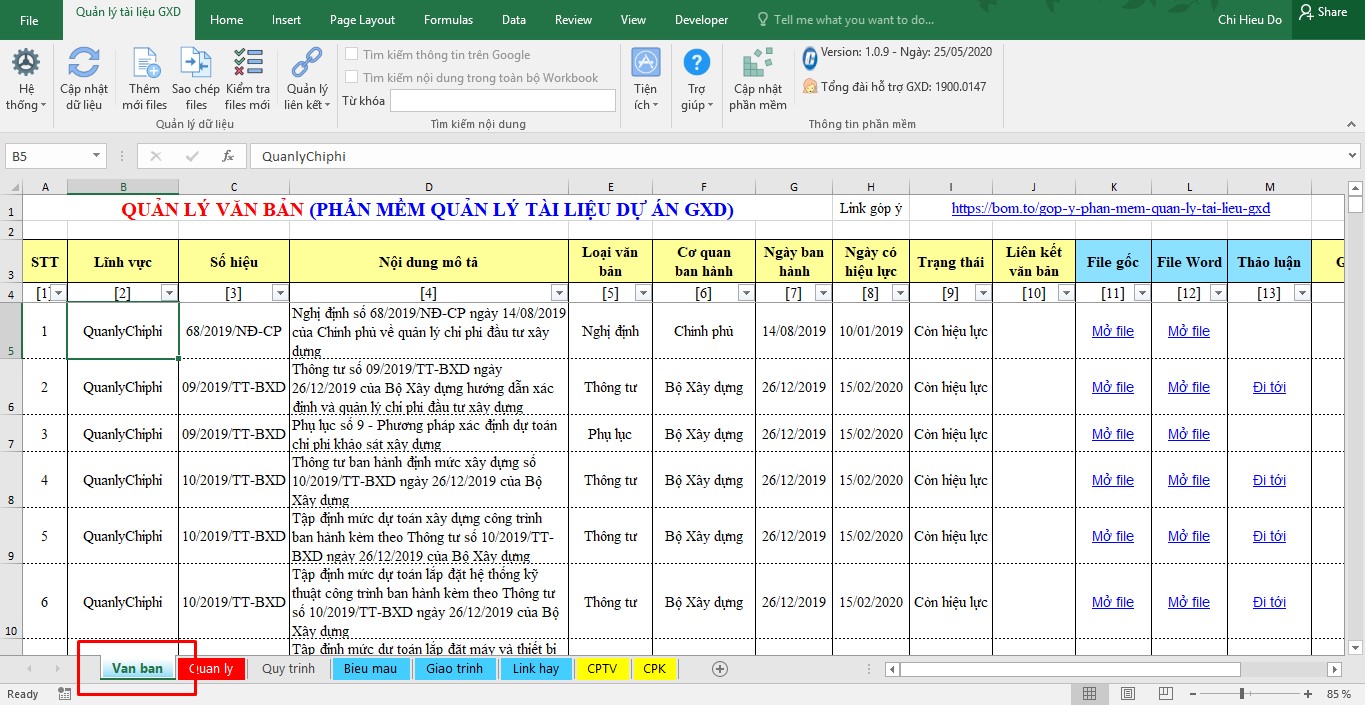
Tìm kiếm và tra cứu nhanh
Äể có thể tìm kiếm và tra cứu nhanh các văn bản, bạn gõ từ khóa cần tìm kiếm và o ô "Tìm kiếm ná»™i dung". Phần má»m sẽ hiển thị các kết quả tìm kiếm được trong bảng "Tìm kiếm dữ liệu" nhÆ° hình dÆ°á»›i đây:
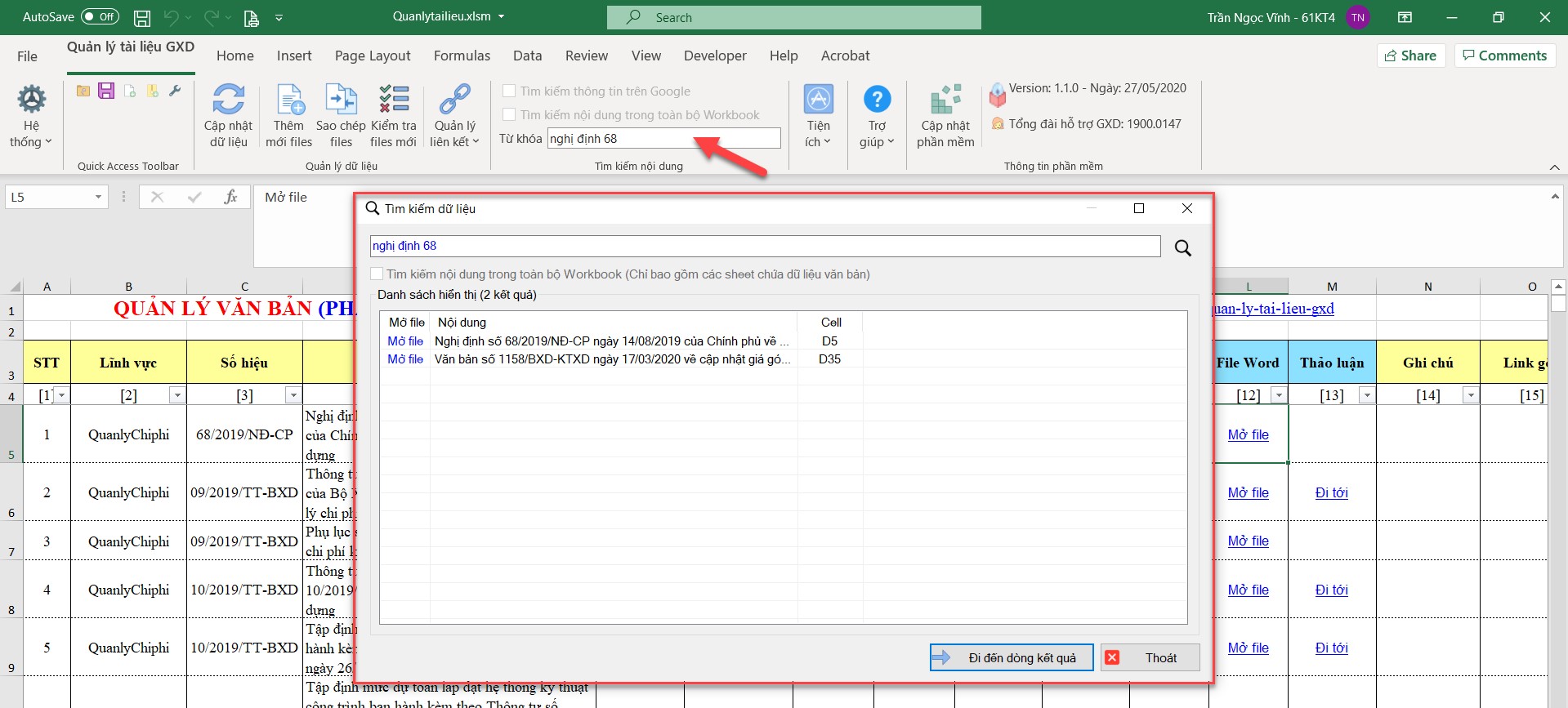
NhÆ° váºy, chỉ sau và i lần kÃch chuá»™t là có thể mở được tà i liệu mà bạn Ä‘ang tìm kiếm, không phải mất nhiá»u thá»i gian cho việc nà y nữa. Tưởng tượng vá»›i dá»± án vá»›i hà ng ngà n tháºm chà cả chục ngà n file tà i liệu thì việc nà y hiệu quả thế nà o.
Và dụ từ khóa tìm kiếm nhanh: "nđ 68", "tt 15 nhân công", "tt 03 bkh", "TT 07 2019",…
Khi sá» dụng phần má»m thà nh thạo, thá»±c sá»± bạn sẽ thấy thao tác tìm kiếm, mở văn bản rất nhanh gá»n (có thể nhanh hÆ¡n việc bạn tra văn bản trên Google hoặc tìm kiểm văn bản đã lÆ°u sẵn trong máy)
2.3. Sao chép file ra thà nh từng lĩnh vực
SỠdụng lệnh Sao chép files để sao chép, phân loại tà i liệu theo từng lĩnh vực (cột [2] trong hình dưới) để dễ dà ng quản lý, tra cứu.
Äây là lệnh sá» dụng để tách danh mục dữ liệu ra thà nh các lÄ©nh vá»±c để dá»… tra cứu và quản lý tà i liệu.
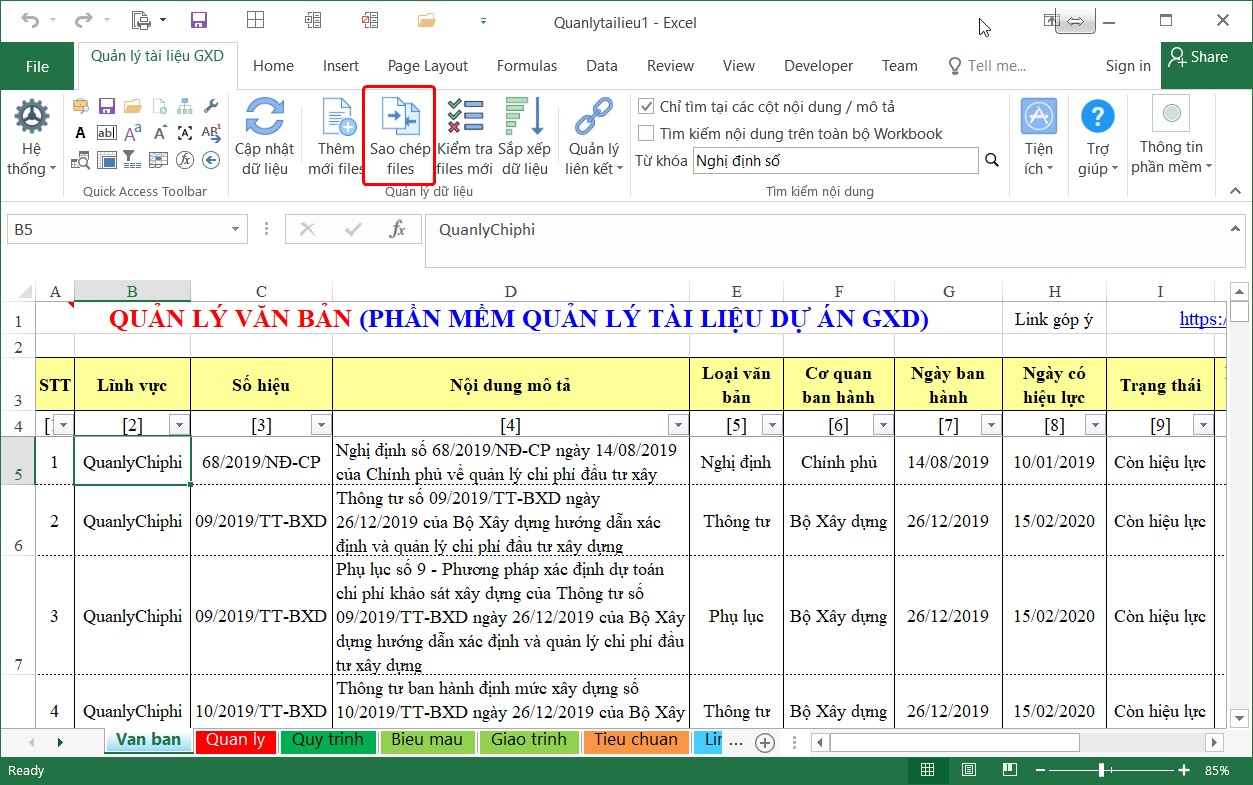
Và dụ: Nếu bạn muốn tách toà n bá»™ các văn bản Quản lý chi phà sang 1 sheet để thống kê số lượng, dá»… tra cứu và quản lý tà i liệu. Bạn chạy lệnh Sao chép files, sau đó trong há»™p thoại để lại mục Quản lý chi phà rồi bấm OK là có 1 sheet vá»›i toà n bá»™ tà i liệu liên quan chủ Ä‘á» Quản lý chi phÃ. Lệnh nà y sẽ hữu Ãch khi bạn có rất nhiá»u file dữ liệu vá»›i nhiá»u chủ Ä‘á» khác nhau cần quản lý cho 1 dá»± án.

Cáºp nháºt những văn bản má»›i nhất
Khi mở lên file Excel sẽ tá»± Ä‘á»™ng hiện bảng thông báo có các văn bản má»›i cần cáºp nháºt.
Ấn Cáºp nháºt để Ä‘Æ°a toà n bá»™ văn bản và o phần má»m.
Bên cạnh đó, các bạn có thể cáºp nháºt dữ liệu theo lÄ©nh vá»±c. Bạn kÃch chuá»™t và o lệnh " Cáºp nháºt dữ liệu", phần má»m hiện cá»a sổ "Danh sách văn bản cáºp nháºt". Tại đây, bạn chá»n các lÄ©nh vá»±c mà mình muốn cáºp nháºt, Ấn Cáºp nháºt để Ä‘Æ°a toà n bá»™ văn bản và o phần má»m.
Tá»± Ä‘Æ°a thêm các văn bản pháp luáºt của cá nhân và o "Van ban"
Thêm nhanh tên file và đưá»ng dẫn
Muốn thêm dữ liệu tại dòng nà o, bạn kÃch chuá»™t và o dòng đó rồi kÃch lệnh Thêm dữ liệu. Phần má»m sẽ hiện cá»a sổ để bạn chá»n file Ä‘Æ°a và o phần má»m.
- KÃch chá»n lệnh Thêm dữ liệu
- Chá»n folder chứa file cần Ä‘Æ°a và o phần má»m
- KÃch chá»n file
- Thêm và o danh mục
Bạn kÃch và o đây để xem chi tiết Tại đây(kÃch đúp và giữ Ctrl)
Phần má»m sẽ lấy tên file và đưá»ng dẫn Ä‘Æ°a và o danh mục văn bản. Sau đó bạn có thể sá»a tên file thà nh Ná»™i dung của văn bản để dá»… theo dõi và quản lý. Äồng thá»i thêm các cá»™t dữ liệu khác nhÆ° LÄ©nh vá»±c, cÆ¡ quan ban hà nh, ngà y ban hà nh, ngà y có hiệu lá»±c, …
Thêm file kèm sao chép/di chuyển file gốc
Tại mục 3.1, thao tác thêm nhanh file sẽ giữ nguyên file gốc. Có nghÄ©a là file gốc sẽ được giữ nguyên vị trà ban đầu. Phần má»m chỉ Ä‘Æ°a tên file và đưá»ng dẫn và o Danh mục.
Trong trÆ°á»ng hợp muốn sao chép hoặc di chuyển file gốc đó vá» cấu trúc cây thÆ° mục của phần má»m. Bạn thao tác nhÆ° sau:
- KÃch chá»n lệnh Thêm dữ liệu
- Chá»n Ä‘Æ°á»ng dẫn và chá»n file cần thêm
- Chá»n folder Ä‘Ãch cần sao chép hoặc di chuyển file đến
- KÃch và o mÅ©i tên hÆ°á»›ng xuống cạnh nút Thêm và o danh mục
- Chá»n lệnh Sao chép hoặc Di chuyển
- KÃch Thêm và o danh mục
Quản lý file tà i liệu
Thêm files mới
Thực tế hiện nay khi quản lý tà i liệu cá nhân thì gặp một số khó khăn như sau:
Thá»i gian công tác cà ng lâu, là m việc và sá» dụng máy tÃnh cà ng nhiá»u thì lượng file tà i liệu trong máy tÃnh cà ng nhiá»u.
Mất nhiá»u thá»i gian để tìm kiếm tà i liệu đã lÆ°u trong máy tÃnh, nhiá»u lúc phát Ä‘iên, phát rồ lên vì không tìm thấy file.
Tốn nhiá»u thá»i gian để tìm kiếm, tìm hiểu các văn bản, quy định má»›i nhất vỠđầu tÆ° xây dá»±ng.
Không phân loại các mức Ä‘á»™ quan trá»ng của tà i liệu.
Tà i liệu sắp xếp không khoa há»c, lá»™n xá»™n ở nhiá»u thÆ° mục khác nhau.
_ Giải pháp _
Sá» dụng tÃnh năng Thêm má»›i file và các lệnh trong phần má»m QLTL GXD để quản lý tà i liệu cá nhân Ä‘Æ¡n giản và nhanh gá»n nhất.
Bạn có 1 hay nhiá»u thÆ° mục chứa tà i liệu mà ngà y nà o cÅ©ng phải tìm các files trong đó, để quản lý tà i liệu cá nhân bằng phần má»m QLTL GXD, sá» dụng lệnh "Thêm má»›i files", bạn chá»n thÆ° mục chứa tà i liệu đó để thêm các files và o phần má»m:
Trong trÆ°á»ng hợp bạn bổ sung file má»›i và o thÆ° mục đó, bạn sá» dụng tiện Ãch "Kiểm tra files má»›i" để thêm file đó và o phần má»m.
- Các tùy chá»n khi dùng lệnh Thêm má»›i files:
Khi chạy lệnh Thêm má»›i files sẽ hiện ra há»™p thoại vá»›i nhiá»u tùy chá»n:
Chá»n Ä‘Æ°á»ng dẫn
Tùy chá»n tìm kiếm thÆ° mục
Thêm và o danh mục
- Khi thêm má»›i files, ngÆ°á»i dùng có thể tùy ý chá»n để phần má»m đổ dữ liệu tại dòng đầu tiên hoặc đổ dữ liệu tại dòng được chỉ định trong sheet 'Quan ly''
- Có thể chá»n loại file (theo Ä‘uôi file) để Ä‘á»c và o
Bạn gõ loại file và o mục Lá»c dữ liệu và bấm tìm kiếm, phần má»m sẽ lá»c toà n bá»™ những file có Ä‘uôi đã chá»n nằm trong thÆ° mục theo Ä‘Æ°á»ng dẫn để hiện ra.
Kiểm tra file mới
Bạn thêm file má»›i và o 1 thÆ° mục, bạn muốn cáºp nháºt file đó và o sheet quản lý tà i liệu của bạn. Chỉ việc sá» dụng Kiểm tra file má»›i, chá»n thÆ° mục, phần má»m sẽ tá»± Ä‘á»™ng phát hiện ra file má»›i, chỉ thị cho bạn xác nháºn để Ä‘Æ°a và o sheet.
Ấn Cáºp nháºt để Ä‘Æ°a toà n bá»™ tà i liệu má»›i và o phần má»m.
Äổi tên file
Tôi thÆ°á»ng hay ứng dụng lệnh Äổi tên file rất tiện lợi nà y nhÆ° sau. TrÆ°á»›c kia tải file từ trên mạng xuống, tôi cứ phải láºt Ä‘i láºt lại giữa các cá»a sổ để nháºp tên file cho đẹp rồi má»›i lÆ°u xuống máy, khá là bất tiện. Bây giá» tôi cứ lÆ°u file xuống máy vá»›i tên bất kỳ, sau đó sá» dụng lệnh thêm file và o sheet, chỉnh lại tên trong sheet Excel (có thể bấm Mở file để mở ra Ä‘á»c lấy thông tin).
Sau đó kÃch phải chá»n lệnh Cáºp nháºt tên và thông tin files:
Hoặc là chá»n lệnh Quản lý liên kết > Äổi tên file:
Äiá»u kiện để đổi tên file được là file đó phải đóng lại.
Lưu ý: lệnh đổi tên file chỉ thực hiện được khi file đó đang đóng. Windows chỉ cho phép bạn đổi tên file khi đó đang đóng.
Äổi tên thÆ° mục
TÆ°Æ¡ng tá»± nhÆ° lệnh Äổi tên file nhÆ°ng thá»±c hiện đối vá»›i thÆ° mục. Äiá»u kiện để đổi tên thÆ° mục được là không có file nà o trong thÆ° mục đó Ä‘ang mở, hoặc không có chÆ°Æ¡ng trình nà o Ä‘ang chạy và lÆ°u bá»™ nhá»› tạm và o thÆ° mục đó.
Kiểm tra liên kết lỗi
Giúp bạn chạy và phát hiện ra rất nhanh liên kết của file tà i liệu, hồ sÆ¡ nà o bị lá»—i. Phần má»m sẽ cố gắng tá»± Ä‘á»™ng sá»a liên kết giúp bạn. TrÆ°á»ng hợp file bạn đã xóa trong ổ cứng rồi, không thể sá»a được thì phần má»m cÅ©ng chỉ thị mà u đỠđể bạn biết mà định hÆ°á»›ng công việc.
Xóa file
Khi Ä‘ang biên táºp lại hệ thống file trong máy tÃnh, chẳng hạn bạn phát hiện ra có 3 file trùng nhau. Chỉ việc đánh dấu 2 file kÃch phải và o chá»n lệnh xóa (nhÆ° trong hình).
_Lệnh xóa file được chá»n của phần má»m Quản lý tà i liệu dá»± án GXD: KÃch phải để hiện ra menu Lệnh_Thá»±c ra bạn và o File Explorer của Windows, tìm rồi 2 file đó, kÃch chá»n rồi bấm Delete để xóa cÅ©ng được. NhÆ°ng là m váºy thì phải nhiá»u thao tác hÆ¡n, khi biên táºp 1 khối lượng lá»›n file của dá»± án là m bạn phải thá»±c hiện hà ng nghìn thao tác, nhiá»u lúc chối tay, phát ngại là m.
Biên táºp, sắp xếp file của dá»± án, công trình, gói thầu… vá»›i các lệnh Edit, Copy, Paste, Find, Replace của Excel dá»… dà ng và má»m mại hÆ¡n, nên tạo nên tâm lý thú vị vá»›i công việc, chứ không còn tâm lý ngại là m và tá»± nhủ thôi để khi nà o có thá»i gian thì là m nữa.
Sắp xếp file hồ sơ, dữ liệu
Thuáºn lợi cho việc sắp xếp các dữ liệu được chuyển từ nhóm dữ liệu nà y sang nhóm dữ liệu khác mà không phải quá nhiá»u thao tác nhÆ° dùng File Explorer.
Bước 1: Tạo nhóm dữ liệu
Bước 2: Cắt dòng dữ liệu từ thư mục nà y, và dán và o thư mục khác
Bạn chỉ cần chá»n cả dòng chứa files cần di chuyển và Cut (Ctrl+X), sao đó dán chèn (Insert Cut) và o vị trà dòng bất kỳ tại thÆ° mục sẽ di chuyển đến
Bước 3: Chạy lệnh kiểm tra lại kết quả
Sau khi thao tác lệnh, phần má»m sẽ đánh lại lần lượt số thứ tá»± của file theo trình tá»± từ trên xuống dÆ°á»›i.
Khi sắp xếp tà i liệu, phần má»m sẽ kiểm tra và so sánh URL của bản ghi trong sheet và hyperlink, nếu thấy sai khác sẽ đổi theo.
Và dụ: Hình dÆ°á»›i đây cắt file gxd.vn-mau-01-BC-tong-hop-cua-chu-dau-tu.docx từ thÆ° mục Bieumau sang Giaotrinh. Phần má»m sẽ so sánh dữ liệu ở 3 vị trà 1, 2, 3 để tá»± Ä‘á»™ng thay đổi cho khá»›p nhau.
Má»™t tình huống trình bà y ở đây để bạn Ä‘á»c thấy có thể ứng dụng rất linh hoạt và không giá»›i hạn:
Giả sá» ta có nhiá»u file mẫu nằm ở thÆ° mục khác nhau, đã có Ä‘Æ°á»ng dẫn của file. Giá» muốn chuyển vá» thÆ° mục Bieumau mà không muốn Ä‘i lần từng thÆ° mục để cắt và dán từng file.
Cách thực hiện như sau:
Bước 1. Gõ các chữ Mở file tương ứng ở cột G
Bước 2. Tạo hyperlink cho các file
Äánh dấu Ä‘Æ°á»ng dẫn của file và copy:
Chá»n sang ô G54 có chữ Mở file bấm Ctrl+K và dán Ä‘Æ°á»ng dẫn và o:
Lần lượt nhÆ° váºy cho các file còn lại.
Bước 2. Chạy lệnh Sắp xếp
Các file sẽ được di chuyển từ tất cả các thư mục vỠthư mục Bieumau. Bây giỠbạn có thể kiểm tra lại và hưởng thụ thà nh quả.
Ở tình huống nà y ta đã giả thiết là có Ä‘Æ°á»ng dẫn của file thì má»›i thá»±c hiện các bÆ°á»›c nhÆ° trên. Äể có Ä‘Æ°á»ng dẫn của file má»i bạn xem mục Tá»± viết hà m trÃch xuất địa chỉ Hyperlink mục láºp trình VBA, sá» dụng hà m GetURL. Bạn sẽ thấy phần má»m chạy trên Excel rất là linh hoạt, thiên biến vạn hóa.
Quản lý liên kết
Äổi tên files
Ở tÃnh năng nà y, bạn có thể tùy ý chỉnh sá»a tên file theo yêu cầu mà không cần phải và o hẳn thÆ° mục chứa file để đổi tên từng file.
Khi bạn đổi tên file trá»±c tiếp ở trong phần má»m thì đồng thá»i file nằm trong thÆ° mục gốc cÅ©ng được đổi theo. Tiết kiệm rất nhiá»u thá»i gian và công sức cho ngÆ°á»i dùng.
Äổi tên thÆ° mục
Sá»a tên thÆ° mục
Thao tác lệnh Äổi tên thÆ° mục
Chá»n Yes để kết thúc lệnh
Kết quả được thể hiện ở bảng dưới đây:
Lưu ý: Mỗi lần thao tác lệnh chỉ đổi được 1 thư mục
Lệnh Kiểm tra liên kết lỗi
Khi chạy lệnh nà y sẽ đánh dấu đỠtoà n bộ các liên kết đến file bị lỗi.
Có thể ứng dụng lệnh nà y để tìm ra tất cả các bản ghi file đã được di chuyển hoặc bị thất lạc hoặc bị xóa trong thư mục.
Lệnh Thay đổi Ä‘Æ°á»ng dẫn liên kết
Lệnh chuột phải
Bạn kÃch chuá»™t phải để chá»n các lệnh trên menu chuá»™t phải.
- _ Lệnh Di chuyển files đến thư mục được chỉ định _
Äể di chuyển files đến các thÆ° mục khác, bạn chỉ cần sao chép Ä‘Æ°á»ng dẫn sẽ chuyển file tá»›i và dán đè lên thay thế Ä‘Æ°á»ng dẫn files cần chuyển tại cá»™t ''ÄÆ°á»ng dẫn thÆ° mục''.
Sau đó chuột phải và thao tác lệnh ''Di chuyển files đến thư mục được chỉ định'' và kiểm tra lại kết quả.
_ Lệnh Xóa file được chá»n _
Khi sỠdụng lệnh nà y sẽ xóa dòng thông tin file trong sheet Quản lý và xóa luôn file trong ổ cứng. Hộp thoại nhắc nhở sẽ hiện ra, bạn hãy chắc chắn là muốn xóa hẳn file trong thư mục gốc thì bấm Yes.
- Phần má»m cho phép xóa nhiá»u files nên bạn chá»n các file cần xóa và thao tác lệnh.
_ Các lệnh khác _
Bạn có thể thao tác lệnh chèn dòng: để thêm số dòng mong muốn.
Lệnh Äánh lại số thứ tá»±: khi thêm bá»›t files cần đánh lại số thứ tá»± thì sá» dụng.
Lệnh Mở file được chá»n sẽ mở file đó ra.
Lệnh Mở thư mục chứa files sẽ mở thư mục chứa file đó.
Quản lý hồ sơ, tà i liệu dự án xây dựng
Ngà y nay khi khởi tạo 1 dá»± án đầu tÆ° xây dá»±ng không ai tạo láºp từ đầu nữa, mà sẽ tạo ra 1 cấu trúc câu thÆ° mục theo mẫu có sẵn các tà i liệu cần thiết mà ở dá»± án nà o cÅ©ng gặp và từ đó phát triển lên.
Bạn có thể tạo cây thư mục mẫu để lưu trữ hồ sơ, tà i liệu cho từng dự án, từng công trình hoặc gói thầu hoặc theo hợp đồng. Sau đó dùng các lệnh tương tự như Quản lý tà i liệu cá nhân để quản lý file.
Quản lý biểu mẫu
Những mẫu biểu các công việc thÆ°á»ng là m trong dá»± án đầu tÆ° xây dá»±ng nhÆ°: Mẫu báo cáo thẩm tra, tá» trình, quyết định phê duyệt… được GXD tạo ra hoặc sÆ°u tầm, biên táºp. Bạn chỉ việc mở lên "Ä‘iá»n và o chá»— trống, thêm bá»›t" để hoà n thà nh công việc.
Các Tà i liệu, Giáo trình, Sách tham khảo
Giáo trình
Rất nhiá»u tà i liệu, sách, giáo trình hay do tác giả Nguyá»…n Thế Anh biên soạn được gá»i tặng bạn ở đây, chỉ việc kÃch và o link là mở ra. Bạn có thể in ra để Ä‘á»c.
Link hay
Là nÆ¡i chia sẻ các tà i liệu, giáo trình, website, page, … bổ Ãch, cần thiết cho kỹ sÆ° xây dá»±ng.
Äá»”I TÊN FILE HÀNG LOẠT TRONG WINDOWS Cá»°C NHANH
Rename a file or folder, How to Rename a Folder in Windows 10, HÆ°á»›ng dẫn đổi tên file hà ng loạt, Quản lý tên file, Äổi tên file thông qua Excel, đổi tên nhanh nhiá»u file
Trong khoa há»c Quản lý tà i liệu dá»± án, má»™t vấn Ä‘á» rất quan trá»ng được đặt ra là đặt tên file, đây cÅ©ng là vấn Ä‘á» quan trá»ng khi ứng dụng mô hình thông tin công trình (BIM).
_ Khó khăn thÆ°á»ng gặp trong việc đổi tên file: _
Bình thÆ°á»ng, để đổi tên 1 file trong Windows, bạn phải kÃch chá»n file rồi kÃch nhanh và o file đó 1 lần nữa hoặc bấm chuá»™t phải chá»n Rename, bạn nà o thạo hÆ¡n thì bấm F2. Nếu nhÆ° bạn phải sá»a hà ng trăm file thì sẽ mất nhiá»u thá»i gian. Và dụ: Ảnh chụp công trình copy từ máy ảnh và o lÆ°u trữ.
Trong Windows bạn có thể chá»n tất cả các file trong 1 thÆ° mục rồi đổi tên 1 file và F2 đổi tên 1 file rồi Enter thì sẽ đổi tên các file đó cùng 1 lúc theo tên bạn gõ và o và thêm con số thứ tá»± và o kèm dấu ngoặc. Cách nà y không đáp ứng cách đặt tên theo mong muốn của bạn. Có những bất tiện nhÆ°: Bạn không thể thá»±c hiện các thao tác nhÆ° xóa đồng loạt cùng 1 Ä‘oạn ký tá»± giống nhau ở nhiá»u tên file.
_ Vá»›i phần má»m QLTL GXD bạn có thể thao tác đổi tên file hà ng hoạt rất nhanh, Ä‘Æ¡n giản nhÆ° dÆ°á»›i đây. _
Thêm folder chứa file cần đổi và o phần má»m
- Mở phần má»m QLTL GXD , tại sheet Quan ly , chá»n lệnh Thêm má»›i files
- Chá»n Folder chứa các file cần sá»a tên
Sá»a tên file Ä‘Æ¡n giản bằng Excel
Sau khi thêm được tên các file cần sá»a và o bảng tÃnh, bạn có thể sá»a tên file Ä‘Æ¡n giản bằng các thao tác chỉnh sá»a trên Excel, dá»… chịu hÆ¡n File Explorer nhiá»u:
- Äổi tên nhiá»u file cùng 1 lúc vì tất cả tên file đã hiện lên trên bảng tÃnh
- Äổi tên file hà ng loạt bằng các lệnh của Excel: Copy – Paste, Replace (Ctrl + H) hoặc các hà m Left, Right, Mid, … của Excel
Chạy lệnh đổi tên các files
Sau khi sá»a tên file nhÆ° ý xong, bạn chạy lệnh Quản lý liên kết/Äổi tên files. Phần má»m sẽ hiện lên cá»a sổ để thấy tên các files đã được đổi.
Nếu ở đây, tên má»›i vẫn chÆ°a đúng hoặc bạn muốn sá»a tiếp tên các files khác thì vẫn có thể là m bằng cách "KÃch đúp và o cá»™t Tên thay thế để chỉnh sá»a tên". Cuối cùng, ấn đồng ý để thá»±c hiện, bạn mở thÆ° mục chứa file đó và kiểm tra lại kết quả của mình.
Tóm lại, các bạn dá»… dà ng đổi tên các file của mình bằng công cụ hữu Ãch nà y của phần má»m QLTL. Thá»±c hiện Ä‘Æ¡n giản việc nà y giúp bạn tiết kiệm khá nhiá»u thá»i gian, không chỉ đổi tên mà còn quản lý dá»… dà ng hÆ¡n các files của mình.
HƯỚNG DẪN SỬA CÃC Lá»–I THƯỜNG GẶP KHI SỬ DỤNG PHẦN MỀM
Lá»—i run-time error "91"
Cách xỠlý:
Hay lá»—i nhất là bạn giải nén và o thÆ° mục đặt tên có dấu tiếng Việt. Hãy đặt tên thÆ° mục không dấu nhé, kể cả thÆ° mục cha chứa phần má»m quản lý tà i liệu (nếu có).
Bạn nên giải nén ra các Ä‘Æ°á»ng dẫn nhÆ° sau: D:\QLTL GXD hoặc C:\QLTL GXD thì phần má»m sẽ chạy mượt mà , ngá»t ngà o.
Nếu gặp lá»—i nhÆ° trên bạn bấm End để đóng thông báo. Sau đó tìm nút Thay đổi Ä‘Æ°á»ng dẫn ở góc trên bên trái và cáºp nháºt dữ liệu là được. Nếu chÆ°a OK thì thá» tiếp nhÆ° bên dÆ°á»›i.
Khi sá» dụng lệnh Thay đổi Ä‘Æ°á»ng dẫn ở góc trên, bên trái mà n hình phần má»m mà không được. Thì có thể là do bạn đã giải nén và o trong 1 thÆ° mục đặt tên tiếng Việt có dấu, phải đổi tên folder thà nh không có dấu tiếng Việt. Và dụ: D:\Ky su QS\QLTL GXD là OK, còn D:\Kỹ sÆ° QS\QLTL GXD sẽ lá»—i.
Nếu chÆ°a rà nh phần má»m và tin há»c văn phòng, bạn nên giải nén giữ nguyên tên QLTL GXD (không đổi tên) và chạy lệnh để cáºp nháºt Ä‘Æ°á»ng dẫn tá»›i thÆ° mục chứa Dữ liệu.
Nếu xong mà chạy phần má»m chÆ°a được bạn là m nhÆ° tình huống 3 bên dÆ°á»›i.
Như tôi có dùng giải pháp Dropbox lưu trữ dữ liệu đồng bộ theo công nghệ đám mây (Cloud). Tôi cà i thư mục đồng bộ dữ liệu lên mạng là D:\Dropbox, nên tôi đưa thư mục QLTL GXD và o thà nh D:\Dropbox\QLTL GXD.
Hầu nhÆ° mÆ°á»i mấy năm nay dữ liệu, các file công trình của tôi cứ lÆ°u trong thÆ° mục Dropbox nà y, rất an toà n kể cả có lỡ há»ng hay trục trặc ổ cứng, hoặc bạn thay máy tÃnh hoặc tệ hÆ¡n là không may bị mất máy tÃnh, thì dữ liệu vẫn còn ở tà i khoản Dropbox trên mạng. Ở máy tÃnh má»›i chỉ việc cà i lại app Dropbox, đăng nháºp tà i khoản là dữ liệu lại đồng bá»™ vá».
Phần má»m hiện thông báo Ä‘Æ°á»ng dẫn không hợp lệ
Sau khi tải, giải nén để cà i phần má»m Quản lý tà i liệu GXD - Document Controller (DC). Em hiện lên thông báo nhÆ° trong hình, không biết xá» lý thế nà o?
Cách xỠlý:
BÆ°á»›c 1. TrÆ°á»›c tiên bạn Ä‘á»c kỹ hÆ°á»›ng dẫn ngay trong thông báo trên rồi là m theo. Bạn cứ bấm OK và tìm nút Thay đổi Ä‘Æ°á»ng dẫn, sau đó trỠđến thÆ° mục QLTL GXD là OK.
Lưu ý tên thư mục đặt tiếng Việt thì không dùng dấu nhé. Và dụ: D:\QLTL GXD hoặc Quan ly tai lieu GXD chứ không đặt là D:\Quản lý tà i liệu GXD nhé. Một số bạn đặt tên tiếng Việt có dấu nên bị lỗi.
BÆ°á»›c 2. Sau đó chạy lệnh Thay đổi dÆ°á»ng dẫn:
Trong há»™p thoại Browse hiện ra chá»n đến Ä‘Æ°á»ng dẫn thÆ° mục bạn giải nén phần má»m Quản lý tà i liệu GXD, và dụ: của tôi ở đây là D:\Dropbox\QLTL GXD:
Tại sao phải thay đổi Ä‘Æ°á»ng dẫn? Là do có hà ng nghìn file, tà i liệu và o máy bạn có thể để ở thÆ° mục bất kì, các kỹ sÆ° GXD láºp trình lệnh nà y để thay đổi Ä‘Æ°á»ng dẫn nhanh chóng và tá»± Ä‘á»™ng thay link tá»›i tà i liệu của bạn.
Nếu xong mà chạy phần má»m chÆ°a được bạn là m nhÆ° tình huống 3 bên dÆ°á»›i.
BÆ°á»›c 3. Sau khi đổi được Ä‘Æ°á»ng dẫn và cáºp nháºt được các tà i liệu thì bạn lÆ°u file Excel lại và bắt đầu sá» dụng danh mục văn bản
Bước 4. Bạn có thể cá nhân hóa các folder tà i liệu của bạn
Có nhiá»u cách, sẽ trình bà y ở bà i khác ở đây nói sÆ¡ qua: Bạn cứ mạnh dạn thá»±c hiện nhÆ° vẫn tổ chức các thÆ° mục trong ổ cứng vẫn là m, nhÆ°ng bây giá» có thể cho và o trong thÆ° mục QLTL GXD.
Và dụ: D:\QLTL GXD\Du an A hoặc D:\QLTL GXD\Cong trinh B... sau đó đưa các file dự án, công trình và o đó.
Bạn có thể nhân bản file Quanlytailieu.xlsm thà nh file DuAnA.xlsm hoặc CongtrinhB.xlsm và dùng các nút Cáºp nháºt dữ liệu, Thêm dữ liệu, Kiểm tra dữ liệu... để chá»n dữ liệu cá nhân của bạn Ä‘Æ°a và o file.
Bạn kÃch phải và o file Quanlytailieu.xlsm và chá»n Send to Desktop (Create icon) để gá»i lối tắt mở file quản lý ra mà n hình Desktop, từ nay mở máy là có thể mở file quản lý tà i liệu ở đó.
Lá»—i run-time error 1004
Khi giải nén và chạy phần má»m Quản lý tà i liệu GXD thi hiện báo lá»—i run-time error 1004 Application defined or object define error.
Cách xỠlý:
Bạn bấm End để đóng hộp thoại báo lỗi hoặc tắt đi mở Excel, và o File > Options như hình sau:
Trong há»™p thoại hiện ra bạn chá»n mục Trust center / Trust center settings:
Phần Macro Settings bạn chá»n Enable all macros và Trust access to the VBA** project object model**. Xong tắt Ä‘i mở lại phần má»m QLTL GXD nhé:
_ Link video hướng dẫn: _ _ https://youtu.be/g9nhkjySRzY _
Gặp cảnh báo "PROTECTED VIEW"
Khi giải nén xong phần má»m QLTL GXD (Document Controller - DC) và chạy thì em bị báo lá»—i nhÆ° trong hình, cách xá» lý thế nà o?
Cách xỠlý:
Bảo sao phải há»c tiếng Anh, Excel của bạn có thông Ä‘iệp cảnh báo là :
PROTECTED VIEW Be careful-files from the Internet can contain viruses. Unless you need to edit, it's safer to stay in Protected View.
Có nghĩa là :
XEM FILE Ở CHẾ ÄỘ BẢO VỆ Hãy cẩn tháºn-các file tải từ Internet có thể chứa virus. Trừ khi bạn cần phải chỉnh sá»a file, sẽ an toà n hÆ¡n nếu bạn ở chế Ä‘á»™ Protected View.
Bạn chỉ việc bấm và o nút Enable Editing = Cho phép chỉnh sá»a. Sau đó chạy thá» phần má»m QLTL GXD, nếu chÆ°a được hãy thá»±c hiện tiếp nhÆ° Tình huống 3 nói trên.
Lỗi không hiện menu ribbon
Các lệnh trên menu ribbon của bạn hiển thị không đúng nhÆ° hình ảnh phần má»m Quản lý tà i liệu GXD?
Cách xỠlý:
Bạn và o Trust center settings tá»›i phần Macro Settings bạn chá»n enable all macros.
Xong tắt đi mở lại là OK.
Nếu chÆ°a biết cách và o Trust center hãy xem tình huống 3 ở trên hoặc má»i bạn xem video sau:
_ Link video: _ _ https://youtu.be/g9nhkjySRzY _
Lá»—i Ä‘Æ°á»ng dẫn không hợp lệ do đặt tên thÆ° mục là Tiếng Việt có dấu
Bạn cà i Ofice 2013 thì phần má»m Dá»± toán GXD chạy bình thÆ°á»ng. NhÆ°ng không cáºp nháºt được phần má»m quản lý tà i liệu, cứ hiện báo lá»—i nhÆ° ảnh chụp. Xá» lý thế nà o?
Cách xỠlý:
Nhìn và o ảnh chụp thấy là Lỗi do đặt tên thư mục là Tiếng Việt có dấu. Bạn đang đặt tên thư mục là Kỹ sư QS hãy đổi lại thà nh Ky su QS là OK nhé.
Các bạn đừng đặt tên thư mục bằng tiếng Việt có dấu, hãy đổi sang tên tiếng Việt không dấu hoặc tiếng Anh nhé.
Lỗi "1004" hay gặp nhất vẫn là đặt tên thư mục tiếng Việt có dấu
Má»™t kỹ sÆ° nhắn tin cho tôi nói là em dùng Excel 2010, khi chạy phần má»m Quản lý tà i liệu GXD thì báo lá»—i Run-time error '1004' nhÆ° ảnh chụp dÆ°á»›i đây. Em bấm End cÅ©ng không được, còn Debug thì ra phần code VBA vẫn không chạy được phần má»m. Giúp em cách xá» lý lá»—i nà y vá»›i?
Cách xỠlý:
Sau khi nói bạn ấy mở file Há»— trợ GXD (teamview tÃch hợp ngay trong phần má»m) chúng tôi đăng nháºp từ xa và o máy bạn ấy để há»— trợ và thấy là : Bạn nà y đã rất cẩn tháºn và trân trá»ng đặt phần má»m QLTL và o thÆ° mục Công việc > Phần má»m Quản lý tà i liệu. Tức là đặt tên thÆ° mục có dấu tiếng Việt.
Thế thì xỠlý đơn giản rồi, chỉ việc đổi tên thư mục lại thà nh tiếng Việt không dấu là Cong viec > Phan mem Quan ly tai lieu, hoặc đơn giản là lôi luôn ra ổ D, đặt tên là D > QLTL GXD thế là được.
Vì rồi đây quen Ä‘i chỉ quản lý tà i liệu bằng 1 file Excel, thì tên thÆ° mục có dấu hay không có dấu cÅ©ng không quan trá»ng lắm.
P/s: Chúng tôi cÅ©ng cố gắng xá» lý vấn đỠđặt tên thÆ° mục có dấu hoặc không dấu, nhÆ°ng ngôn ngữ láºp trình và Windows, Office chÆ°a cho phép. Nên các bạn chịu khó đặt tên tiếng Việt không dấu váºy.
LẬP TRÌNH VBA VỚI PHẦN MỀM QLTL GXD
Tá»± viết hà m trÃch xuất địa chỉ Hyperlink
Viết hà m GetURL như sau bạn có thể lấy được địa chỉ từ các Hyperlink.
BÆ°á»›c 1. Bấm tổ hợp phÃm ALT+F11 để mở há»™p thoại biên táºp code láºp trình Microsoft Visual Basic for Applications
Bước 2. Chạy lệnh Insert > Module và dán đoạn mã sau (xem hình):
Function GetURL(pWorkRng As Range) As String
_GetURL = pWorkRng.Hyperlinks(1).Address_
End Function
BÆ°á»›c 3. Bấm lệnh lÆ°u và đóng cá»a sổ code, trở lại file Excel quản lý tà i liệu thá» nháºp công thức sau: =GetURL(G5) (G5 là ô chứa hyperlink), nhấn Enter.
Bạn sẽ thấy địa chỉ liên kết đã được trÃch xuất, từ đó có thể sao chép công thức nà y xuống bên dÆ°á»›i để trÃch xuất hyperlink hà ng loạt.
Ứng dụng: Có rất nhiá»u tình huống cần ứng dụng Ä‘oạn VBA nà y. Và dụ: Ở mục trình bà y lệnh Sắp xếp file, bạn thấy là đã giả thiết có Ä‘Æ°á»ng dẫn file. Äể có Ä‘Æ°á»ng dẫn các file trong 1 thÆ° mục và o Excel. Bạn dùng lệnh Thêm má»›i file và o sheet, sau đó dùng hà m VBA nói trên để GetURL.
Hà m ẩn hiện các sheet
ỨNG DỤNG MÀU SẮC TRONG QUẢN Là TÀI LIỆU
Các kỹ sÆ° GXD nghiên cứu mã ANSI (American National Standards for Safety Signs and Colors) từ đó váºn dụng và o khoa há»c ứng dụng mà u sắc trong quản ls tà i liệu. Bởi trong Excel bạn có thể lá»c tà i liệu theo mà u sắc. Bắt đầu từ những ý hiểu sÆ¡ khai, những bÆ°á»›c Ä‘i đầu tiên, cho đến khi hoà n thiện hÆ¡n ná»™i dung vỠứng dụng mà u sắc trong quản lý dữ liệu nói chung và quản lý tà i liệu nói riêng. Äây là vấn Ä‘á» tác giả Nguyá»…n Thế Anh đã từng để cáºp trong phần má»m Quản lý chất lượng công trình GXD. Tuy đã tìm kiếm nhiá»u trên Google vá» khoa há»c ứng dụng mà u sắc trong quản lý, chÆ°a tìm tòi được nhiá»u, nhÆ°ng chúng tôi vẫn tin là sẽ có giải pháp hiệu quả để phổ biến cho bạn đồng nghiệp.
Ứng dụng mà u trong đánh dấu và lá»c văn bản, nhắc:
- Các tà i liệu quan trá»ng, Ä‘ang cần chú ý cao nhất: Mà u Ä‘á».
- Tà i liệu quan trá»ng vừa: Mà u cam.
- Tà i liệu quan trá»ng: Mà u và ng.
- Tà i liệu bình thÆ°á»ng: Không mà u.
"ANSI Safety Color Categories
The following are the higher-level categories for safety colors issued by the ANSI Z535.1 code.
Red - The color red is used on any safety signs, labels, or other objects to signify danger or to alert people that they need to stop.
Orange - The color orange is used to alert people to the fact that there are dangerous parts of a machine or equipment. The danger could be from crushing, cutting, shocking or otherwise harming people or the facility. This is most commonly used on labels that are applied to machinery, but could also be used on signs and other objects.
Yellow - Anywhere that caution needs to be used, the color yellow should be primary on the signs or labels alerting people to this fact. Similar to OSHA, this includes risks of tripping, falling, getting burned, being caught in a pinch point, experiencing hearing damage, and almost any other common hazard that may be present.
Green - Green is used to alert people to the presence of an emergency egress. This is important for helping people escape from an area if they need to. Another place where green is used according to ANSI is to identify where first aid and other types of safety equipment are kept.
Blue - Blue is used on signs and labels that provide information about a particular item or area. This information doesn't necessarily have to be safety related.
Black & White - Black & white signs or labels are used for guiding traffic or telling people which direction to go. These colors can also be for housekeeping information in the facility. While not specifically safety related, having this type of signage can directly improve the safety of the facility.
Purple - Purple was being reserved by ANSI for future use, but it has become a de facto standard for radiation hazards through popular use.
Gray - Gray is reserved for future use by ANSI."
GIẢI PHÃP QUẢN Là Dá»° ÃN
Bạn có thể chia nhỠđể quản lý, tạo 1 thư mục, sau đó tạo ra riêng 1 file quản lý toà n bộ tà i liệu dự án. Có các file quản lý cho từng công trình, từng gói thầu riêng… tùy ý linh hoạt.
CHIA SẺ DỮ LIỆU TEAMWORK
Tạo 1 thÆ° mục trong Dropbox. Các file chia sẻ của ngÆ°á»i là m cùng dá»± án có thể share thÆ° mục trong Dropbox, sá» dụng chung 1 hệ thống file tà i liệu được share.
File Excel có thể để bất kỳ chá»— nà o trong máy tÃnh. Trên máy tÃnh má»—i ngÆ°á»i 1 file.
Dropbox có thể thuê tà i khoản có phÃ, chi phà khá là rẻ cho cá nhân hoặc dùng bản Dropbox cho doanh nghiệp. Nên dùng Dropbox, bởi tÃnh năng đồng bá»™ cáºp nháºt file má»›i tốt hÆ¡n cho TeamWork, kế thừa được công việc đã là m của nhiá»u ngÆ°á»i, không nhÆ° Google Drive file của ngÆ°á»i là m sau sẽ đè lên file ngÆ°á»i là m trÆ°á»›c, mất hết công sức của ngÆ°á»i đó.
PHẢN Há»’I, GÓP Ã
Nếu bạn thấy phần má»m có chá»— nà o bất tiện cho bạn sá» dụng, đừng ngại phản hồi và o các vị trà dÆ°á»›i đây, chúng tôi sẽ nghiên cứu cải tiến để công việc của bạn sẽ thuáºn lợi hÆ¡n:
- Link trên diễn đà n: https://giaxaydung.vn/threads/hoi-dap-su-dung-phan-mem-quan-ly-tai-lieu-gxd-qltl-gxd.100709
- Form góp ý: https://bom.to/gop-y-phan-mem-quan-ly-tai-lieu-gxd
GXD rất mong nháºn được các ý tưởng, đóng góp ý kiến, hiến kế của bạn để phát triển phần má»m phục vụ bạn tốt hÆ¡n nữa.